Подключение интеграции с банком Бланк
⚠️ Перед подключением интеграции убедитесь, что у вас установлены сертификаты Минцифры. Установить их можно по инструкции >>>
Содержание:
- Что дает интеграция?
- Как подключить интеграцию?
- Как подключить интеграцию со счетом другого аккаунта?
- Как быстро загрузится история операций?
- Где посмотреть, какие операции загружены?
- Как загрузить в Финтабло новые операции по расчетному счету?
- Как запросить историю операций за прошлые периоды?
- Как отключить интеграцию с банком?
- Как удалить счет?
Что дает интеграция:
Интеграция - это подключение напрямую к банку, чтобы операции автоматически загружались в сервис.
После подключения интеграции операции по счетам банка Бланк не нужно заносить в сервис вручную или через экспорт/импорт выписок. Они поступают автоматически с интервалом ~60 минут (интервал указан ориентировочный, так как запрос на обновление мы отправляем каждые 60 минут, но получение ответа от банка также занимает некоторое время).
Как подключить:
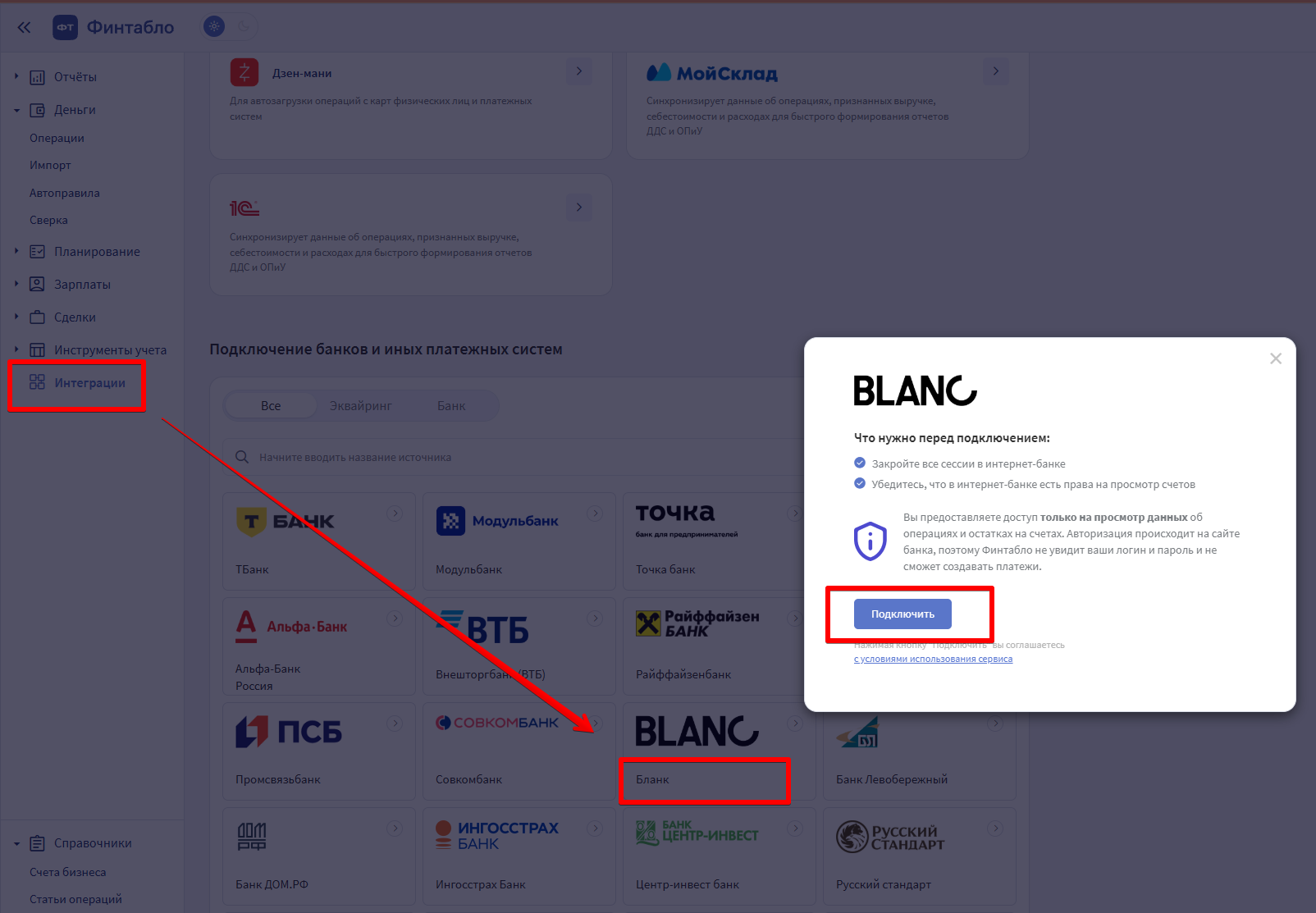
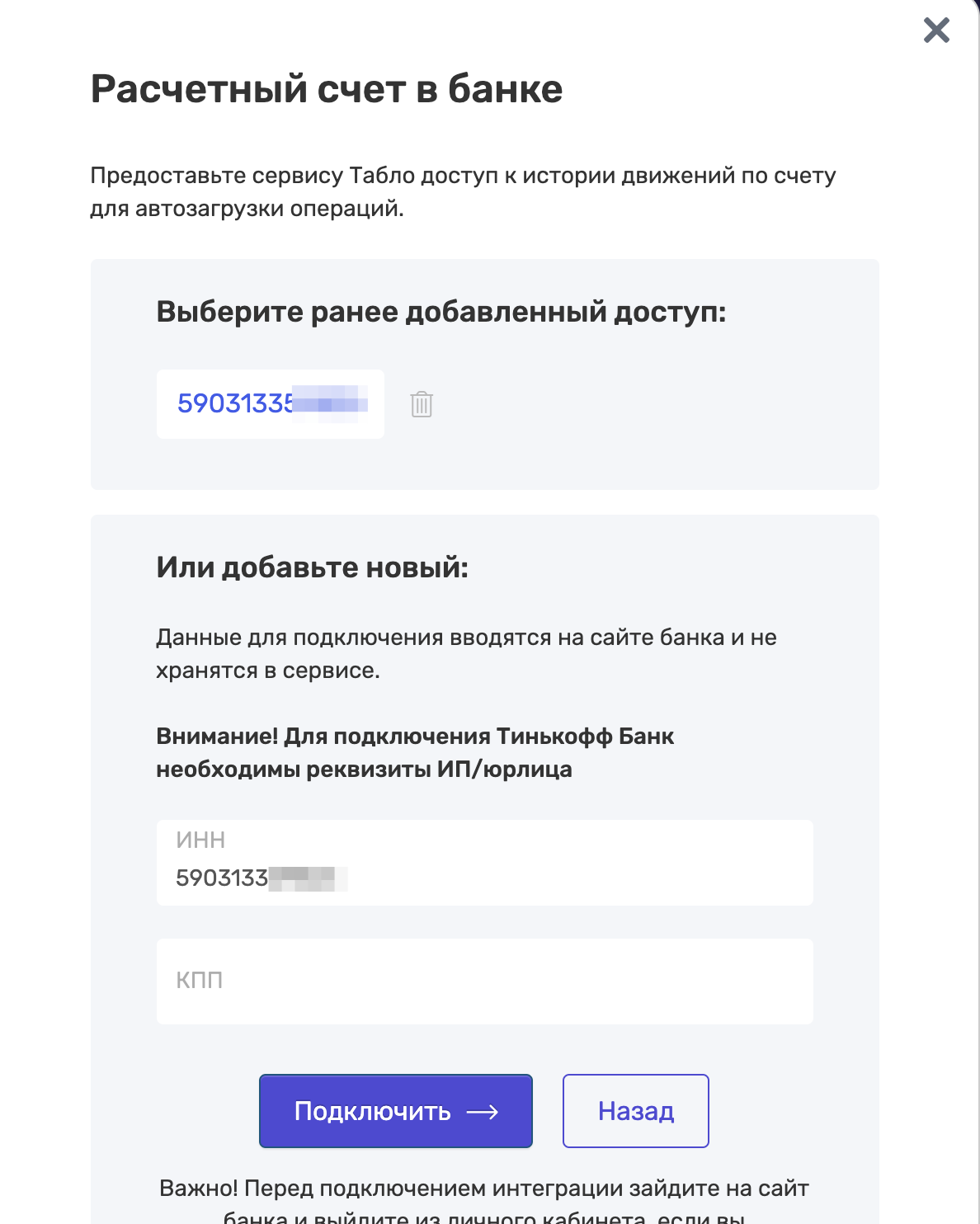
1. Перейдите в раздел «Интеграции» → Подключение банков и иных платежных систем → «Бланк» → «Подключить».
2. Следуйте инструкции на экране:
Авторизоваться на сайте банка -> подтвердить разрешение на загрузку выписки.
Подробнее про безопасность интеграции с банками ->
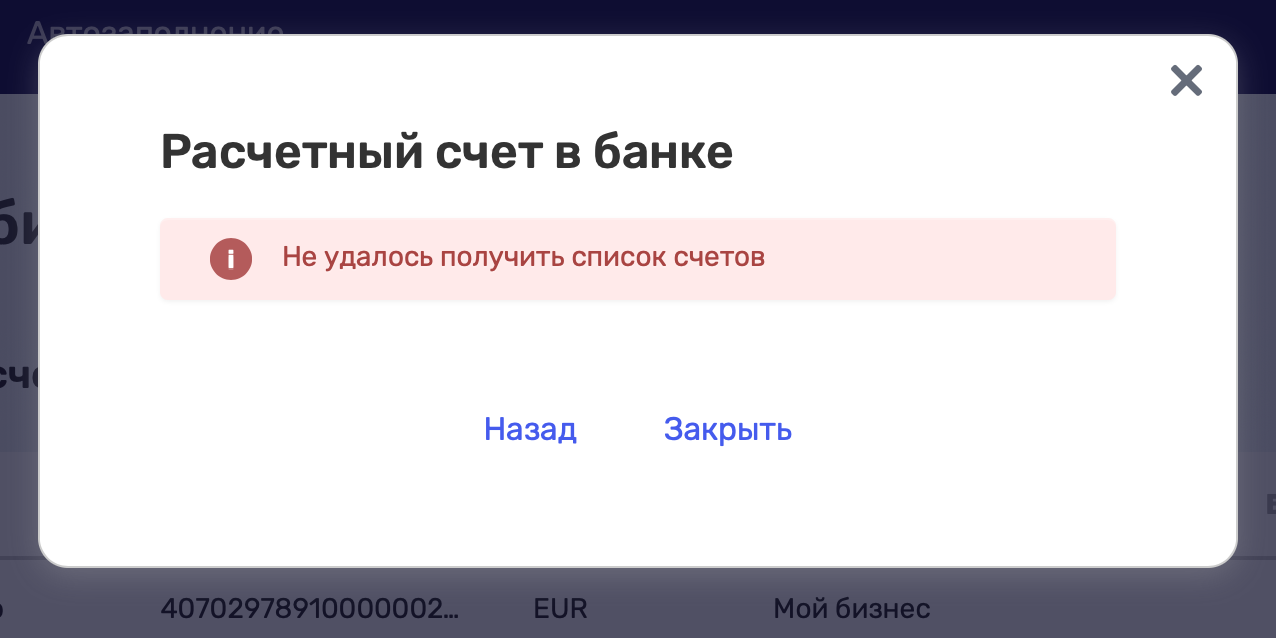
💡 Убедитесь, что вы имеете права доступа к подключаемому счету. Если прав нет, то система выдаст ошибку.
💡 Убедитесь, что сейчас никто не находится в личном кабинете банка. Иначе система выдаст ошибку.
3. Выберите счета (1), которые нужно добавить в Финтабло.
4. Выберите период для загрузки операций (2).
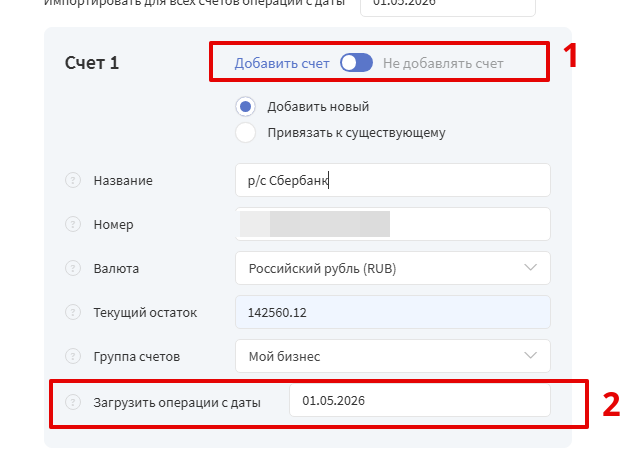
5. Выберите "Привязать к существующему", если ранее вы уже создавали счет вручную и отметьте нужный.
При сравнении добавленных вручную или подгруженных из банка задублированные операции будут удалены автоматически и отправлены в корзину (в случаях, если остаток не совпадает, воспользуйтесь Сверкой).
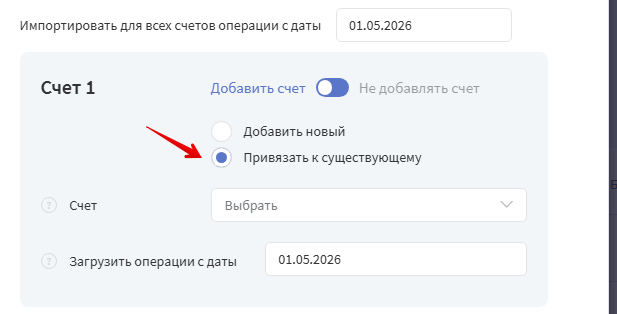
6. Текущий остаток по счету фиксируется автоматически при синхронизации с банком. Проверьте его на соответствие.
⚠️ Если при подключении вы загрузили операции не за весь необходимый период, а позже решили догрузить историю через Автосверку или Импорт, после загрузки потребуется перефиксировать остаток по счету на конец дня.
7. Если у вас подключен модуль НДС, то при создании счета выберите нужный налоговый режим из списка: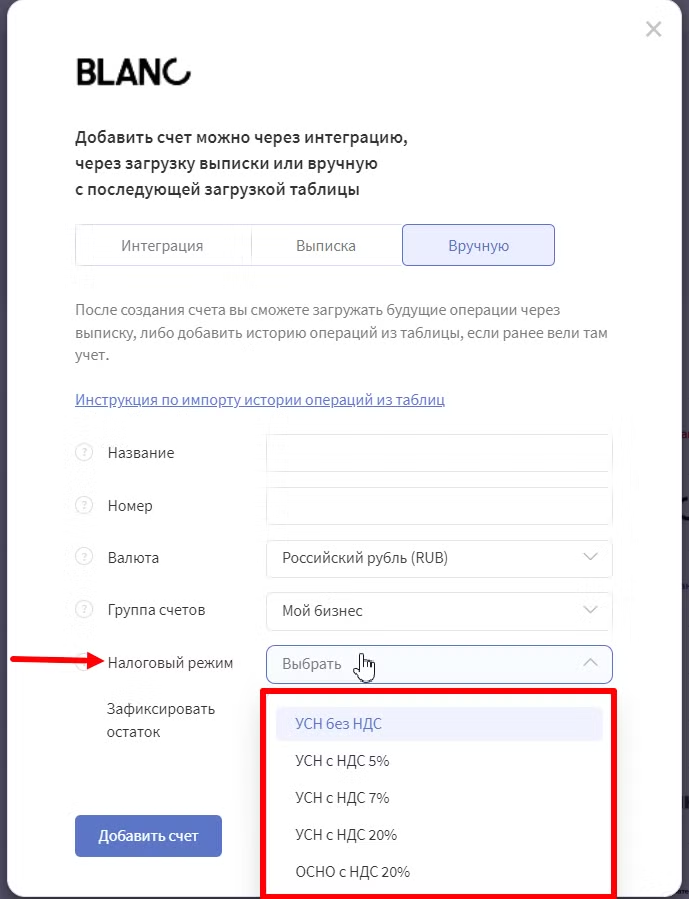
Как подключить интеграцию со счетом другого аккаунта?
Для подключения интеграции другого юрлица перейдите а раздел «Интеграции» - «Бланк» - «Управление» - нажмите «Подключить». Авторизуйтесь с использованием отдельного логина и пароля от личного кабинета банка Бланк (например, по данным для входа от бухгалтера). Следуйте стандартной инструкции по подключению интеграции (см. выше).
Подробнее о подключении интеграции для нескольких юрлиц описано в статье.
👆Вам будет предложено выбрать нужный аккаунт и потом перейти к выбору счета, если у вас несколько аккаунтов в одном банке и вы подтвердили авторизацию по ним.
Как быстро загрузится история операций?
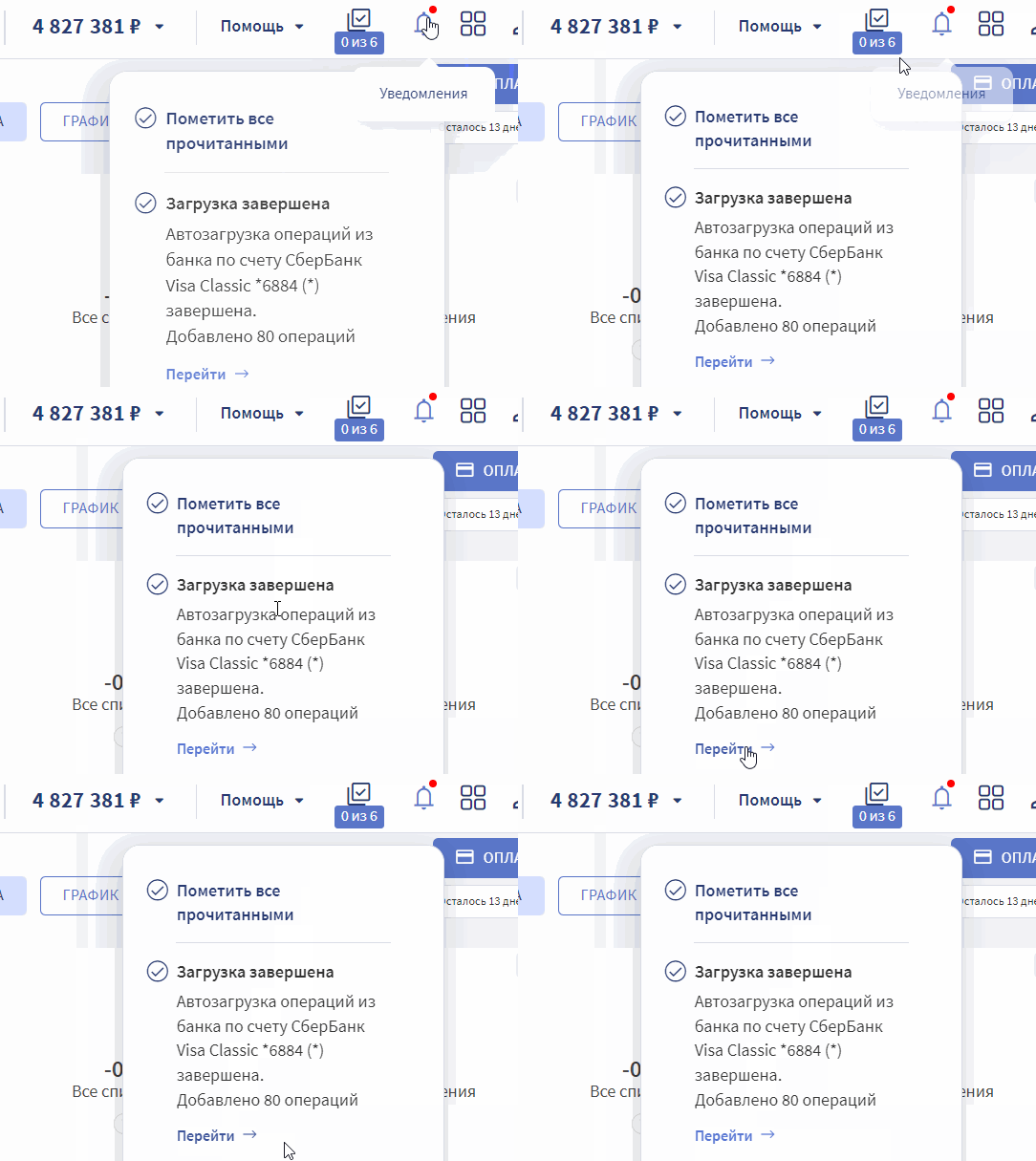
Загрузка может занять до часа, в зависимости от длительности выбранного периода. После завершения придет уведомление.
Где посмотреть, какие операции загружены?
Способ 1. Нажмите "Перейти" в окне Уведомления.
Способ 2. Зайдите в «Импорт» -> «История импорта» -> «Из банков».
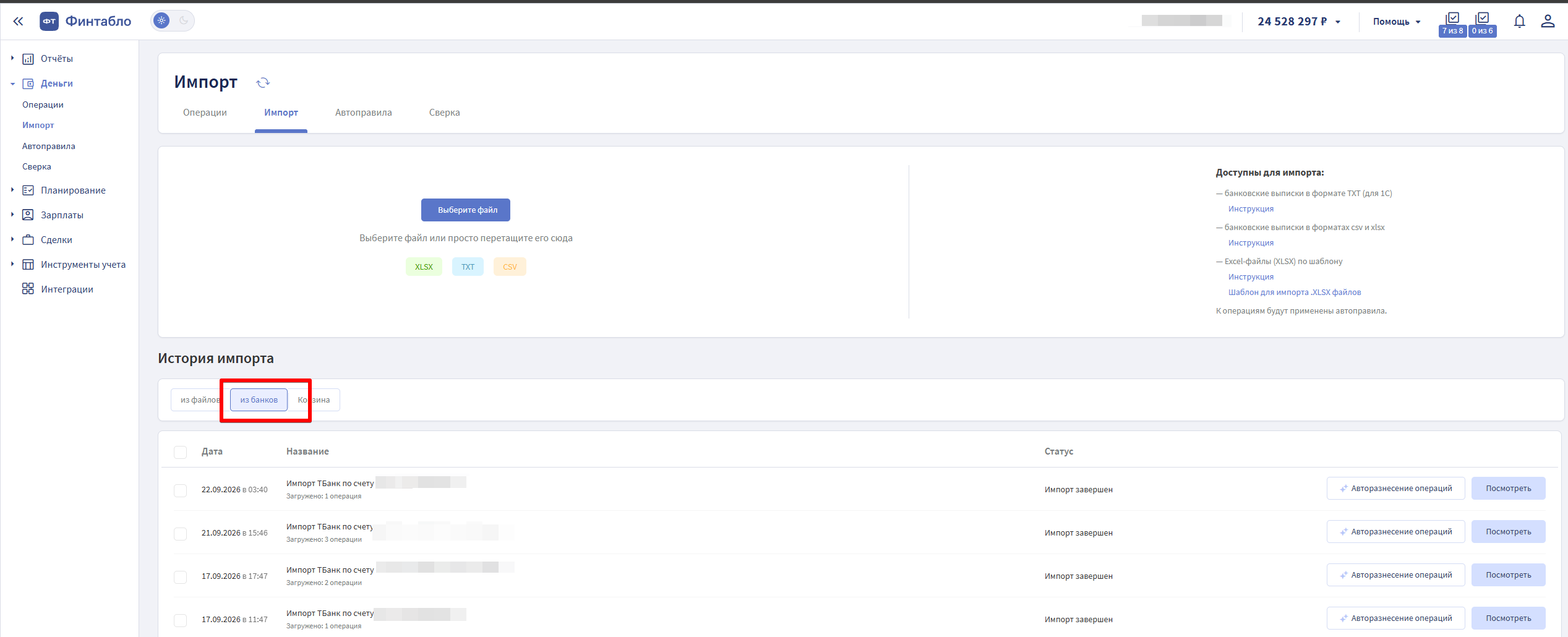
Откроется список истории импорта. Вы можете разносить операции прямо здесь. Или сделать это в разделе «Деньги» - «Операции», отфильтровав Неразнесенные операции.
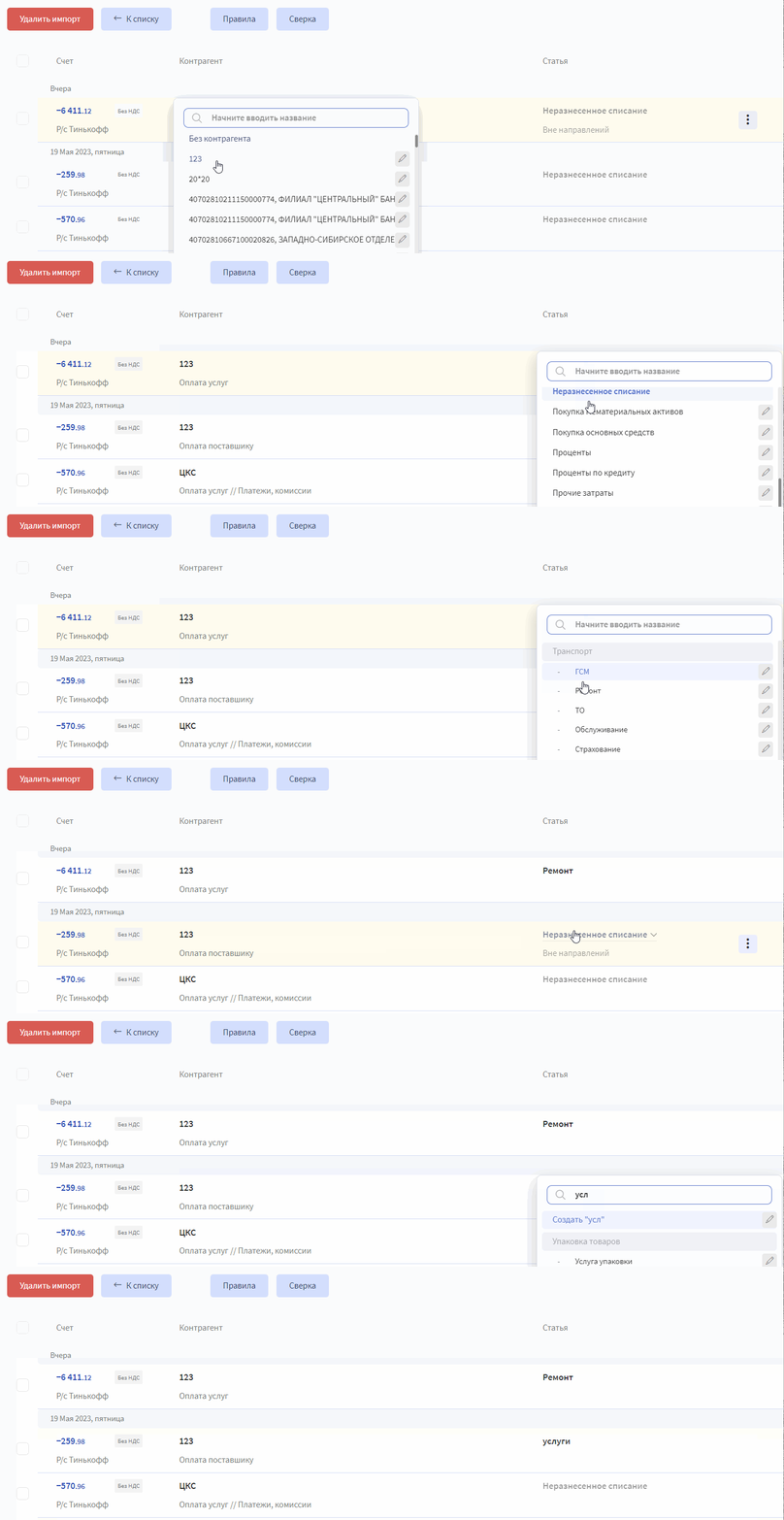
💡 При загрузке данных работает авторазнесение по правилам и проверка на дубликаты.
Как загрузить в Финтабло новые операции по расчетному счету?
1. Автозагрузка операций
Для банка Бланк автозагрузка операций происходит с интервалом ~60 минут. Дополнительных действий предпринимать не нужно.
⚠️ В некоторых случаях банк может потребовать обновить ключ (токен).
Нажмите на кнопку «Обновить» и заново авторизуйтесь в банке.

2. Автозагрузка операций по запросу ↻
Можно не дожидаясь следующей сессии в 60 минут нажать на кнопку обновления ↻ рядом с названием счета и операции загрузятся в сервис.
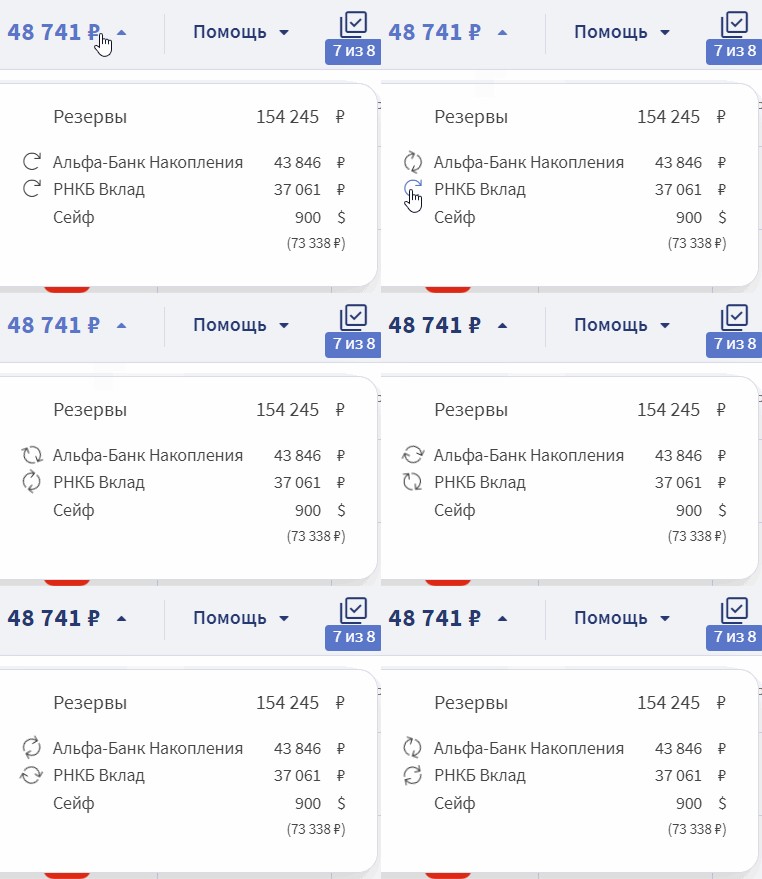
Важно:
💡 Если вы используете в своей деятельности корпоративную карту, привязанную к счету, то помните, что операции по карте Банк проводит с задержкой в несколько дней.
В этом случае вы можете увидеть, что остатки по счету в Финтабло не сходятся с остатками в личном кабинете банка. Дождитесь, когда Банк авторизует операцию и она подтянется в сервис.

Чтобы быстро понять причину расхождения остатков, сделайте сверку с банком. Про это мы на писали здесь.
Как запросить историю операций за прошлые периоды?
Зайдите в настройки счета и выберите стартовую дату, с которой загрузить операции. Дубликаты не будут добавлены.
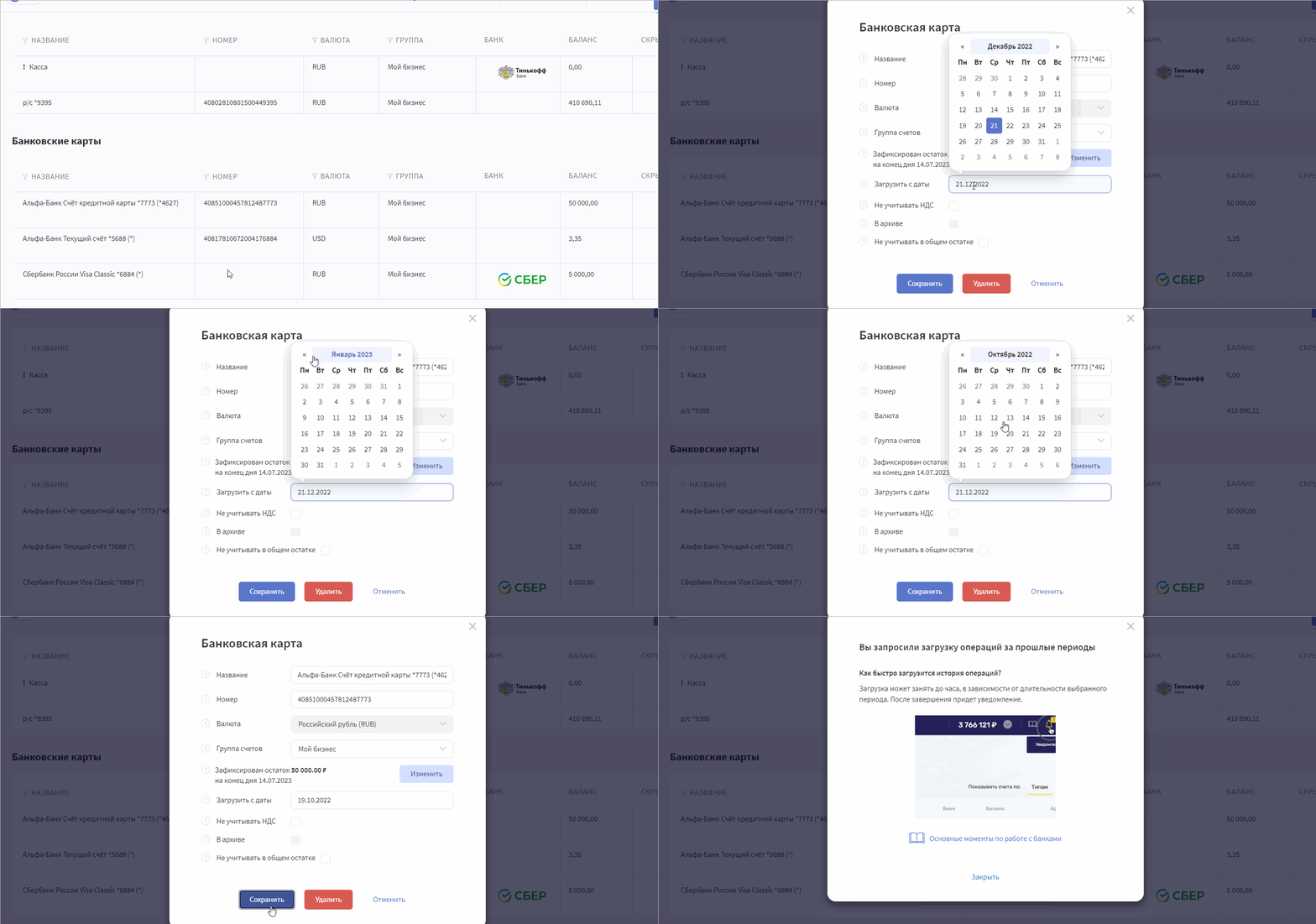
Как отключить интеграцию с банком?
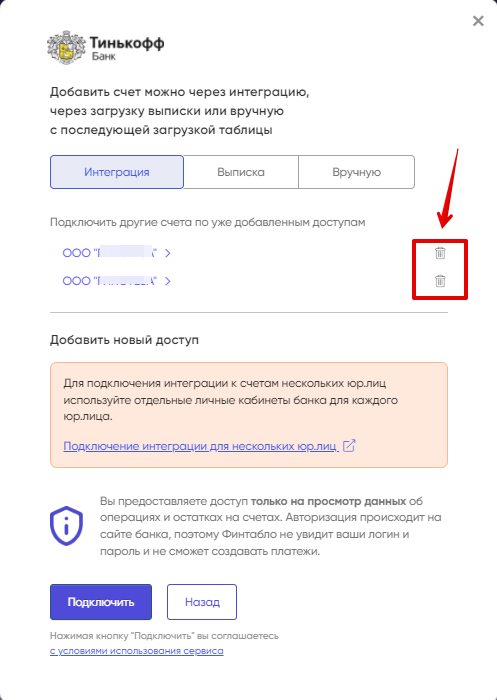
Перейдите в «Интеграции» → «Бланк» - «Управление».
Удалите ключи (токены) доступа, указанные в списке.
Как удалить счет?
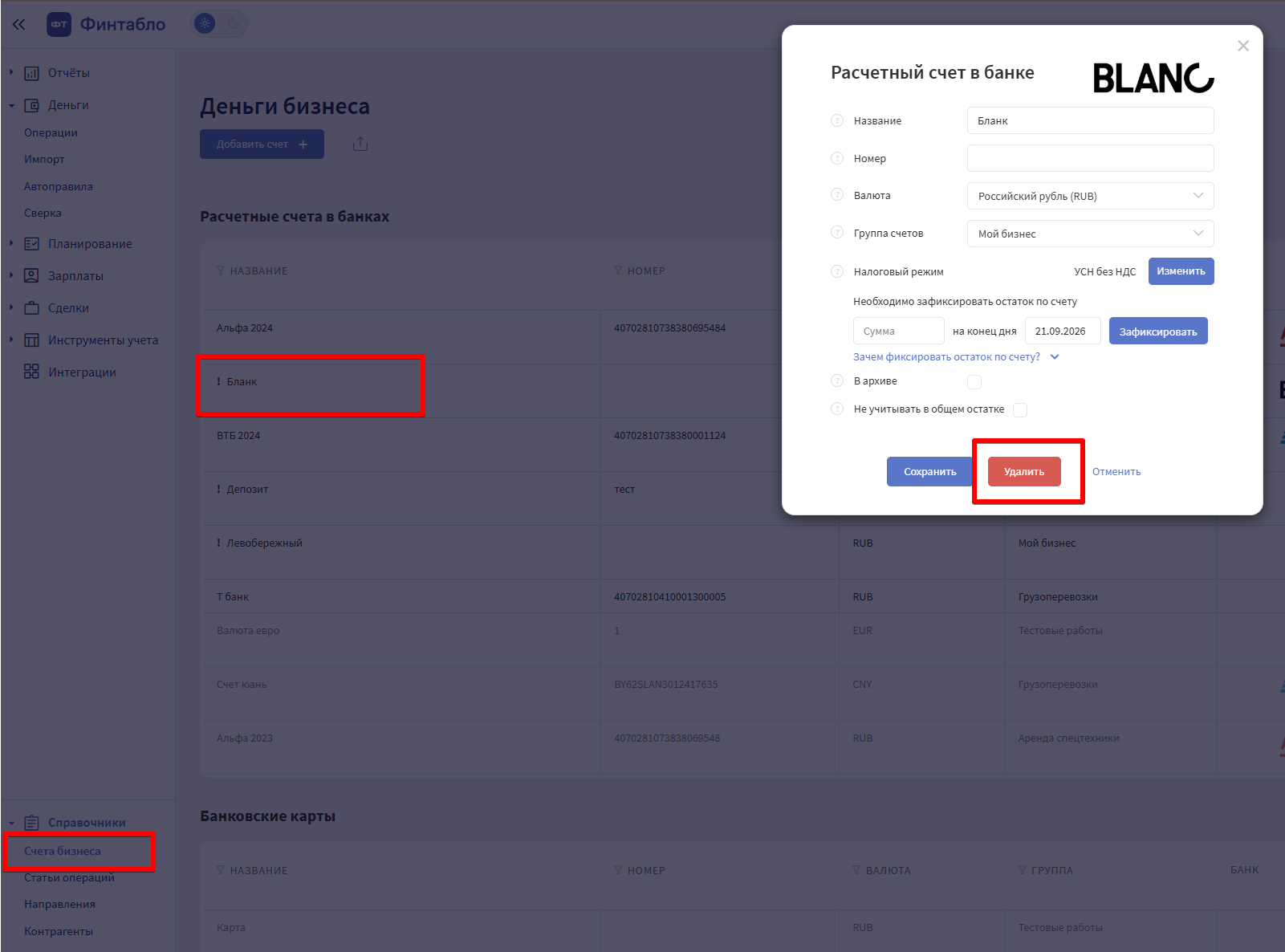
Перейдите в раздел «Справочники» - «Счета бизнеса». Откройте карточку счета и нажмите кнопку «Удалить».