Подключение интеграции с Альфа-банк
⚠️ Перед подключением интеграции убедитесь, что у вас установлены сертификаты Минцифры. Установить их можно по инструкции >>>
Содержание:
- Что дает интеграция?
- Как подключить интеграцию?
- Как подключить интеграцию со счетом другого аккаунта?
- Как быстро загрузится история операций?
- Где посмотреть, какие операции загружены?
- Как загрузить в Финтабло новые операции по расчетному счету?
- Как запросить историю операций за прошлые периоды?
- Как отключить интеграцию с банком?
- Как удалить счет?
Что дает интеграция:
Интеграция - это подключение напрямую к банку, чтобы операции автоматически загружались в сервис.
После подключения интеграции операции по счетам Альфа-банка не нужно заносить в сервис вручную или через импорт выписок. Они поступают автоматически с интервалом ~60 минут (интервал указан ориентировочный, так как запрос на обновление мы отправляем каждые 60 минут, но получение ответа от банка также занимает некоторое время).
Подробнее про безопасность интеграции с банками ->
💡 Перед подключением интеграции убедитесь, что:
у вас есть доступ к подключаемому счету;
никто не находится в данный момент в интернет-банке;
ИНН и КПП вводятся верно.
В случае, если нет прав доступа ко счетам или будут неточности в введенных
данных, появится окно с ошибкой «Не удалось подключить список счетов»
Как подключить:
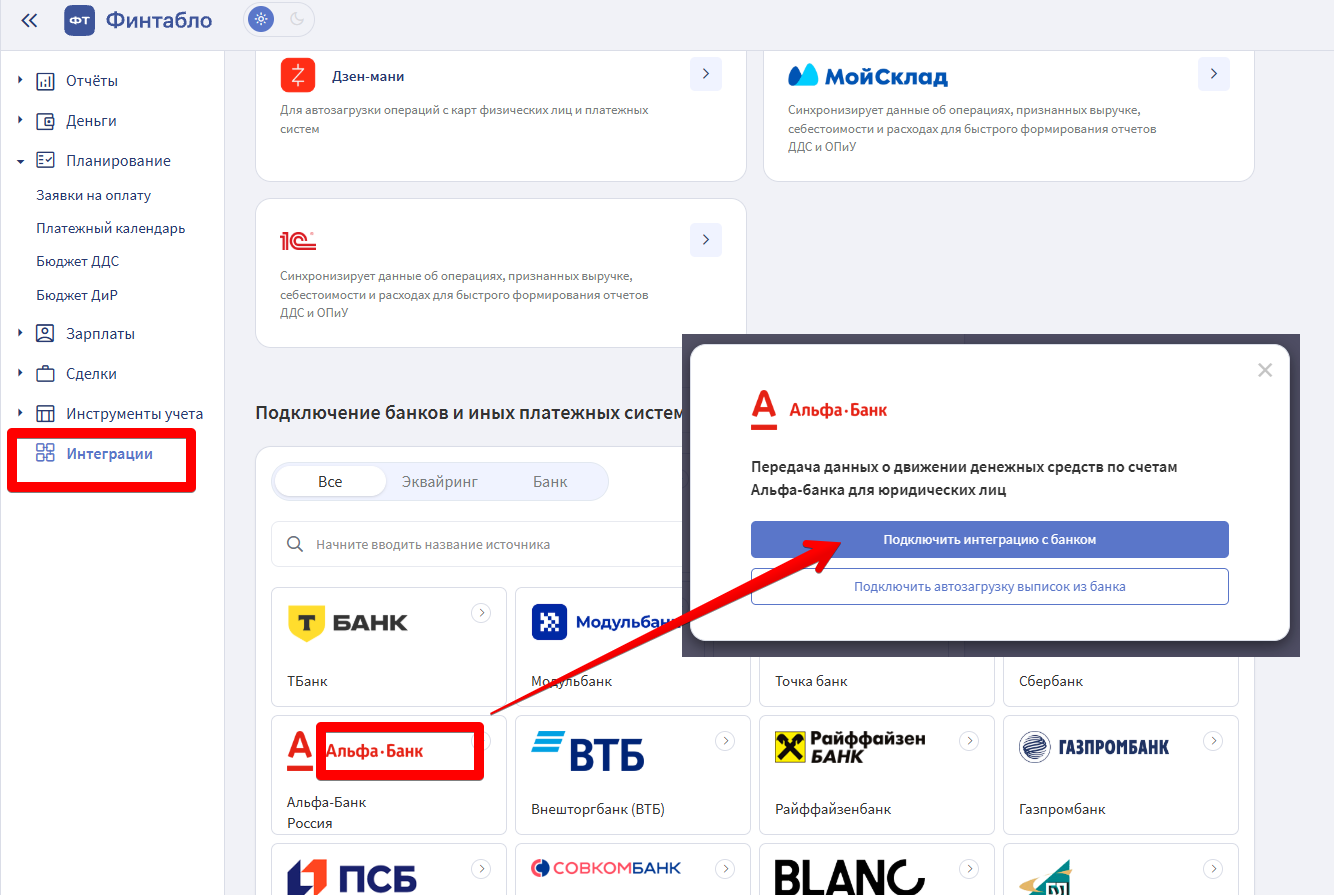
1. Перейдите в раздел «Интеграции» → "АльфаБанк" → "Подключить интеграцию с банком".
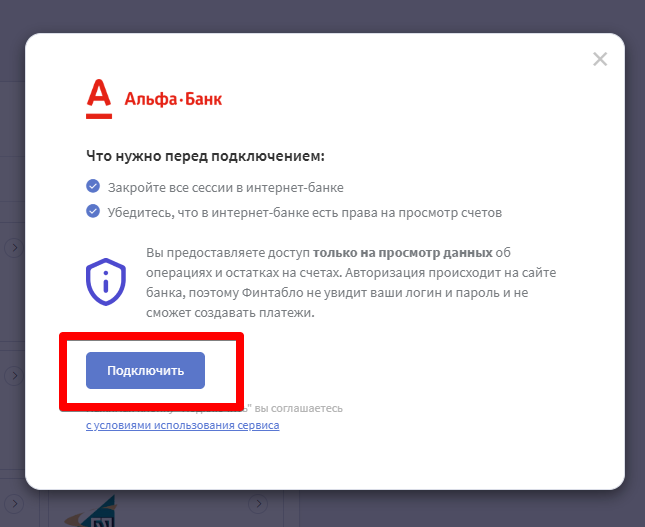
2. Нажмите кнопку «Подключить».
3. Авторизуйтесь в открывшемся окне с сайтом банка, выберите одно юрлицо и подтвердите доступ на загрузку выписки.
4. Выберите один или несколько счетов для добавления и укажите настройку:
- Добавить новый - будет создан новый счет в сервисе (1)
- Привязать к существующему - будет подключена интеграция к уже созданному счету из раскрывающегося списка (1)
5. Выберите период для загрузки операций (2).
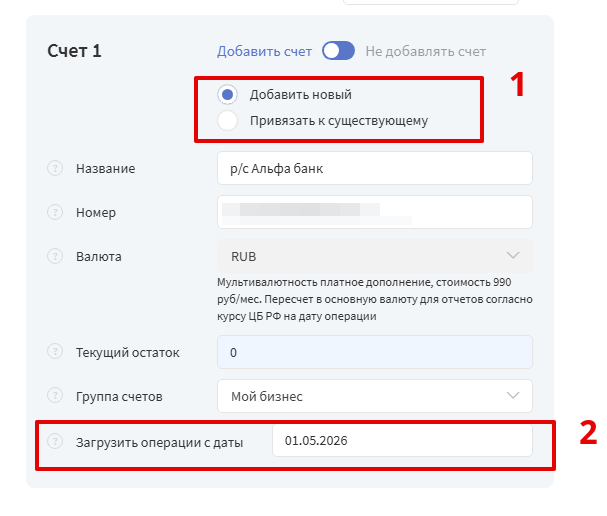
6. Проверьте остаток на соответствие. Текущий остаток по счету фиксируется автоматически при синхронизации с банком.
⚠️ Если при подключении вы загрузили операции не за весь необходимый период, а позже решили догрузить историю через Автосверку или Импорт, после загрузки потребуется перефиксировать остаток по счету на конец дня.
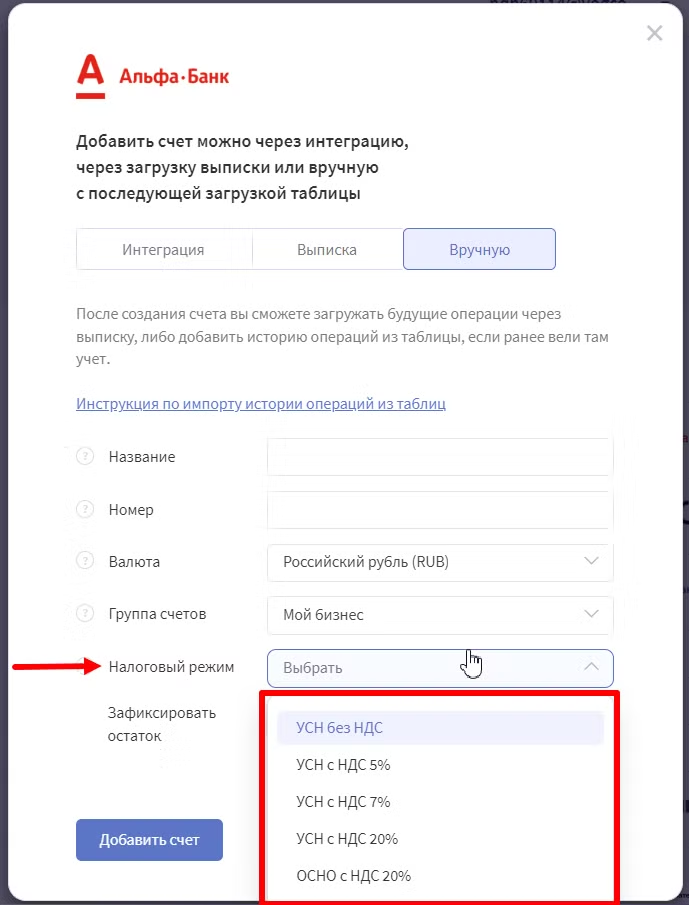
7. Если активен модуль НДС — выберите налоговый режим из списка:
Как подключить интеграцию со счетом другого юр.лица в Альфа-банке?
Для подключения интеграции с другим юрлицом:
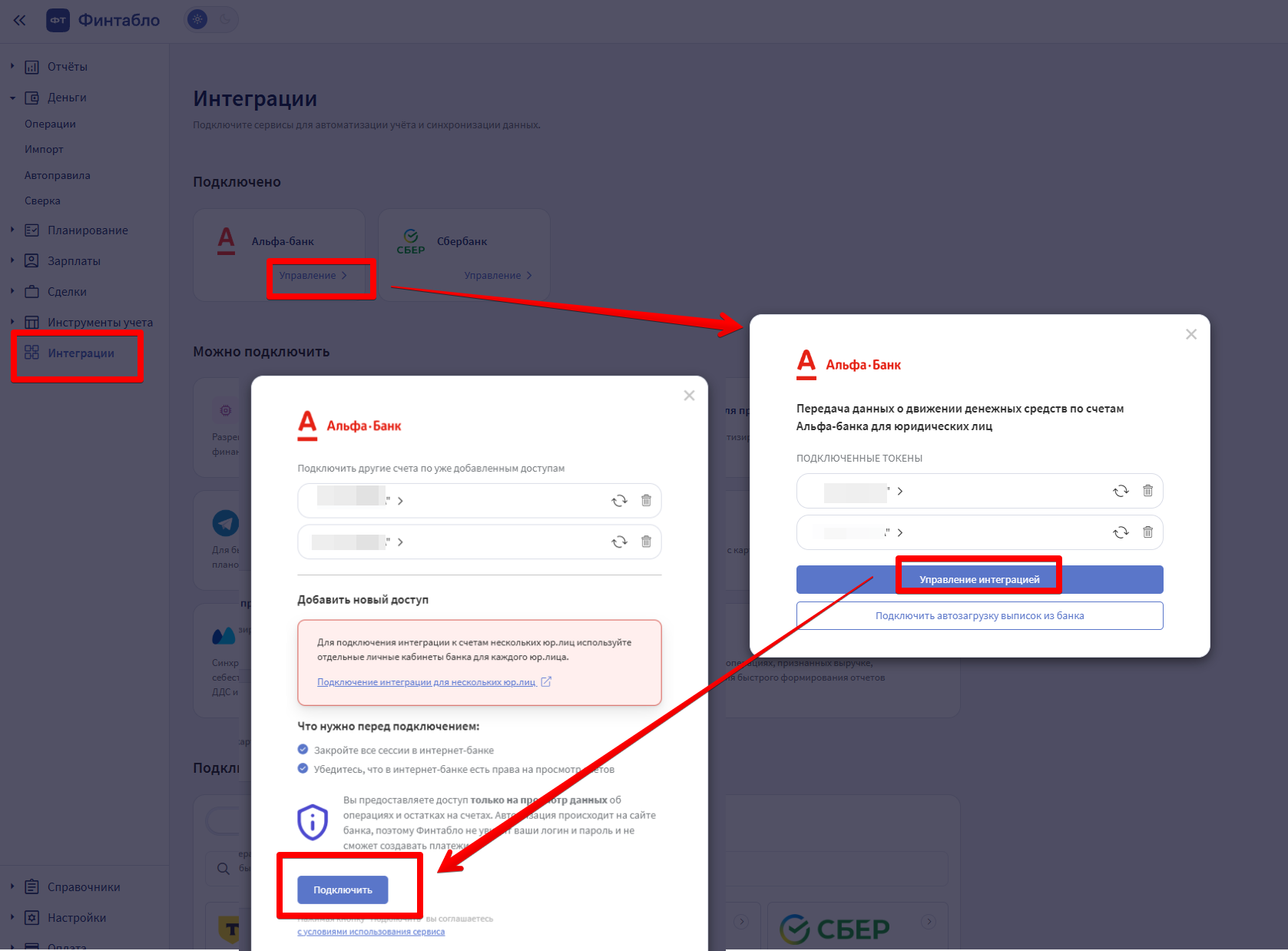
1. Перейдите в раздел "Интеграции" → "Подключено" → "АльфаБанк" → "Управление" → "Управление интеграцией" → "Подключить"
2. Авторизуйтесь с использованием другого логина и пароля от личного кабинета Альфа-банка. Следуйте стандартной инструкции по подключению интеграции (см. выше).
Подробнее о подключении интеграции для нескольких юрлиц описано в статье.
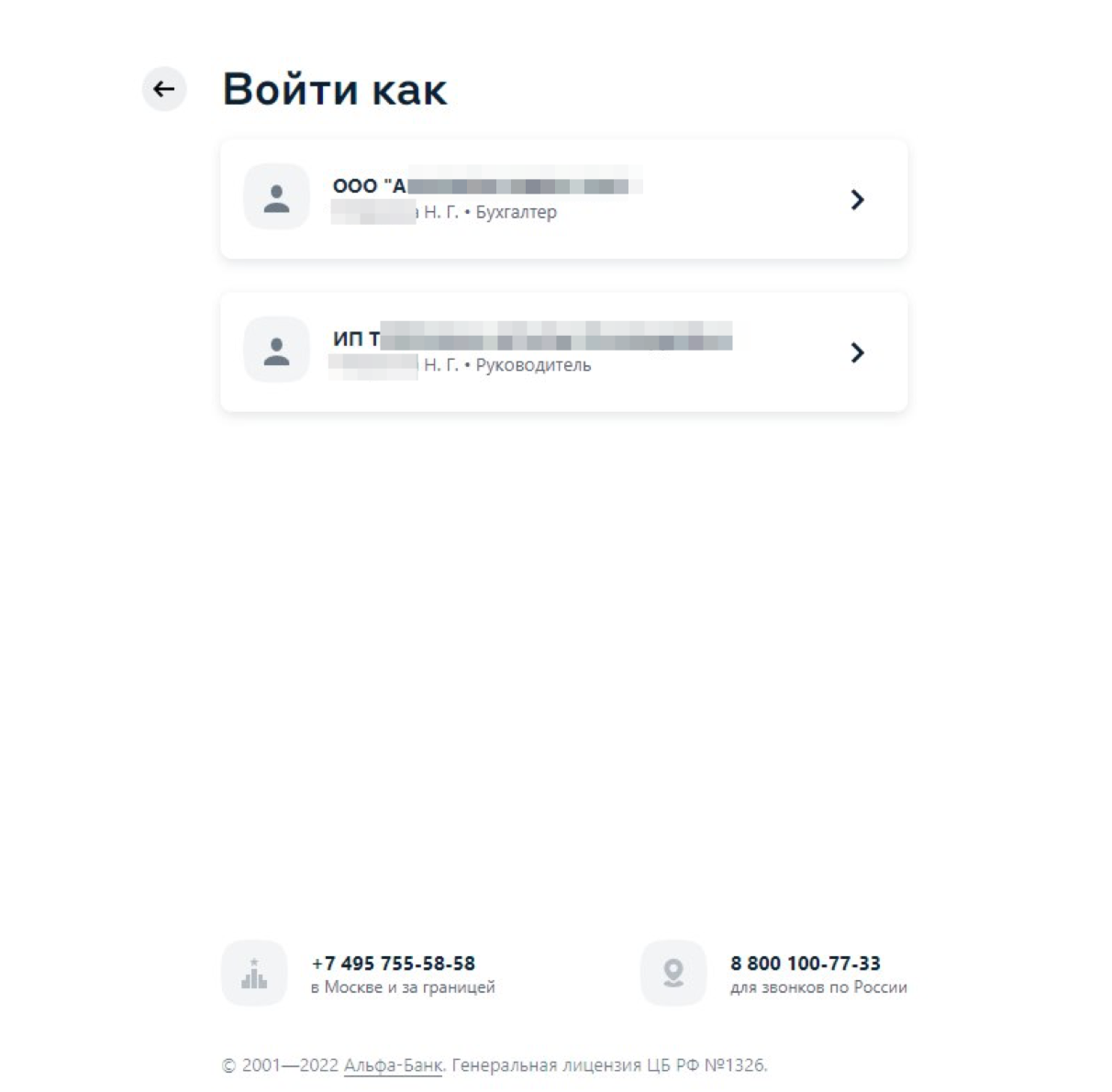
 После авторизации на сайте банка вам будет предложено выбрать нужную компанию. Иногда сайт банка запоминает предоставленный доступ и для повторного вызова окна выбора компаний может потребоваться почистить кэш на сайте Альфа-банка.
Как быстро загрузится история операций?
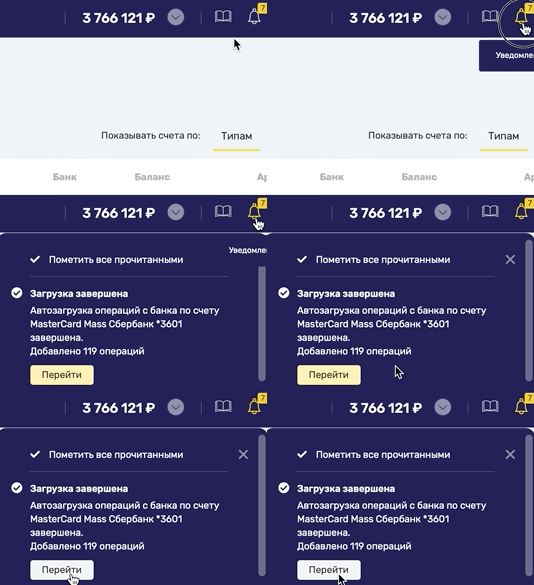
Загрузка может занять до часа, в зависимости от длительности выбранного периода. После завершения придет уведомление.
Где посмотреть, какие операции загружены?
Способ 1. Нажмите "Перейти" в окне Уведомления.
Способ 2. Зайдите в Импорт -> История импорта -> Из банков
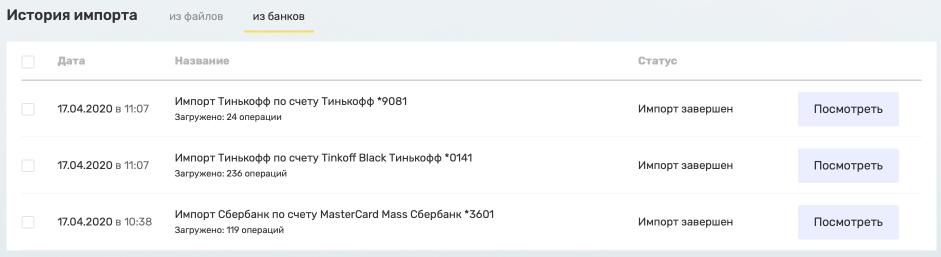
Откроется список истории импорта. Вы можете разносить операции прямо здесь. Или сделать это в модуле Деньги, отфильтровав Неразнесенные операции.
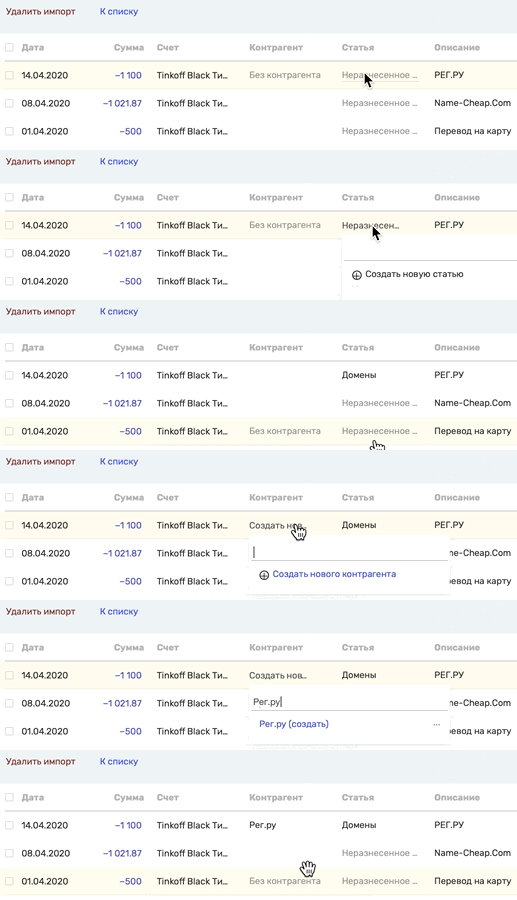
💡 При загрузке данных работает авторазнесение по правилам и проверка на дубликаты.
Как загрузить в Финтабло новые операции по расчетному счету?
1. Автозагрузка операций
Для Альфа-банка автозагрузка операций происходит с интервалом ~60 минут. Дополнительных действий предпринимать не нужно.
⚠️ В некоторых случаях Банк может потребовать обновить ключ (токен).
Нажмите на кнопку Обновить и заново авторизуйтесь в банке.

2. Автозагрузка операций по запросу ↻
Можно не дожидаясь следующей сессии в 60 минут нажать на кнопку обновления ↻ рядом с названием счета и операции загрузятся. Вы увидите текущий статус загрузки в %.
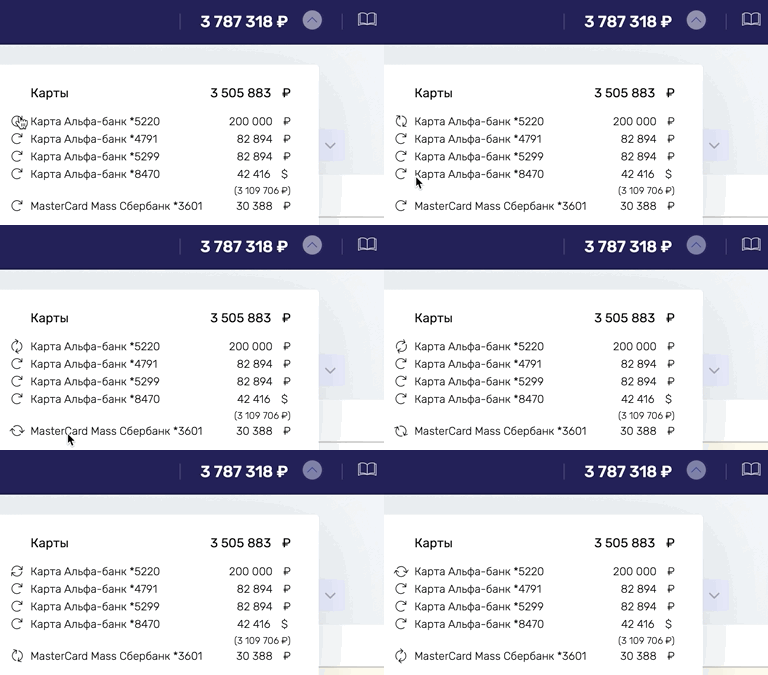
Важно:
💡 Если вы используете в своей деятельности корпоративную карту, привязанную к счету, то помните, что операции по карте Банк проводит с задержкой в несколько дней.
В этом случае вы можете увидеть, что остатки по счету в Финтабло не сходятся с остатками в личном кабинете банка. Дождитесь, когда Банк авторизует операцию и она подтянется в сервис.

Чтобы быстро понять причину расхождения остатков, сделайте сверку с банком. Про это мы на писали здесь.
Как запросить историю операций за прошлые периоды?
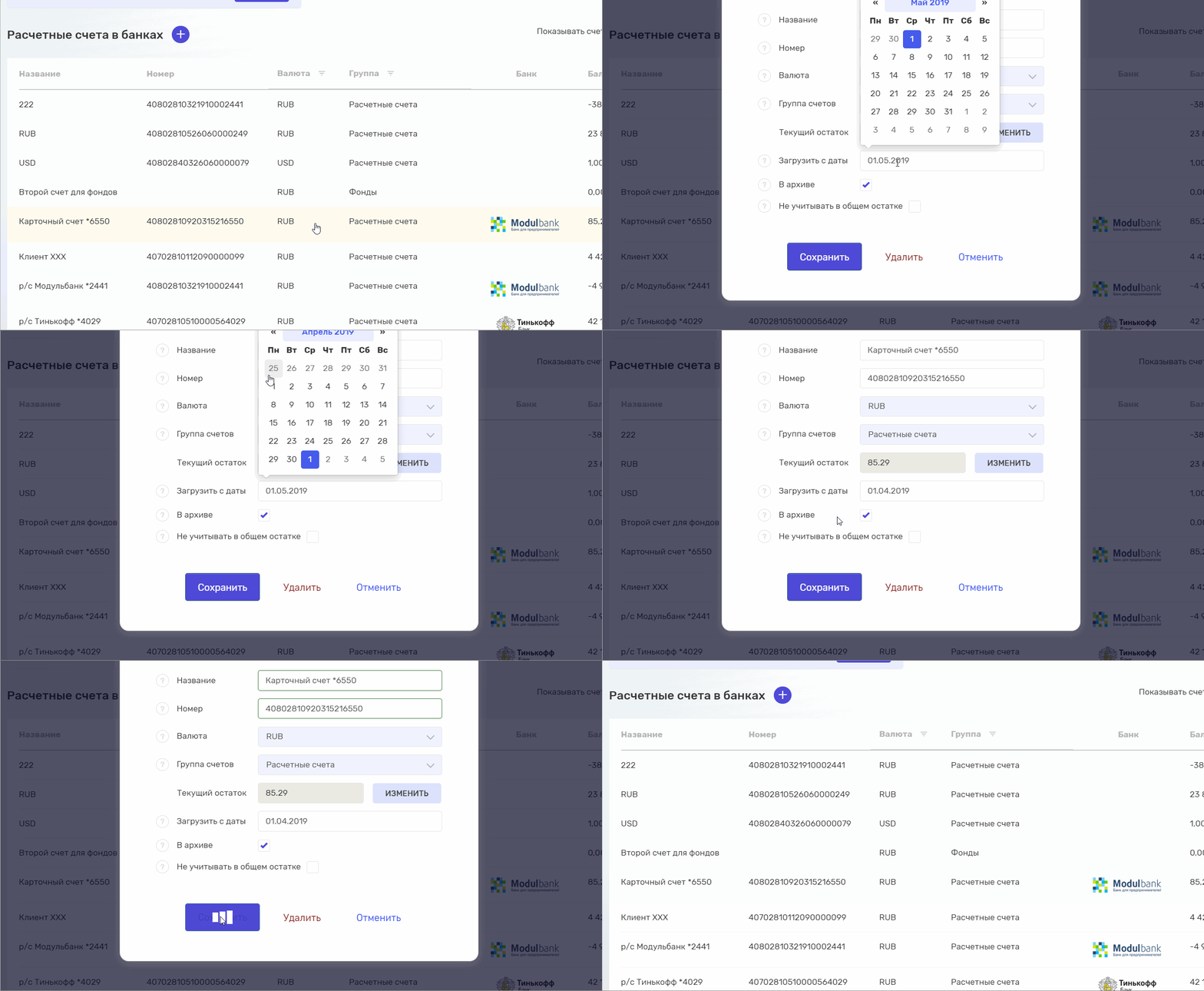
Откройте настройки счета, укажите стартовую дату и нажмите Сохранить.
Дубликаты не будут загружены.
Как отключить/удалить интеграцию с банком?
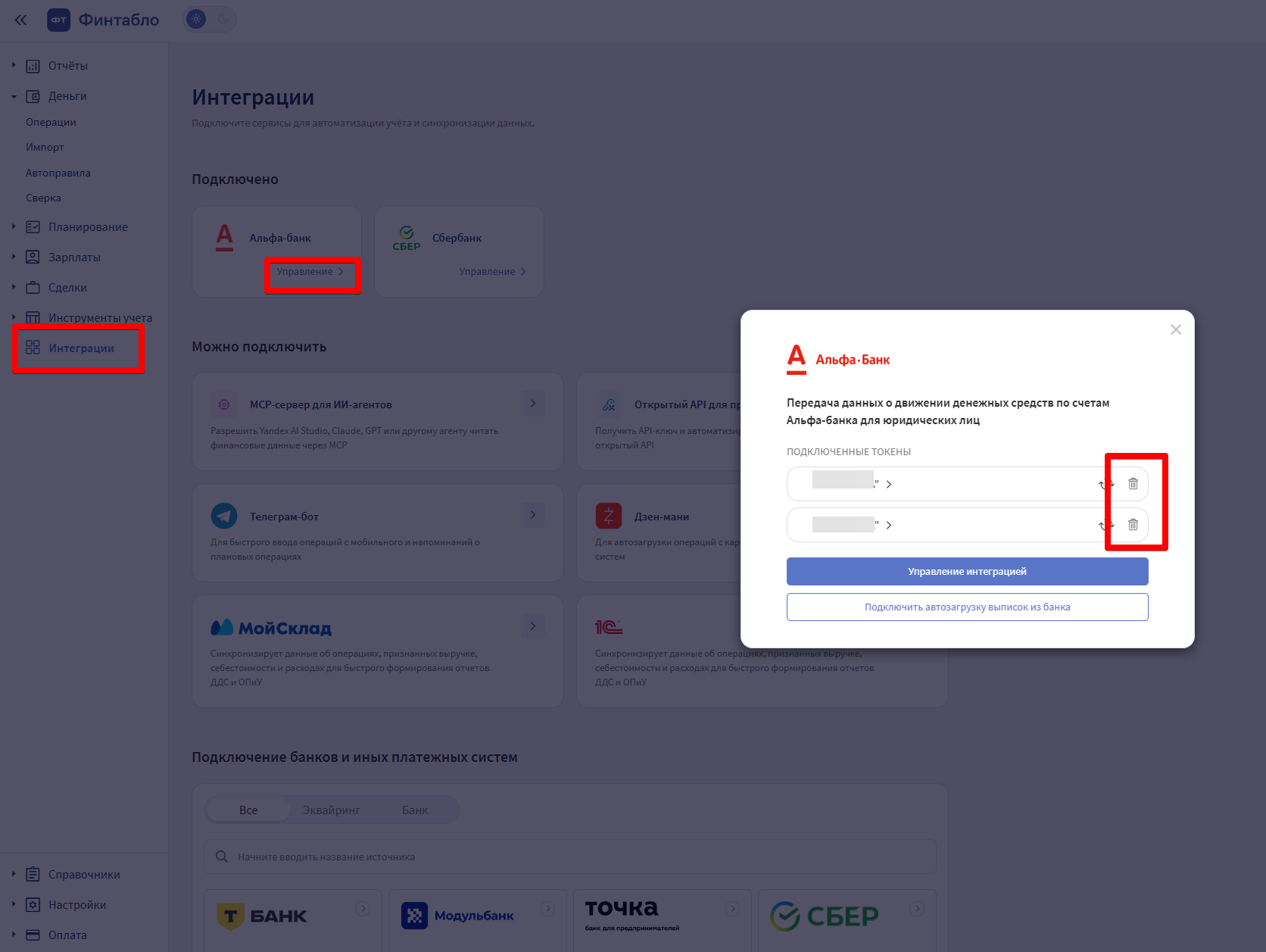
Перейдите в раздел "Интеграции" → "Подключено" → "АльфаБанк" → "Управление".
На экране отобразятся настроенные ключи (токены). Их можно удалить, нажав на знак корзины.
Как удалить счет?
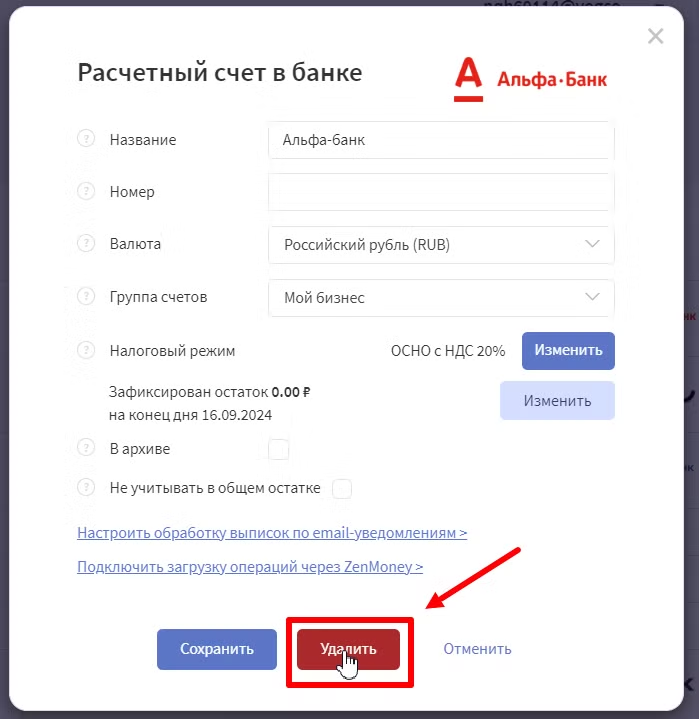
Для этого в разделе "Справочники" - "Счета бизнеса" - "Карточка счета" нажмите кнопку "Удалить".