
Ручное разнесение операций по статьям
Содержание:
- Где найти ручное разнесение
- Как разнести операции по статьям
- Как отменить действие
- Создать автоправило при разнесении
Вы можете назначать статьи отдельным операциям, сразу нескольким операциям или целой группе операций одного контрагента.
Этот способ удобен, если у вас накопилось много операций без статьи или после авторазнесения остались операции, для которых Финтабло не смогло подобрать подходящую статью.
Где найти ручное разнесение
- Перейдите в раздел Деньги → Операции.
- Выберите нужный период. При необходимости настройте фильтры.
- Нажмите Разнести операции и выберите Вручную.
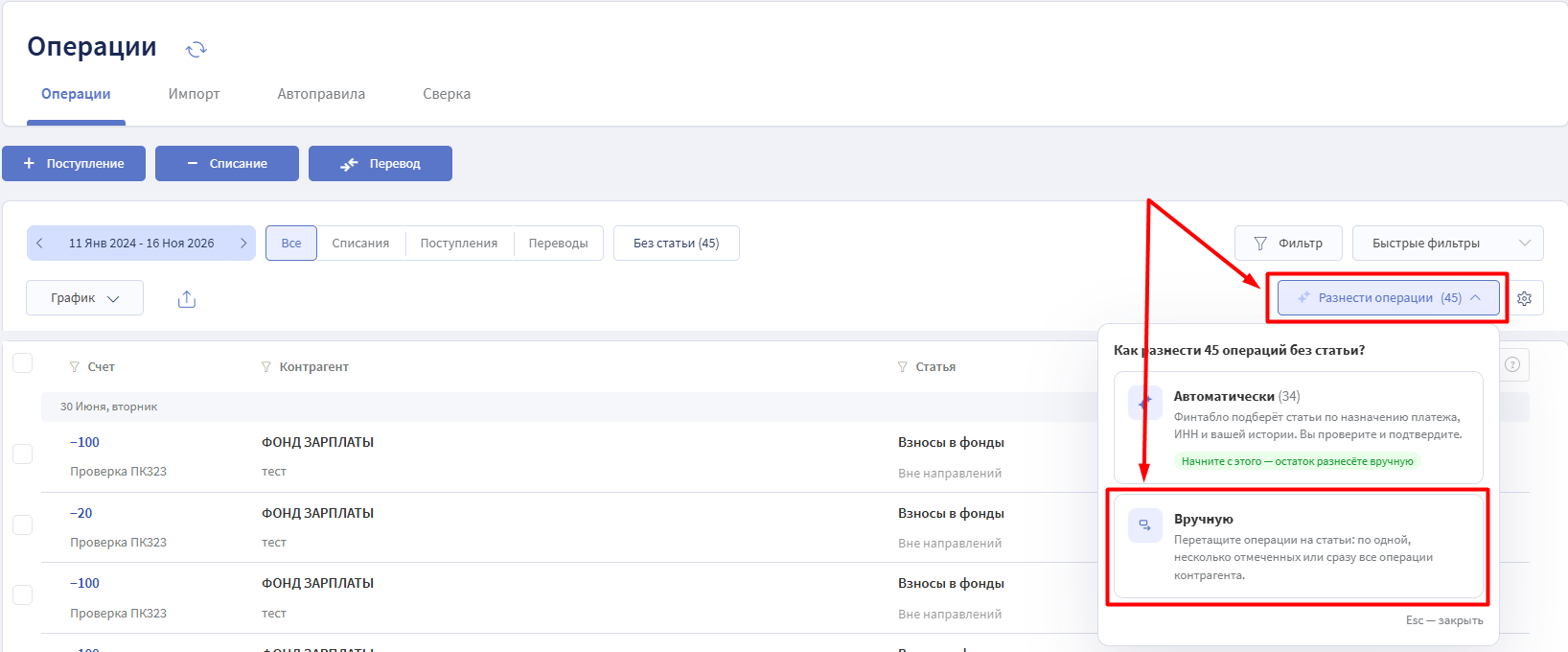
Откроется страница разнесения операций. Слева отображаются операции без статьи, справа — доступные статьи ДДС.
💡 На страницу переносятся фильтры, которые были выбраны в списке операций. Чтобы изменить их, нажмите Изменить рядом с информацией о фильтрах.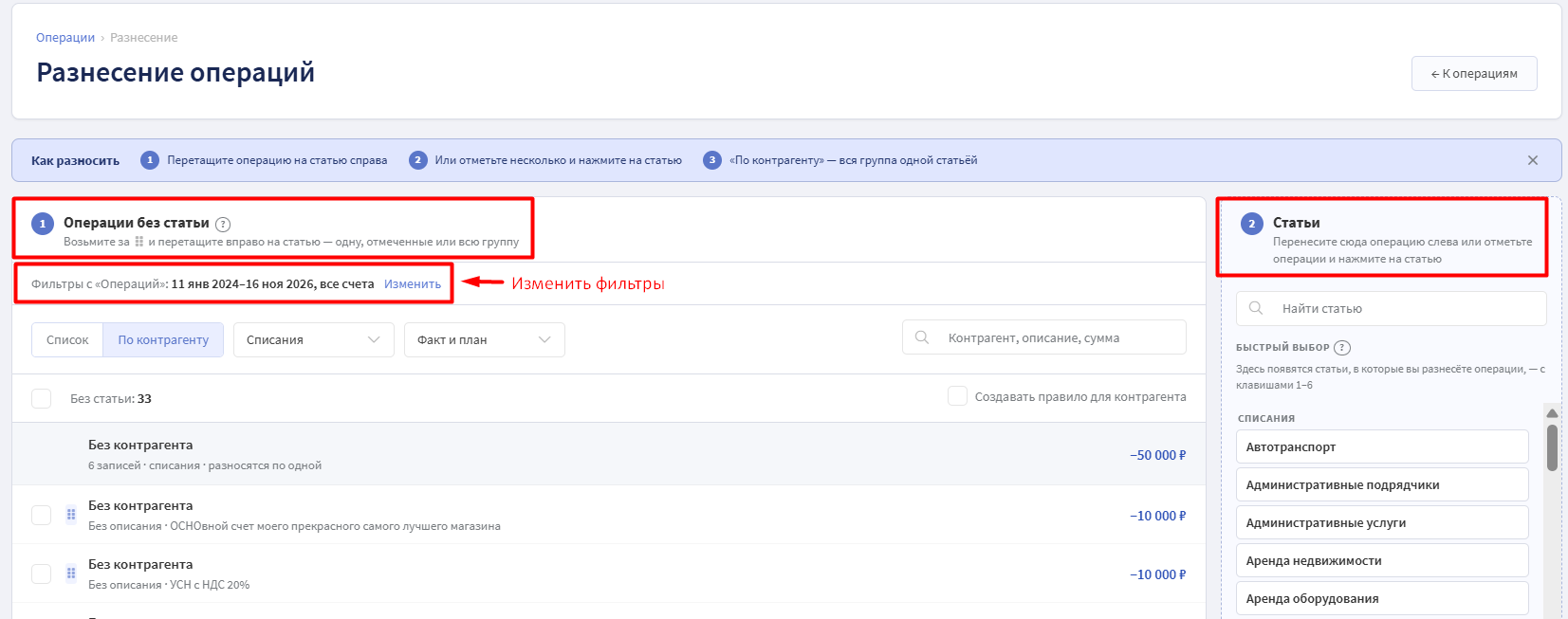
Как разнести операции по статьям
На странице доступны несколько способов разнесения.
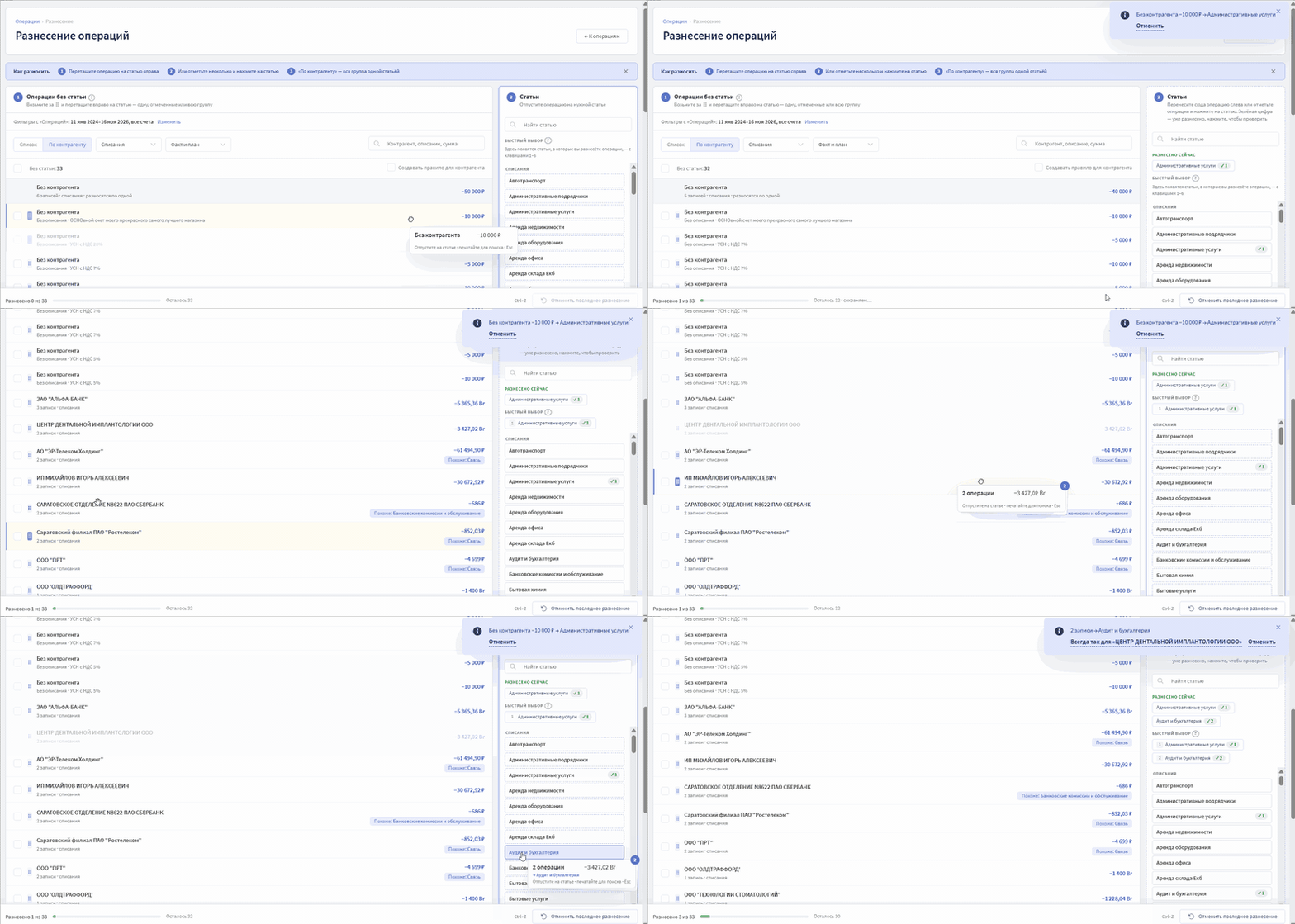
1. Перетащить операцию на статью
Найдите нужную операцию в списке слева и перетащите её на подходящую статью справа.
2. Разнести сразу несколько операций на одну статью
- Отметьте нужные операции галочками слева.
- Выберите статью в списке справа или перетащите на неё выделенные операции.
Статья будет назначена всем выбранным операциям.
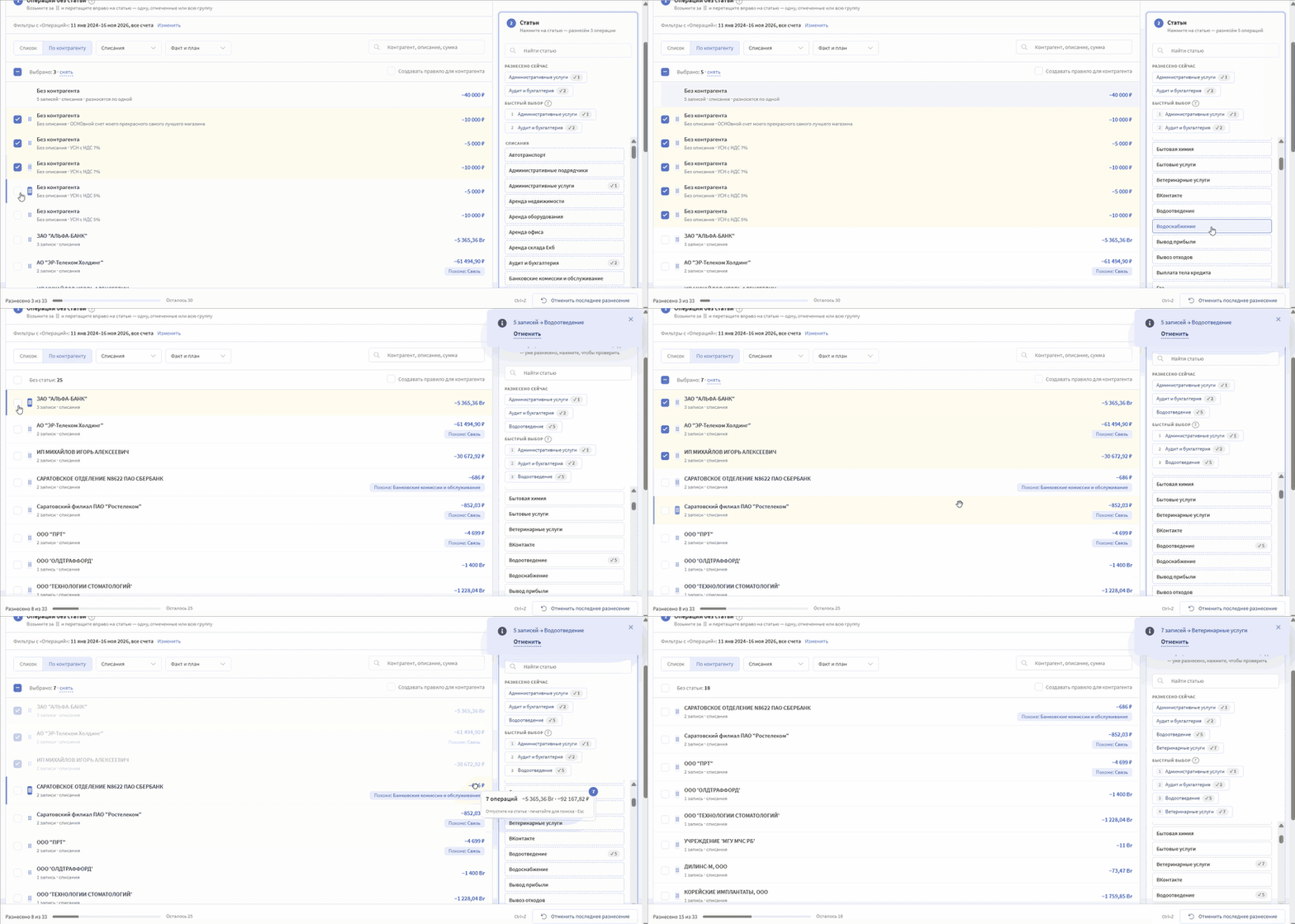
💡 В одну группу можно выбрать только операции одного типа — поступления или списания.
3. Использовать предложенную статью
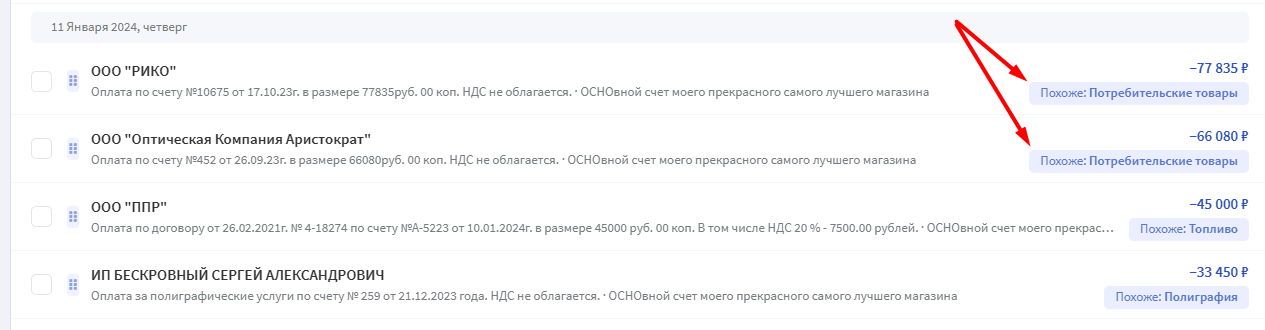
Если Финтабло нашло подходящую статью для операции, рядом с ней появится подсказка «Похоже: ...». Нажмите на подсказку, чтобы назначить предложенную статью одним действием.
4. Разнести операции по контрагентам
Если у вас много операций с одним контрагентом, их удобно разнести одновременно. Для этого переключитесь из режима Список в режим По контрагенту.
Финтабло объединит операции в группы по контрагентам. Поступления и списания будут отображаться отдельно. Чтобы разнести операции:
- Найдите нужного контрагента.
- Разнесите группу операций одним из выше перечисленных способов.
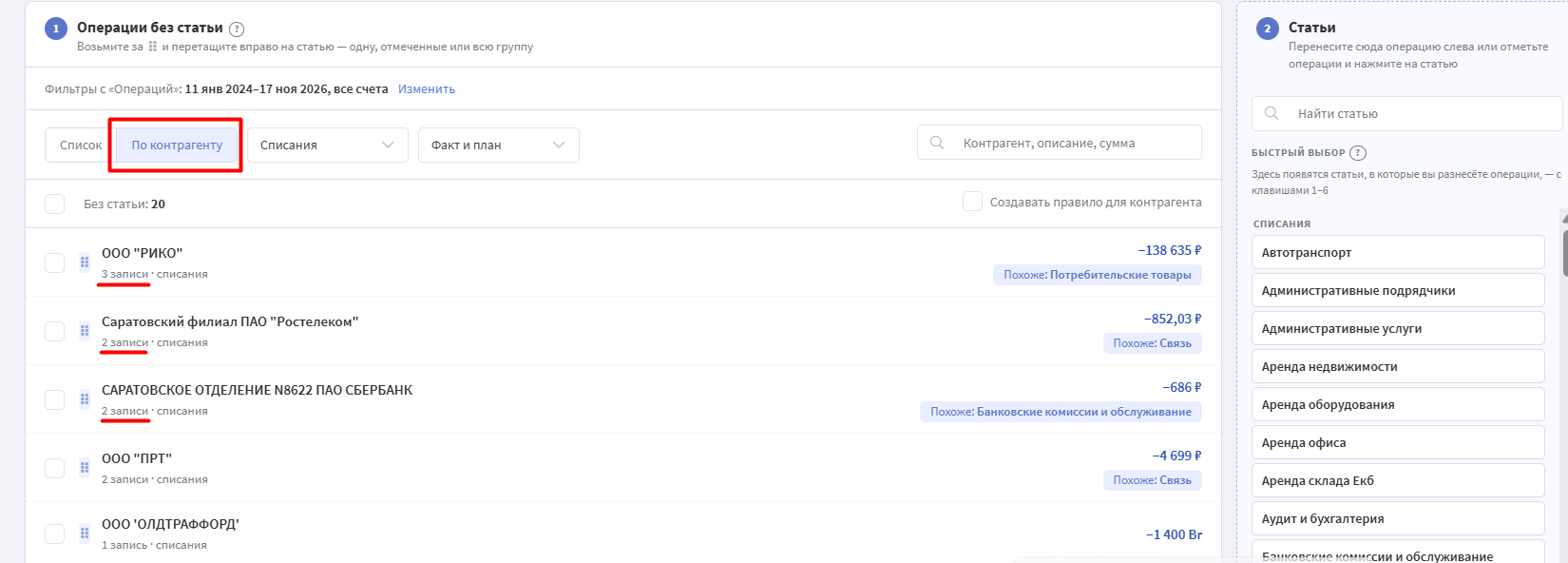
Все операции выбранной группы будут отнесены на указанную статью.
💡 Операции без контрагента также отображаются в списке, но выбрать такую группу целиком нельзя. При необходимости отметьте отдельные операции галочками.
Как отменить действие
Изменения сохраняются автоматически сразу после назначения статьи. Дополнительно нажимать кнопку «Сохранить» не нужно.
Разнесённые операции исчезают из списка, поскольку у них уже есть статья ДДС.
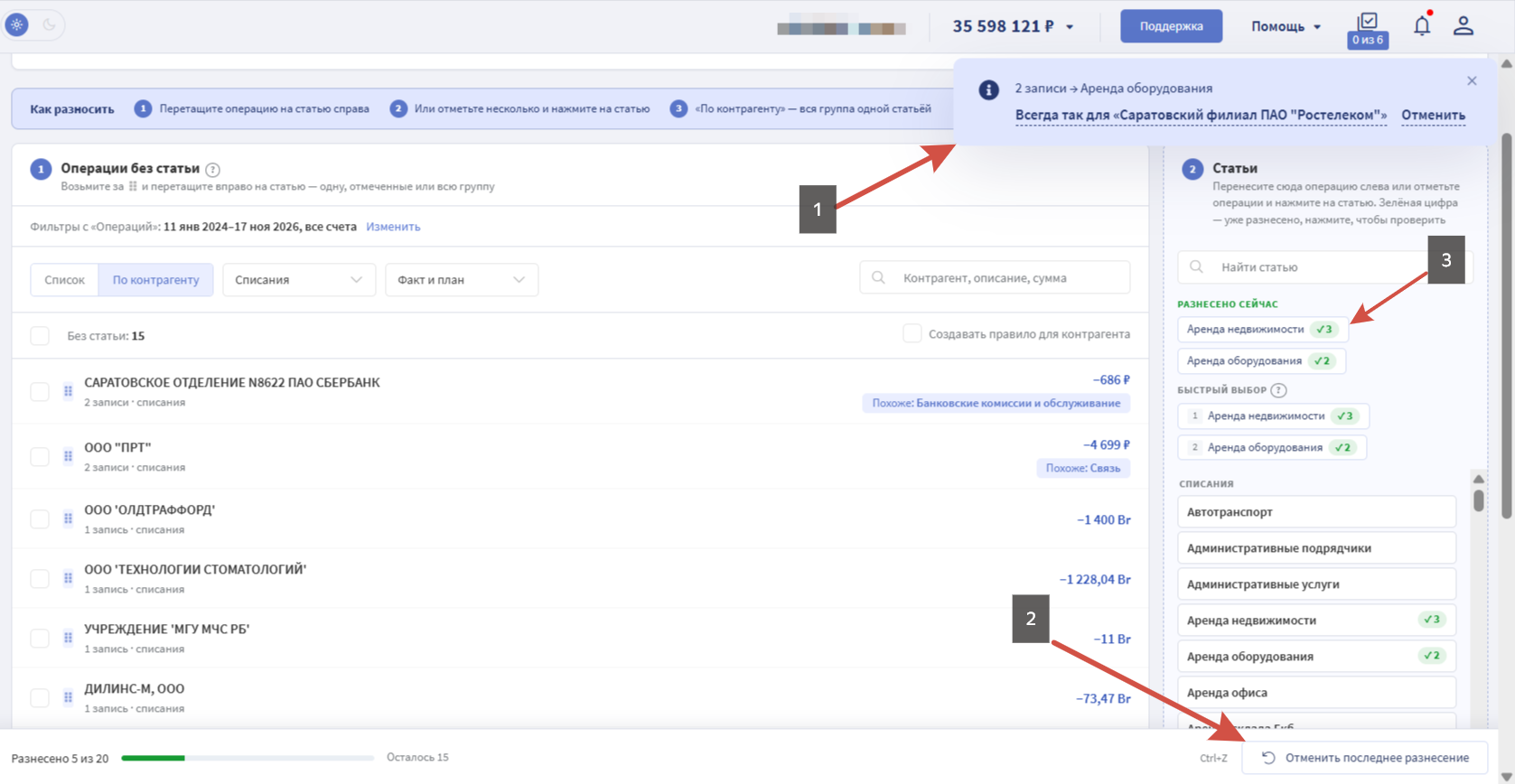
Если вы ошиблись при выборе статьи, отменить последнее разнесение можно несколькими способами:
- нажать Отменить в появившемся уведомлении;
- воспользоваться кнопкой Отменить последнее разнесение внизу страницы;
- нажать на зелёную цифру рядом со статьёй, чтобы посмотреть недавно разнесённые в неё операции и при необходимости вернуть отдельные операции или всю группу в список без статьи.
- нажать Ctrl+Z (или Cmd+Z на Mac).
⚠️ Отмена доступна, пока открыта страница ручного разнесения. Если вы уже закрыли страницу, изменить назначенную статью можно в разделе Деньги → Операции.
Создать автоправило при разнесении
При ручном разнесении можно одновременно создать автоправило, чтобы в дальнейшем Финтабло самостоятельно назначало статью новым операциям того же контрагента.
Для этого перед разнесением включите галочку Создавать правило для контрагента.
После назначения статьи Финтабло создаст автоправило, которое будет автоматически относить новые операции этого контрагента на выбранную статью.
💡 Автоправило не изменяет ранее загруженные операции.
⚠️Если вы отмените ручное разнесение, созданное правило сохранится. При необходимости его можно удалить отдельно в разделе Деньги → Автоправила.
Подробнее о настройке и работе правил — Автоправила.