
Авторазнесение операций
Содержание:
- Как работает авторазнесение
- Как запустить авторазнесение
- Настройка режима работы
- Как проверить общий результат
- Как проверить операции внутри статьи
- Как изменить предложенную статью
- Как сохранить результат
- Можно ли отменить распределение
- Почему распределились не все операции?
- Частые вопросы
Вместо того, чтобы вручную выбирать статью для каждой операции, вы получаете готовое распределение, которое остается только проверить и при необходимости скорректировать.
Авторазнесение особенно полезно, если вы только начали работать в Финтабло или впервые импортировали банковскую выписку.
💡Система не сохраняет результат автоматически (при работе в режиме «Только по запросу»). Сначала вы проверяете предложенное распределение и только после этого подтверждаете его.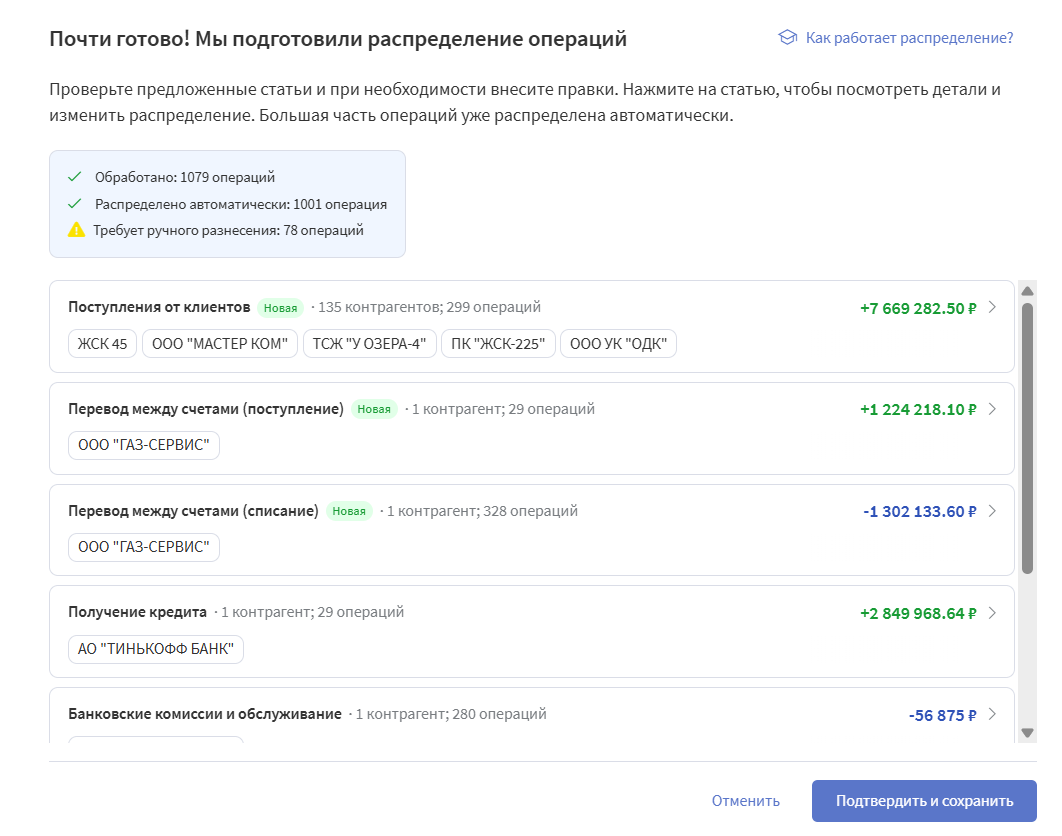
Как работает авторазнесение
После запуска авторазнесения Финтабло анализирует операции и предлагает статьи ДДС.
При подборе статьи система учитывает:
назначение платежа;
информацию о контрагенте.
Если подходящую статью определить не удалось, операция останется неразнесенной.
💡 Авторазнесение работает только с неразнесенными операциями.
Если операция уже была разнесена вручную или с помощью автоправила, система не изменит ее.
⚠️ За один запуск авторазнесения система может обработать не более 5000 операций
Как запустить авторазнесение
Запустить авторазнесение можно несколькими способами:
Деньги → Операции;
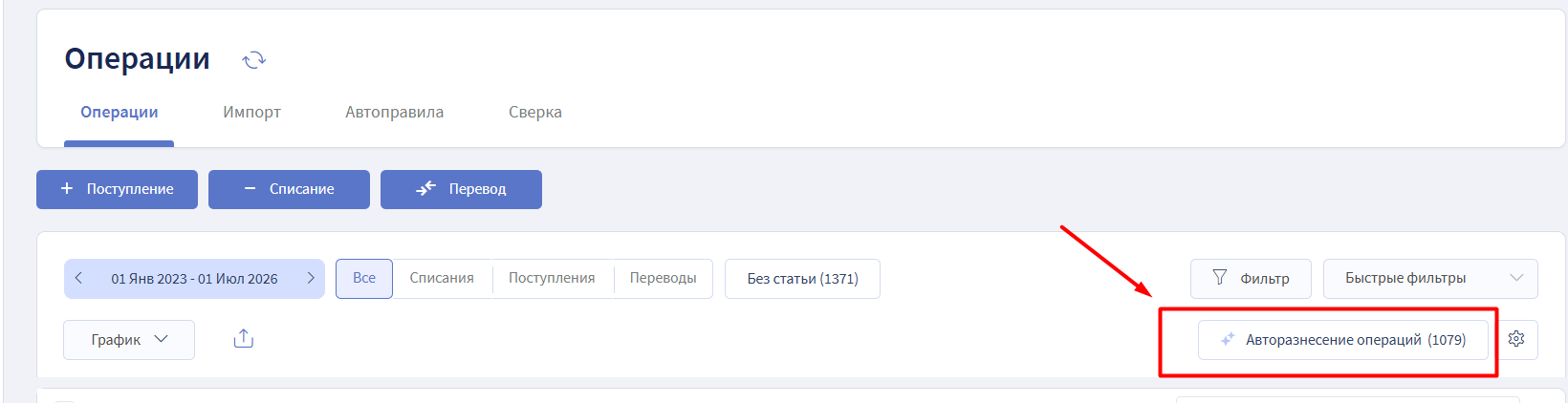
Отчет ДДС;

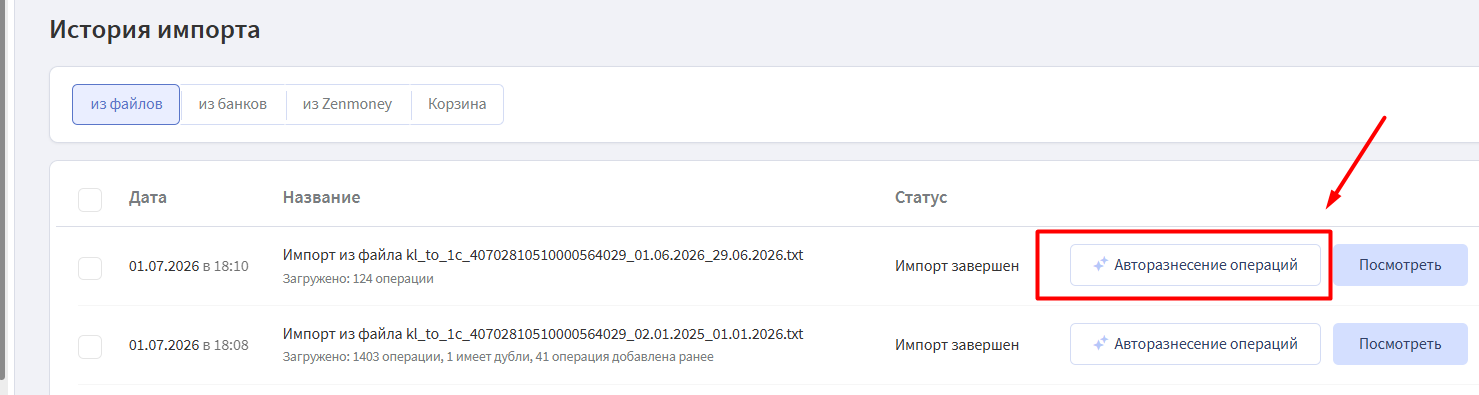
после загрузки банковской выписки.
После запуска появится сообщение:
«Идет распределение. Не закрывайте окно браузера.»
Обычно обработка занимает около минуты.
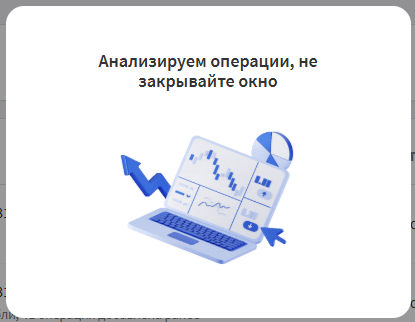
⚠️ Не закрывайте окно браузера, пока распределение не завершится и вы не сохраните результат. Иначе внесенные изменения, которые не успели обработаться, будут потеряны.
Настройка режима работы
Нажмите значок ⚙️ рядом с кнопкой «Авторазнесение операций».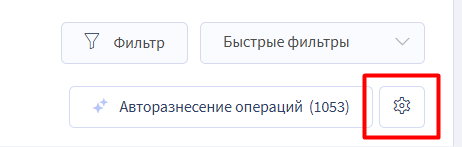
Доступны два режима:
1. Автоматически после загрузки выписки - после каждой загрузки банковской выписки система автоматически запускает авторазнесение.
Этот режим подойдет, если вы регулярно работаете с выписками и доверяете автоматическому распределению.
2. Только по запросу - авторазнесение запускается только после нажатия кнопки «Авторазнесение операций». Перед сохранением вы всегда сможете проверить предложенное распределение.
Этот режим подойдет, если вы хотите контролировать каждое распределение вручную.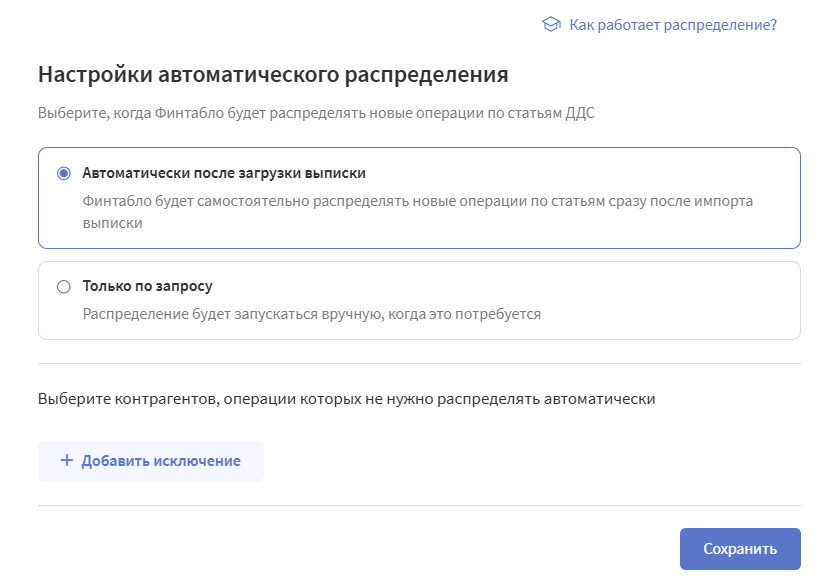
💡В Настройках вы также можете добавить исключения - список контрагентов, которых не нужно распределять автоматически.
Как проверить общий результат
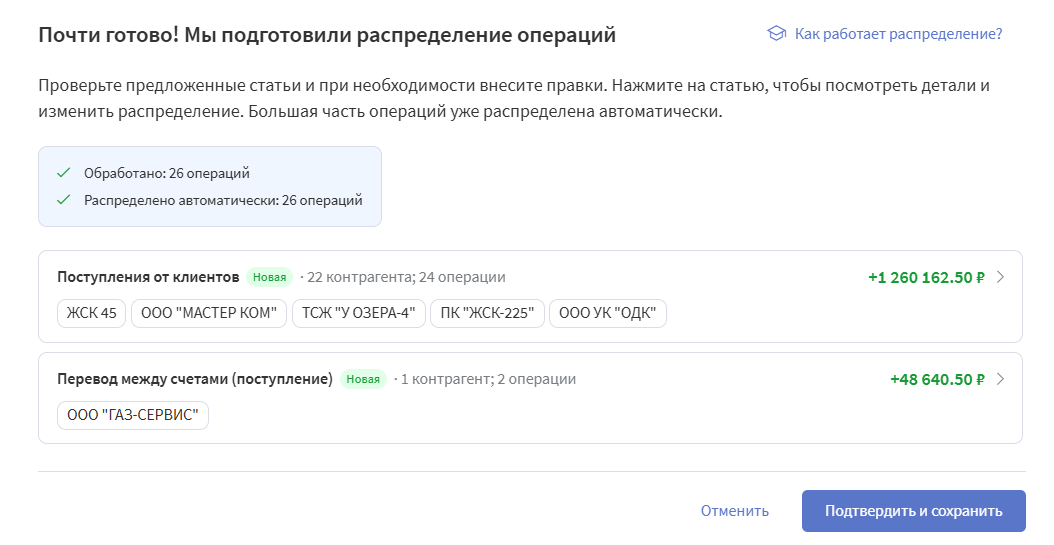
После завершения обработки откроется окно предварительного просмотра.
В верхней части отображается статистика:
Обработано — сколько операций проверила система;
Распределено — сколько операций удалось автоматически разнести;
Требует ручного разнесения — сколько операций осталось без статьи.
Ниже отображается список статей.
Для каждой статьи можно увидеть:
сумму операций;
контрагентов;
количество операций.
Если система предлагает создать новую статью, рядом с ней отображается пометка «Новая».
После сохранения такая статья станет обычной статьей ДДС.
Как проверить операции внутри статьи
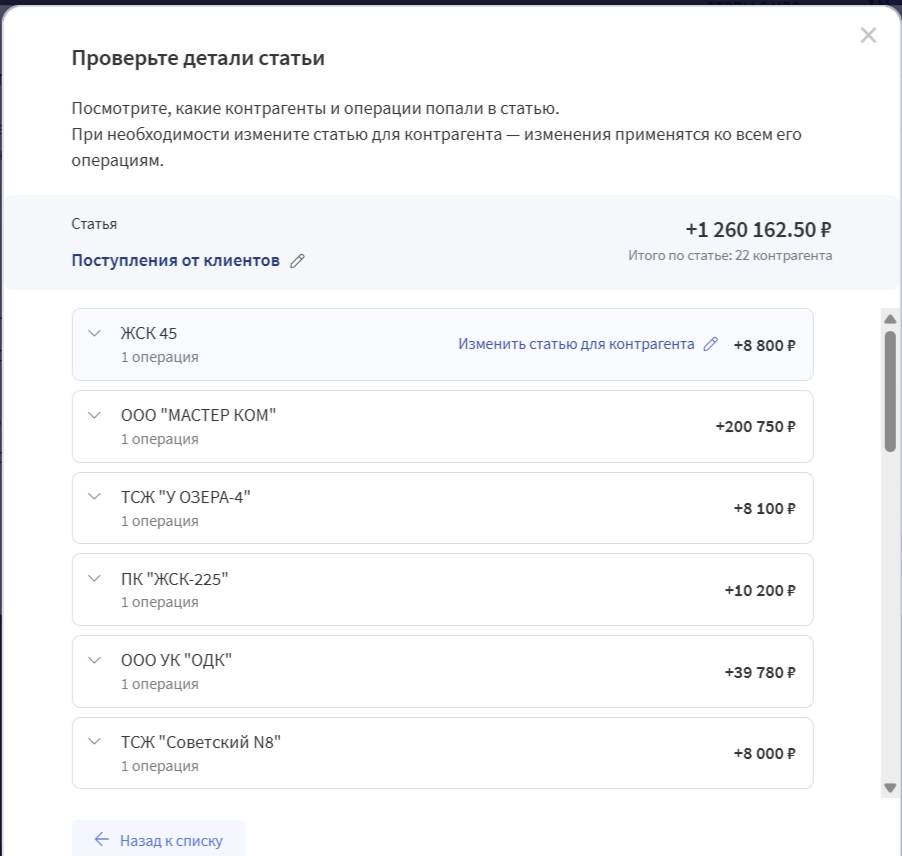
Если вы хотите посмотреть, какие операции попали в статью, откройте «Детальную проверку статьи».
Здесь отображаются:
все операции;
суммы;
контрагенты.
Как изменить предложенную статью
Изменить статью вы можете как для всех контрагентов группы, так и для конкретного контрагента.
1. Изменение статьи для всех контрагентов.
Нажмите на поле с предложенной статьей и выберите из списка подходящую или создайте новую статью.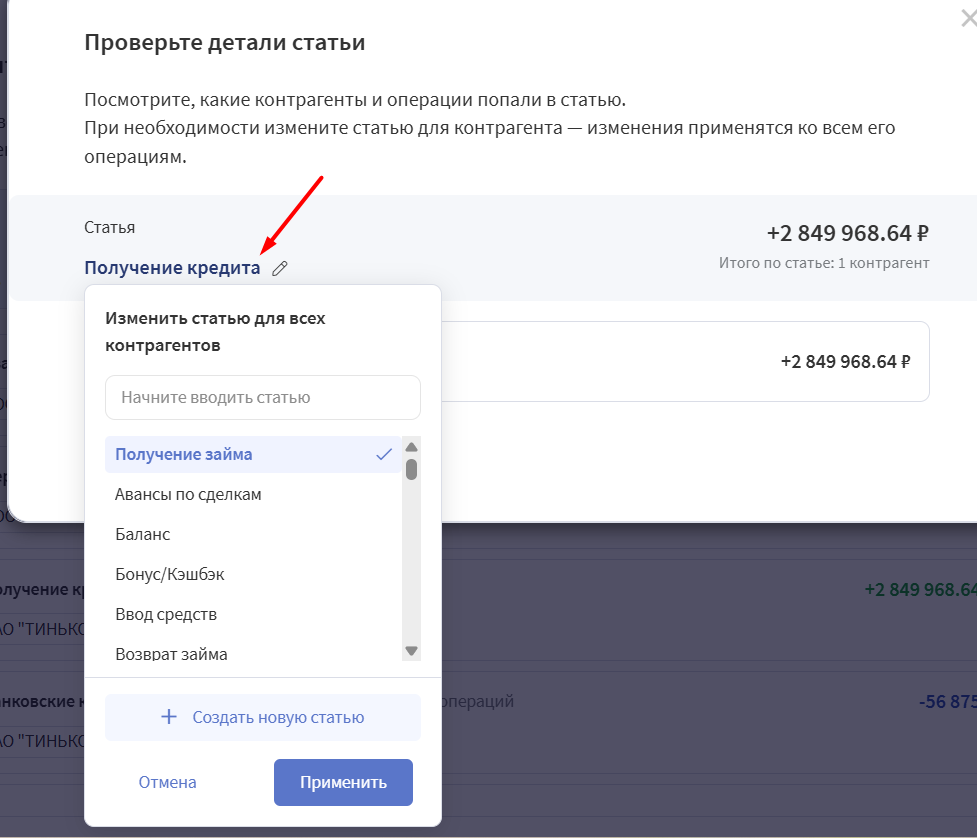
💡Система запомнит ваш выбор и при следующем авторазнесении будет использовать вашу статью для подобных операций
2. Изменение статьи для конкретного контрагента.
Нажмите «Изменить статью для контрагента» и выберите нужную статью из списка или создайте новую: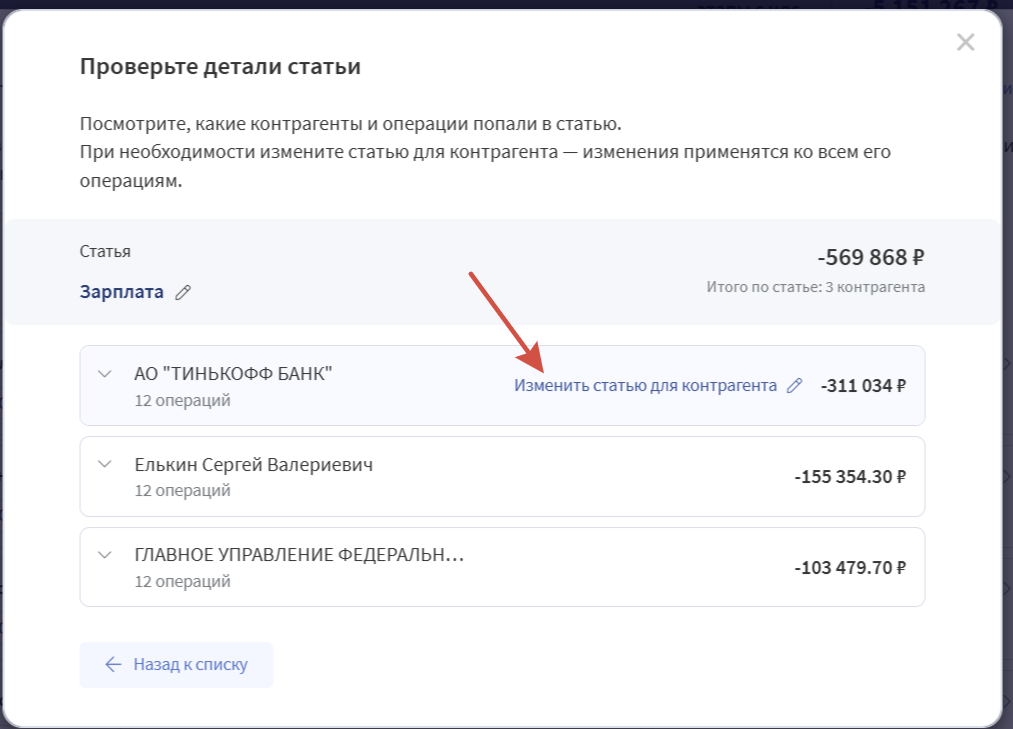
После этого Финтабло предложит сохранить выбор. Вы можете:
создать автоправило, чтобы в дальнейшем операции этого контрагента автоматически относились к выбранной статье;
изменить статью только для текущего распределения.
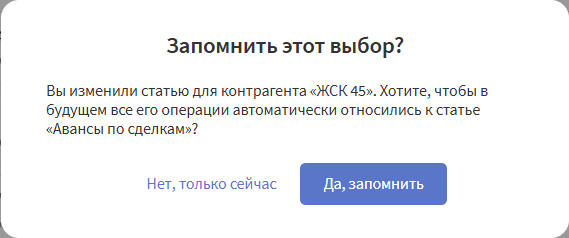
⚠️ Изменение применяется сразу ко всем операциям этого контрагента в текущем распределении. Во время авторазнесения нельзя изменить статью только для одной операции.
Если одному контрагенту нужны разные статьи, сохраните распределение, а затем измените нужную операцию вручную в отчете ДДС или в разделе Операции.
Как сохранить результат
После проверки нажмите «Подтвердить и сохранить».
До этого момента никакие изменения не записываются в систему.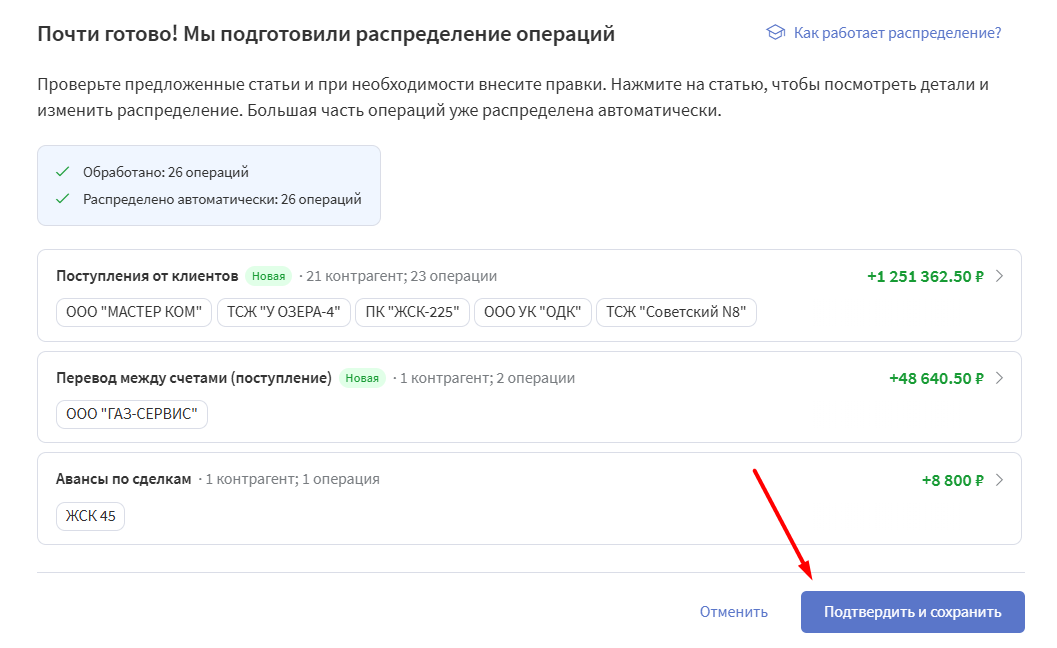
⚠️ Если закрыть окно до сохранения, распределение не будет применено.
Можно ли отменить распределение
Отмены распределения нет.
После сохранения вы можете:
изменить статьи вручную;
создать автоправила;
применить автоправила к существующим операциям.
Если необходимо быстро найти операции, обработанные авторазнесением, используйте быстрый фильтр «Разнесены автоматически».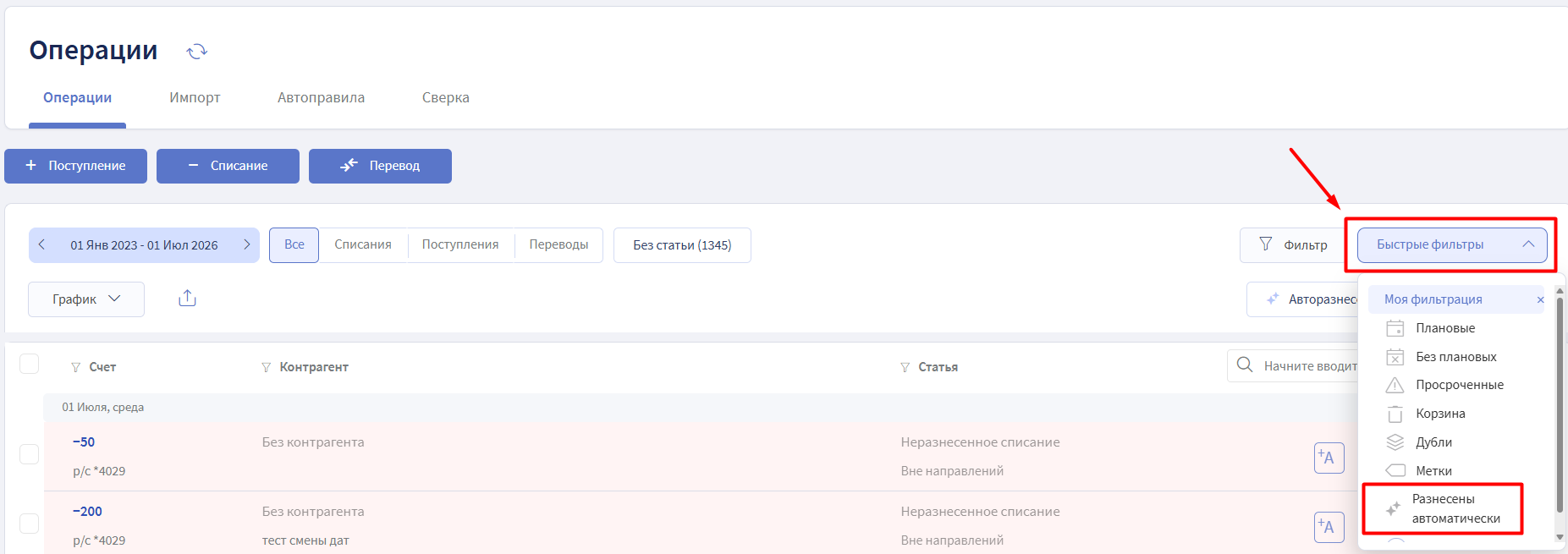
Такие операции также отмечены "звездочками".

Почему распределились не все операции?
Это нормальная ситуация.
Операция может остаться неразнесенной, если:
система не смогла определить подходящую статью;
отсутствует информация о контрагенте (например, ИНН при импорте из Excel);
превышен лимит в 5000 операций.
Неразнесенные операции можно распределить вручную.
Чтобы в дальнейшем аналогичные операции распределялись автоматически, создайте автоправило.
Частые вопросы
Почему у меня нет кнопки "Авторазнесение операций"?
Авторазнесение доступно только пользователям с полными правами к блоку "Операции" и правом на изменение справочника "Статьи операций". Если администратор аккаунта ограничил ваши права, авторазнесение будет недоступно.
Может ли авторазнесение изменить уже разнесенные операции?
Нет. Авторазнесение работает только с операциями, у которых еще нет статьи ДДС.
Нужно ли проверять результат?
Да. Перед сохранением рекомендуется просмотреть предложенное распределение и при необходимости изменить статьи.
Почему операция осталась неразнесенной?
Чаще всего это происходит, если системе не хватило информации для определения статьи или операция требует ручной проверки.
Можно ли отменить авторазнесение?
Отменить распределение нельзя. После сохранения вы можете изменить статьи вручную или воспользоваться автоправилами.
Что делать, если система предложила неправильную статью?
Измените статью для контрагента во время проверки распределения. Если аналогичные операции должны распределяться так же и в будущем, согласитесь создать автоправило.
Если вы считаете, что система ошиблась, сообщите в службу поддержки:
ИНН контрагента;
назначение платежа;
статью, которую ожидали увидеть.
Это поможет нам проверить работу алгоритма и улучшить качество распределения.
Если у вас остались вопросы по работе авторазнесения, обратитесь в службу поддержки — мы поможем разобраться.