
Металлинвестбанк -> Автозагрузка выписки
Содержание
1. Подключить автозагрузку выписок из банка
2. Загрузить историю операций
3. Как отключить интеграцию?
Подключение автозагрузки выписок из банка
Финтабло будет один раз в рабочий день получать выписку с операциями прошедшего дня из Металлинвестбанка. По понедельникам поступает информация за пятницу и выходные дни.
Инструкция по подключению:
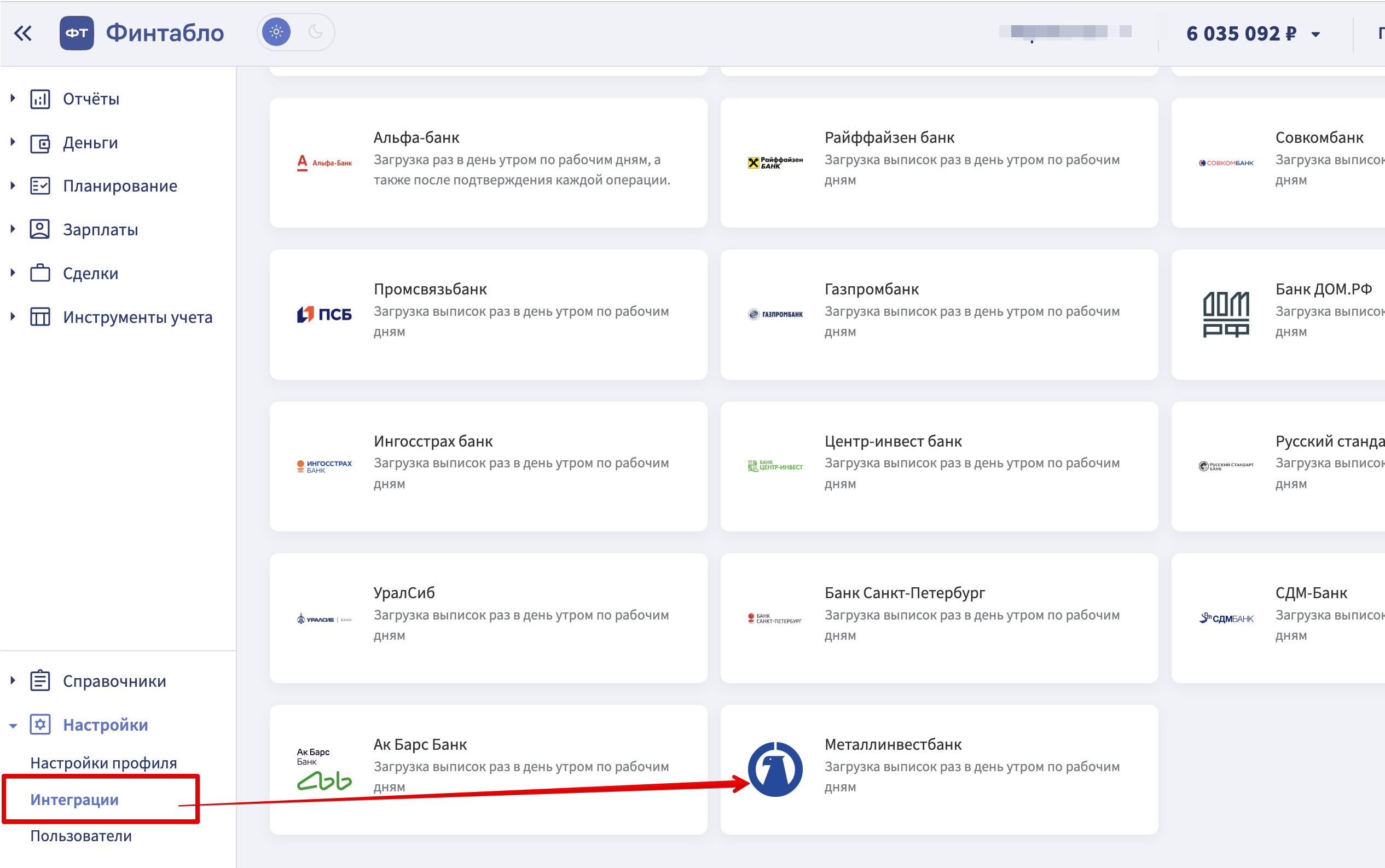
1. Перейти в раздел Интеграции в Финтабло;
2. Выбрать банк "Металлинвестбанк" в разделе Обработка выписок по электронным почтовым уведомлениям;
3. Скопировать техническую электронную почту из открывшегося окна. Он понадобится при настройке интеграции в личном кабинете банка "Металлинвестбанка";
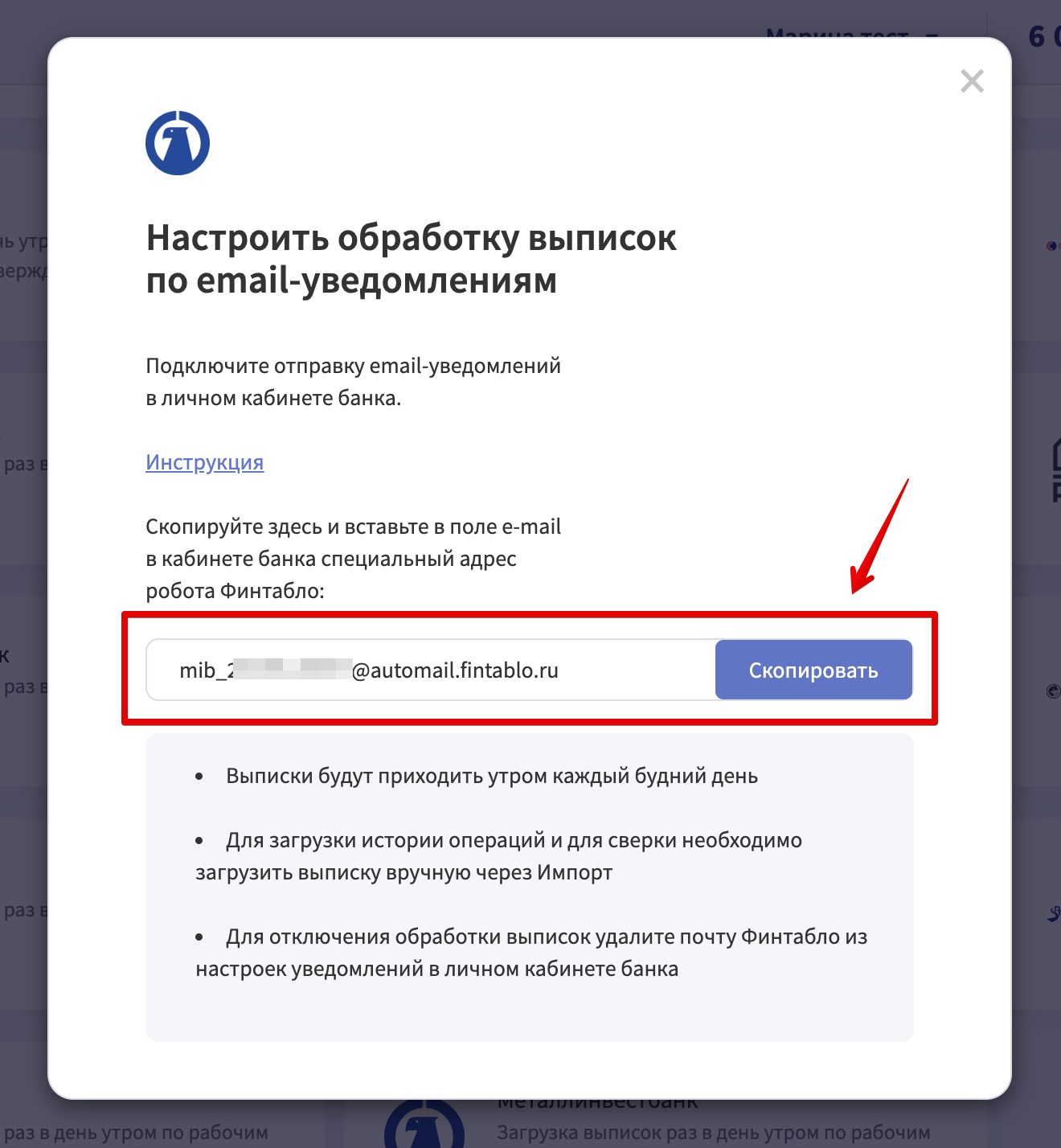
💡 Получить техническую электронную почту также можно в разделе Счета бизнеса в Финтабло. Для этого нужно открыть детализацию созданного счета банка "ХХХ" и нажать "Настроить обработку выписок по электронным почтовым уведомлениям".
4. Войдите в личный кабинет банка;
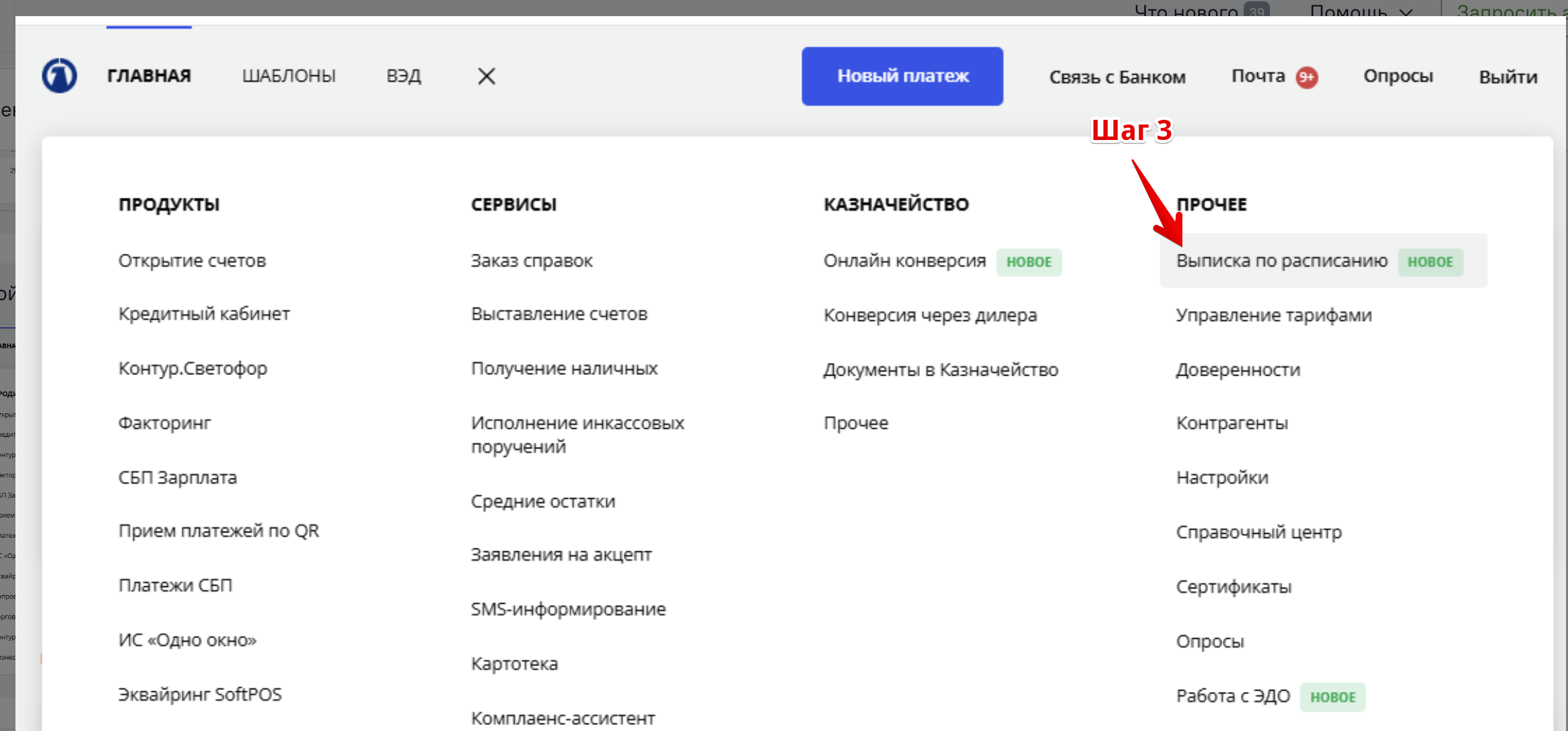
5. Перейдите в меню, нажав на значок меню (1) -> Новое расписание (2) -> Выписка по расписанию (3)
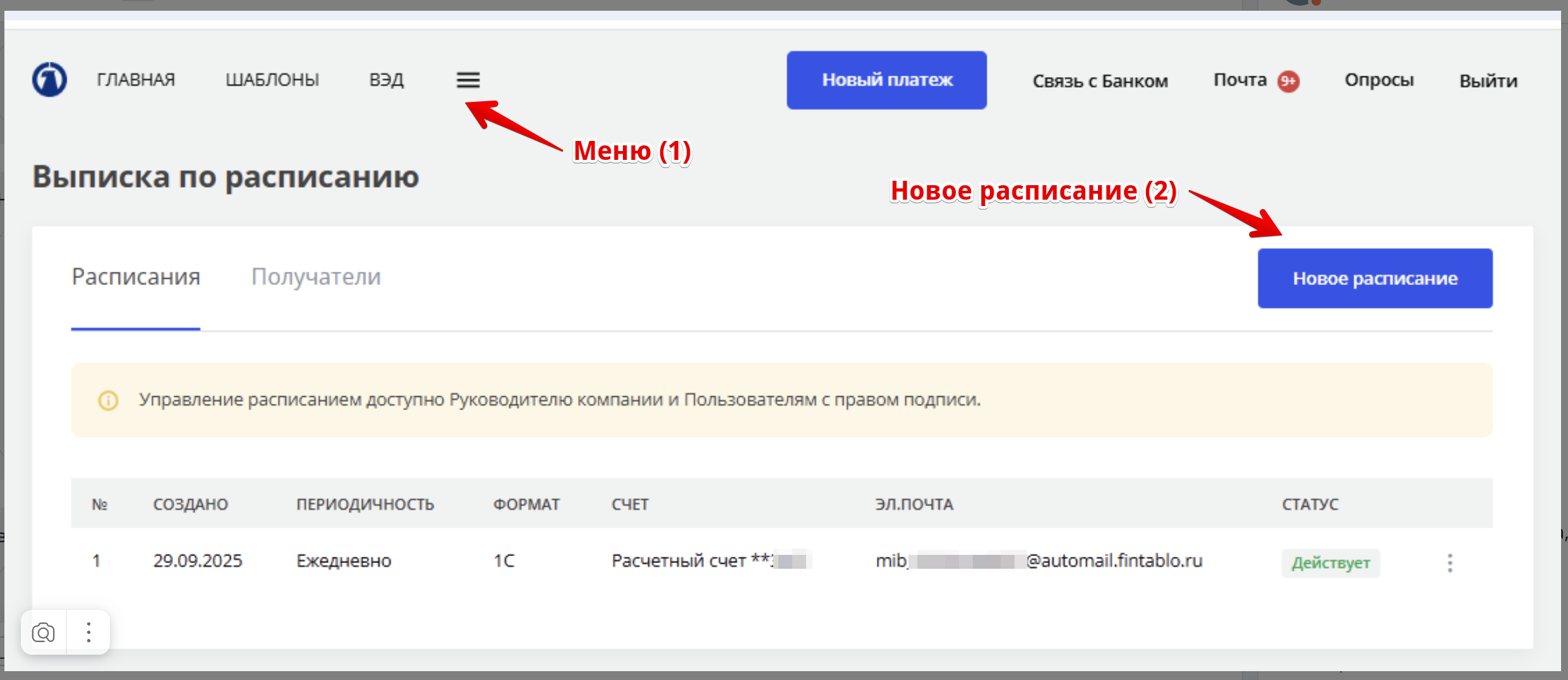
6. В открывшемся окне:
- укажите периодичность "Ежедневно";
- выберите формат файла "1С";
- выберите счет (или счета), операции по которым вы хотите получать в Финтабло;
- укажите технический электронную почту Финтабло (полученный ранее);
- далее укажите код подтверждения.
7. Сохраните настройки.
Готово! Новые операции по вашим счетам автоматически начнут подгружаться в сервис со следующего банковского дня.
Загрузка истории операций
Автозагрузка операций доступна только для новых операций.
Чтобы операции прошлых периодов попали в Финтабло, нужно загрузить историю.
Вариант 1. Скачайте выписку в личном кабинете банка в формате tхt и импортируйте её в Финтабло. Инструкция по ссылке.
Вариант 2. Если вы ранее вели учет в таблицах, загрузите Таблицу для импорта по инструкции
Как отключить интеграцию?
Для отключения интеграции нужно удалить техническую электронную почту Финтабло из настроек в личном кабинете банка.