
Импорт из Excel-файлов (.xlsx, .csv) и Google таблиц
🧾 Видео инструкция по Подготовке файла и Настройке импорта
Порядок импорта
⚙️ 1. Подготовить файл
Excel-таблица: подготовьте файл в формате .xlsx. Таблица должна содержать отдельную колонку с датами и отдельную с суммами. Каждая новая операция располагается с новой строки.
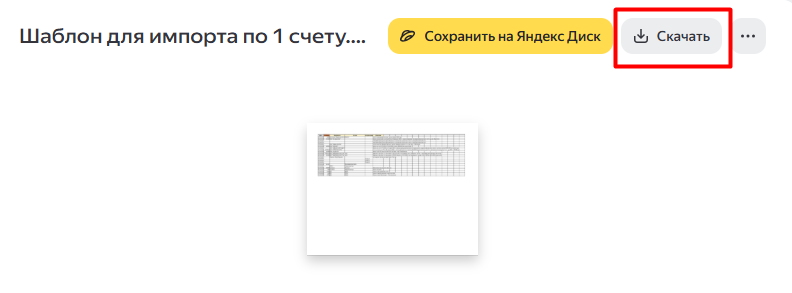
Пример расположения столбцов можете взять по шаблону.
.CSV выгрузка из банка: скачайте выписку из истории операций по счету в вашем банк-клиенте.
После добавления файла в сервис, нужно будет провести сопоставление столбцов в файле со свойствами операций внутри сервиса. Если импорт прошел некорректно, проверьте, в правильном ли формате сохранен файл .CSV (подробнее в статье->).
⚙️ 2. Выбрать файл для импорта
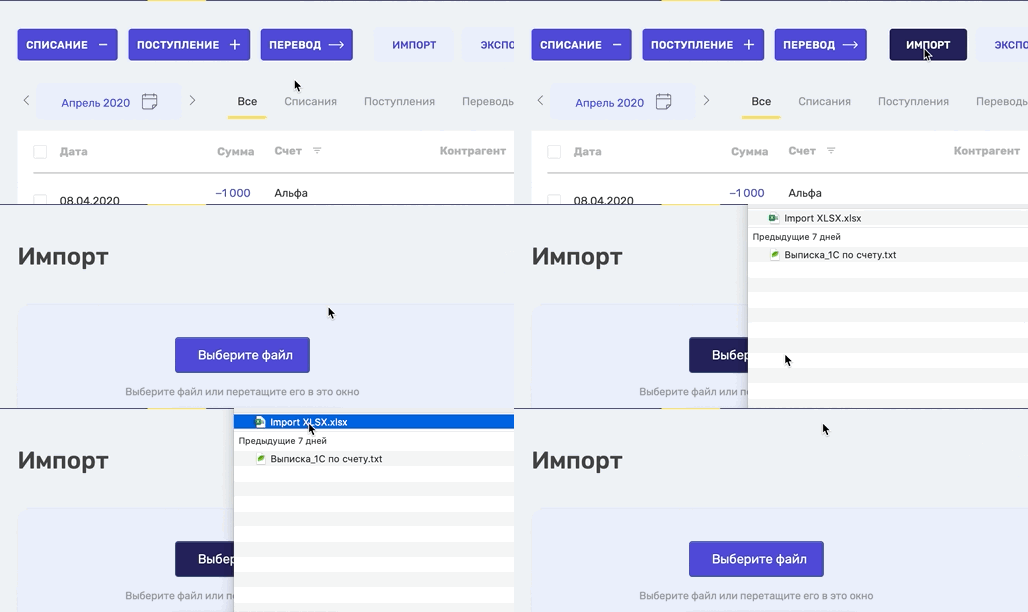
На странице Импорта выберите файл или перетащите его в окно импорта.
⚙️ 3. Настроить импорт
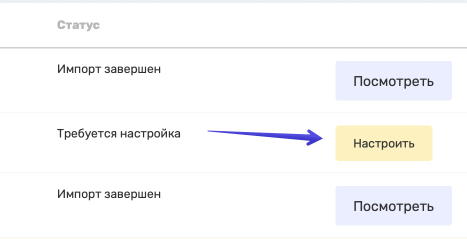
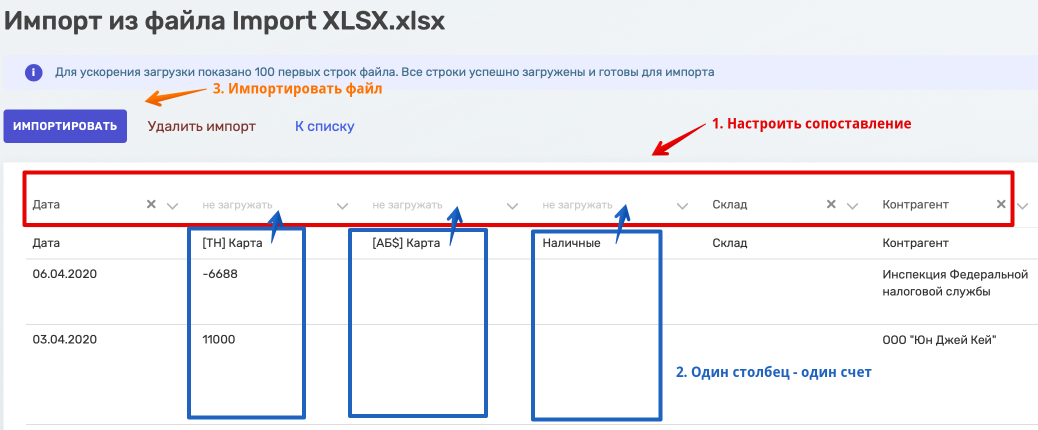
После обработки файла, необходимо Настроить сопоставление столбцов
Для ускорения загрузки показывается не вся таблица, а 100 первых строк файла.
Этого достаточно для разнесения столбцов. Но все строки успешно загружены и готовы для импорта.
Сопоставьте значения столбцов со свойствами операций в Финтабло.
- Импорт из файла .xlsx:
- Импорт из файла .csv:
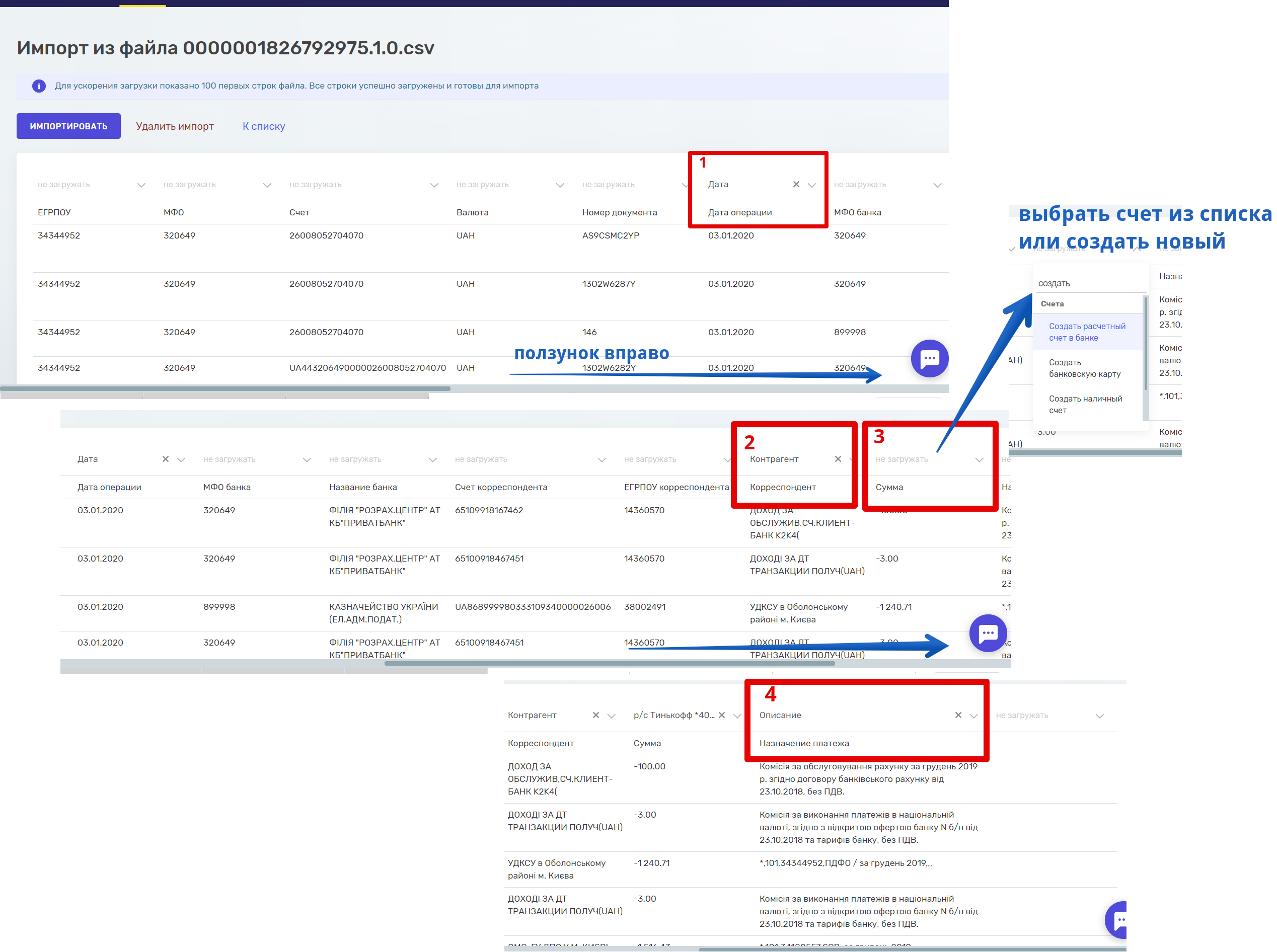
Если в файле импорта:
- отсутствует столбец с наименованием счета (импорт производится по одному счету)
- суммы указаны по одному счету.
То при сопоставлении столбцов следует выбрать из выпадающего меню следующие настройки:
- Дата = "Дата"
- Сумма = "Счета" (т.е. выбрать наименование того счета, по которому производится импорт)
- Назначение платежа = "Описание"
- Контрагент = "Контрагент"
Если в файле импорта:
- названия счетов указаны в отдельном столбце,
- суммы также указаны в отдельном столбце.
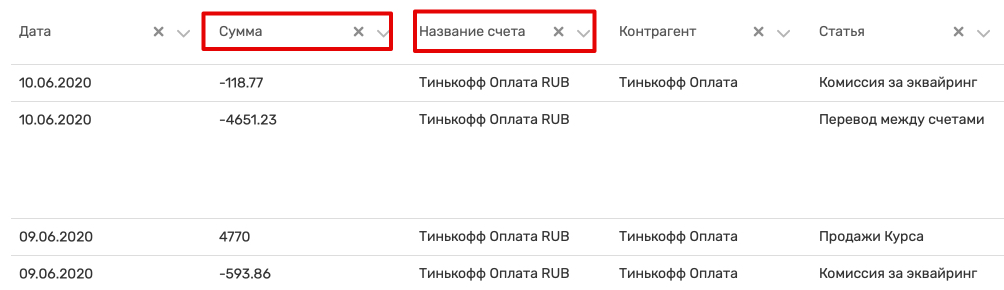
То при сопоставлении столбцов следует выбрать из выпадающего меню следующие настройки:
- в столбце с суммами операций выбрать значение - Сумма,
- в столбце с названиями счетов - Название счета.
ВАЖНО! Перед импортом в сервисе уже должны быть созданы счета с такими же названиями, как в файле импорта. Дословно. Только тогда сервис их сопоставит и корректно подгрузит операции.
🤖 При обработке файла срабатывают автоматизации:
- Авторазнесение операций по правилам автозаполнения
- Проверка на дубликаты с уже добавленными операциями
- Автоматическое создание Контрагентов, Статей, Направлений, если их нет в Справочнике
- Импорт операций по нескольким Счетам из одного файла
- Создание Счетов, операции по которым импортируются, прямо из интерфейса импорта
- Автоматическое создание переводов между счетами (смотри пример ниже)
- Автоматическое создание правил автозаполнения для связки "Контрагент=>Статья"
⚙️ 4. Проверить корректность импорта
После успешного импорта придет уведомление.
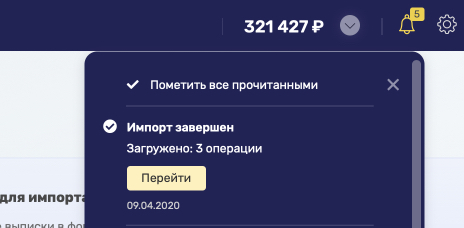
Перейдите к списку операций из окна Уведомления или из Истории Импорта.
История импорта
- Хранится вся история по импорту файлов из выписок или Excel
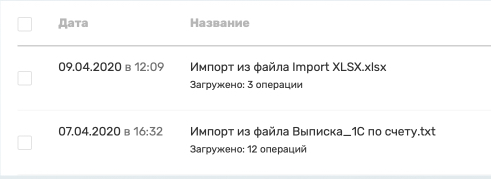
- Разносить операции после импорта можно прямо в Истории, нажав кнопку Посмотреть.
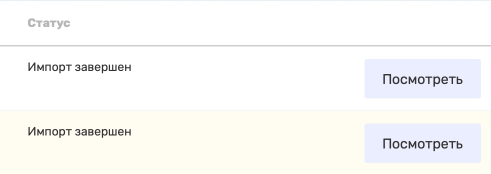
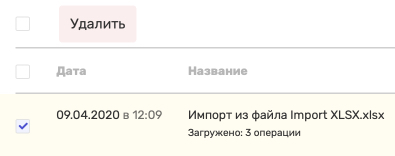
- Если импорт произошел некорректно, но вы обнаружили это через некоторое время, данные можно быстро удалить и загрузить новую выписку.
- При удалении файла импорта из Истории, все операции по этому импорту будут удалены из сервиса.
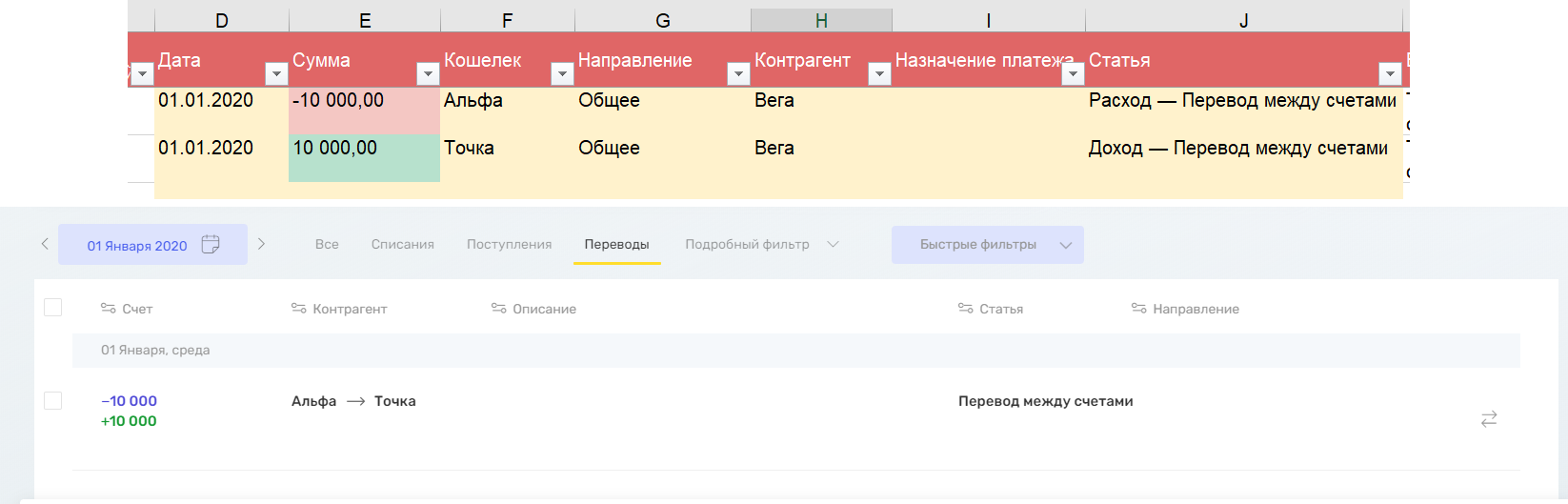
❗️ Если у 2х стоящих подряд операций одинаковые суммы и даты, а счета разные, то сервис автоматически объединит их в перевод при импорте. Разъединить перевод потом можно будет вручную в разделе Деньги.
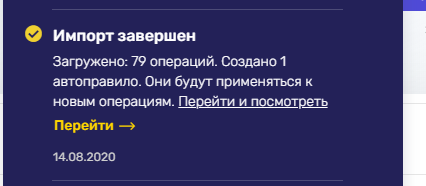
🔥 Анализируя импортируемый файл, Финтабло автоматом определяет зависимость проставления статьи для конкретного Контрагента и создаёт правила автозаполнения. После завершения импорта в колокольчик придет уведомление о количестве созданных правил. Они сразу начнут работать и будут применяться к новым операциям.
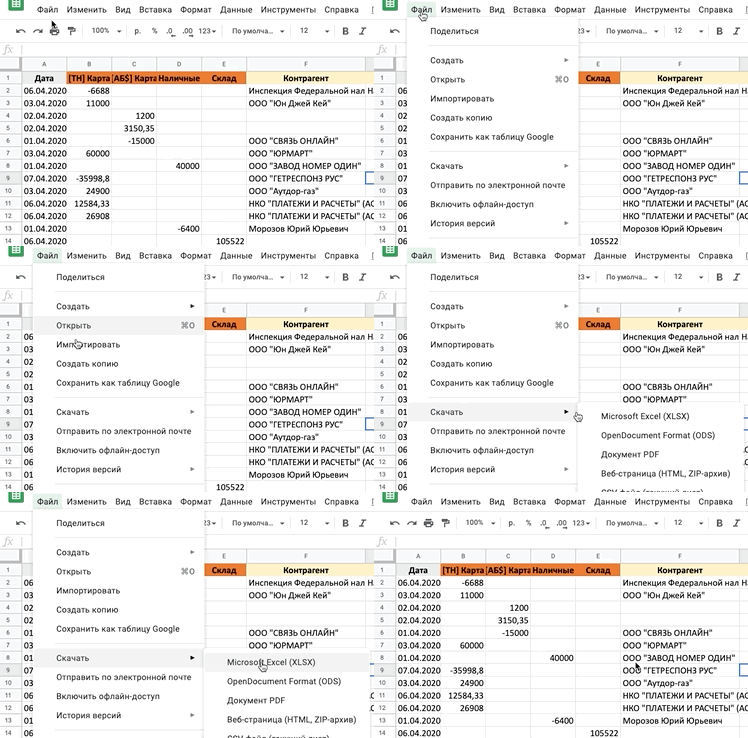
⚙️ Как импортировать данные из Google Таблиц?
1. Сделайте файл с расположением столбцов по шаблону
2. Скачайте его в формате .xlsx
⚙️ Принципы формирования файла для импорта:
- Первая строка - названия столбцов. Сервис распознает их автоматически.
- Все операции (списания и поступления) по одному счету располагаются в одном столбце:
- Если импортируются операции по одному счету: поступления и списания располагаются в одном столбце
- Если импортируются операции по нескольким счетам: операции по каждому счету в отдельном столбце.
- Обязательные поля: дата и сумма операции по счету. Разнести операции можно будет после импорта.
- Каждая операция располагается на новой строке.
⚙️ Как импортировать данные из других сервисов?