
Проверка в Балансе
Когда сумма Актива и Пассива отличаются в Балансе появляется отдельная строка с суммой данного расхождения - Проверка. Само расхождение связано с тем, что где-то нарушена логика сбора отчетов. Ниже приведем список возможных причин и способы устранения
Содержание
- Подготовка к поиску причин проверки
- Проверка операций
- Проверка ОПиУ (Прибыли и убытки)
- Проверка Сделок
- Проверка Зарплаты
- Проверка Обязательств
- Проверка Имущества
- Список задач для проверки
Подготовка к поиску причин проверки
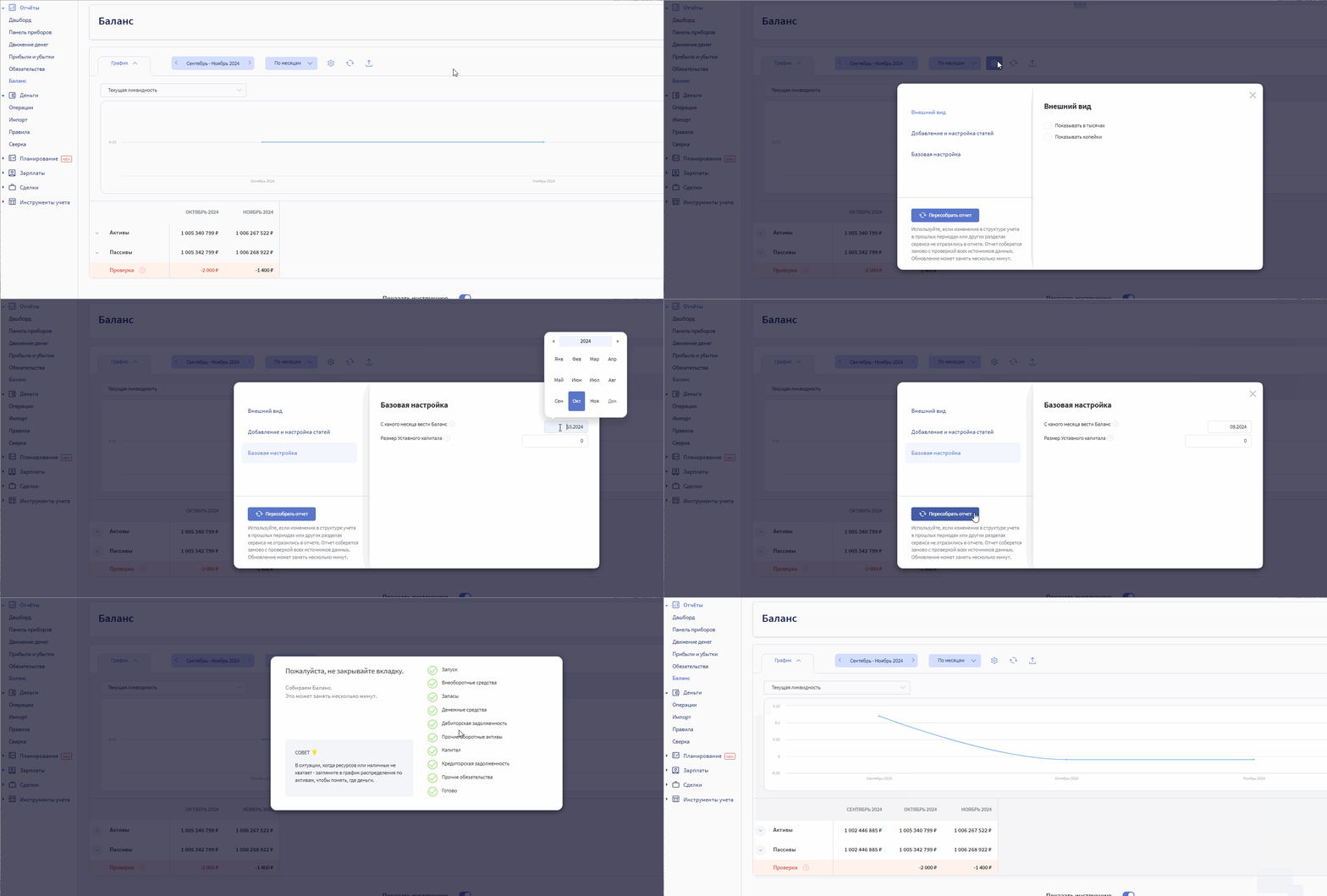
1. Найдите месяц появления проверки
Если ошибка появилась в первом месяце сбора Баланса (указан в настройках), измените дату сбора на более раннюю.
2. Экспортируйте отчет в Excel
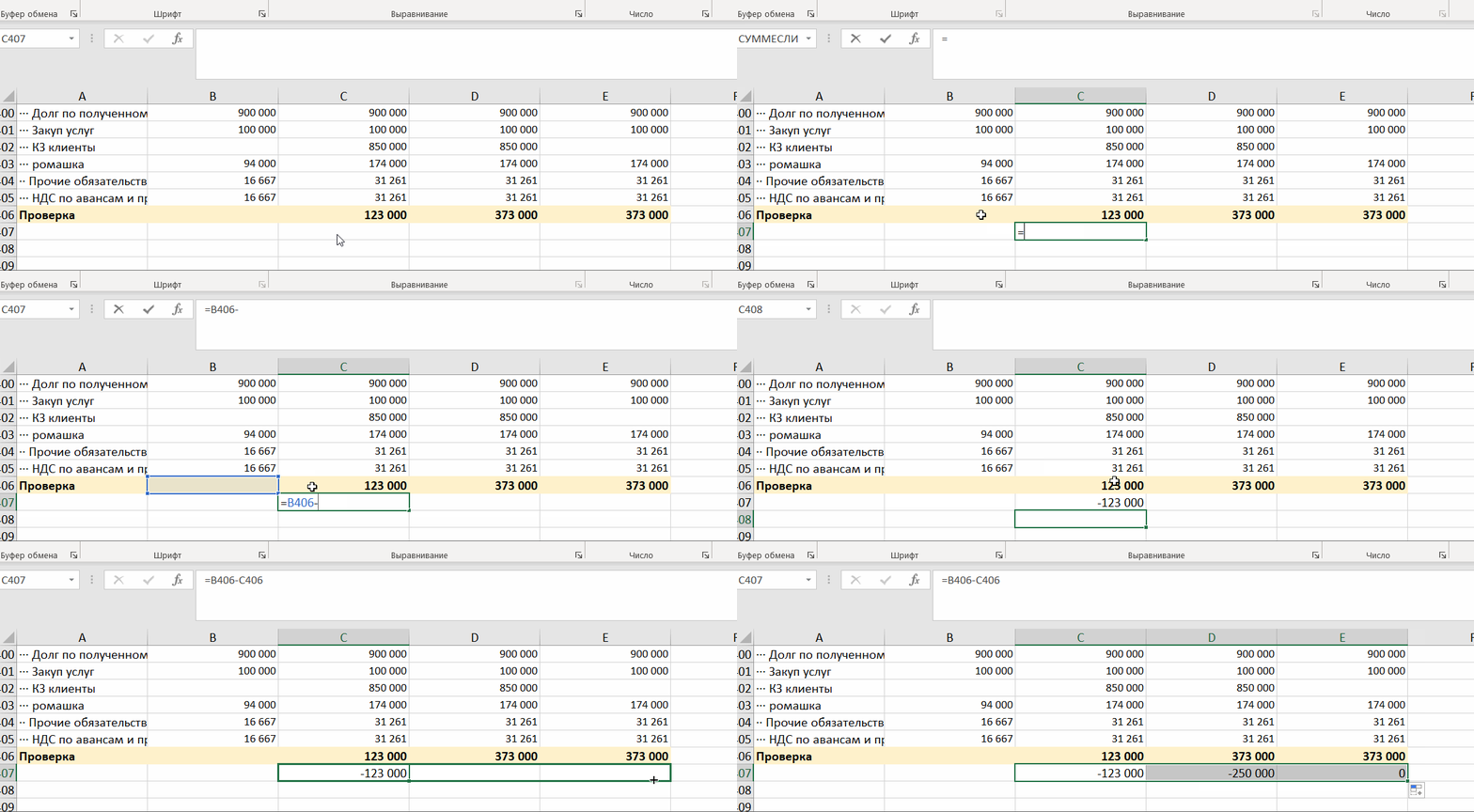
Для того, чтобы понять сумму проверки, которая приходится на конкретный месяц, т.к. в Балансе сумма отражается накопительным итогом, необходимо сделать экспорт Баланса.
- Сделайте экспорт Баланса за период, начиная на месяц раньше появления проверки.
- В файле Excel добавьте формулу ниже строки с проверкой:
= Сумма проверки текущего месяца – сумма проверки прошлого месяца - Протяните формулу до конца периода и определите месяцы с расхождением
3. Сравните суммы в строках Баланса
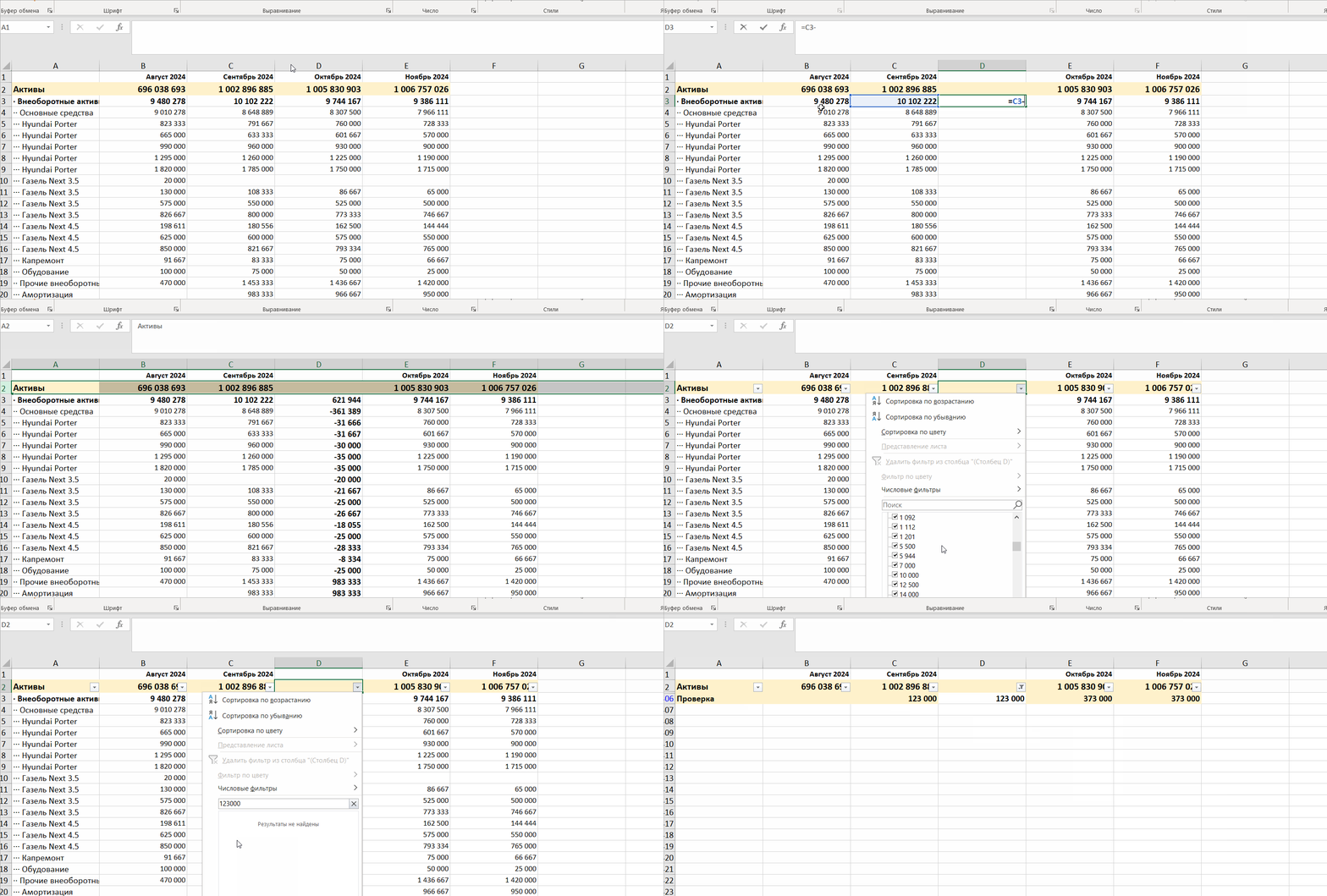
- Создайте дополнительный столбец и пропишите формулу:
= Ячейка столбца с проверкой – ячейка столбца за прошлый месяц. - Сравните результаты и найдите строку с нужной суммой. Для быстрого поиска можно использовать фильтры
Возможные причины проверки:
Проверка операций
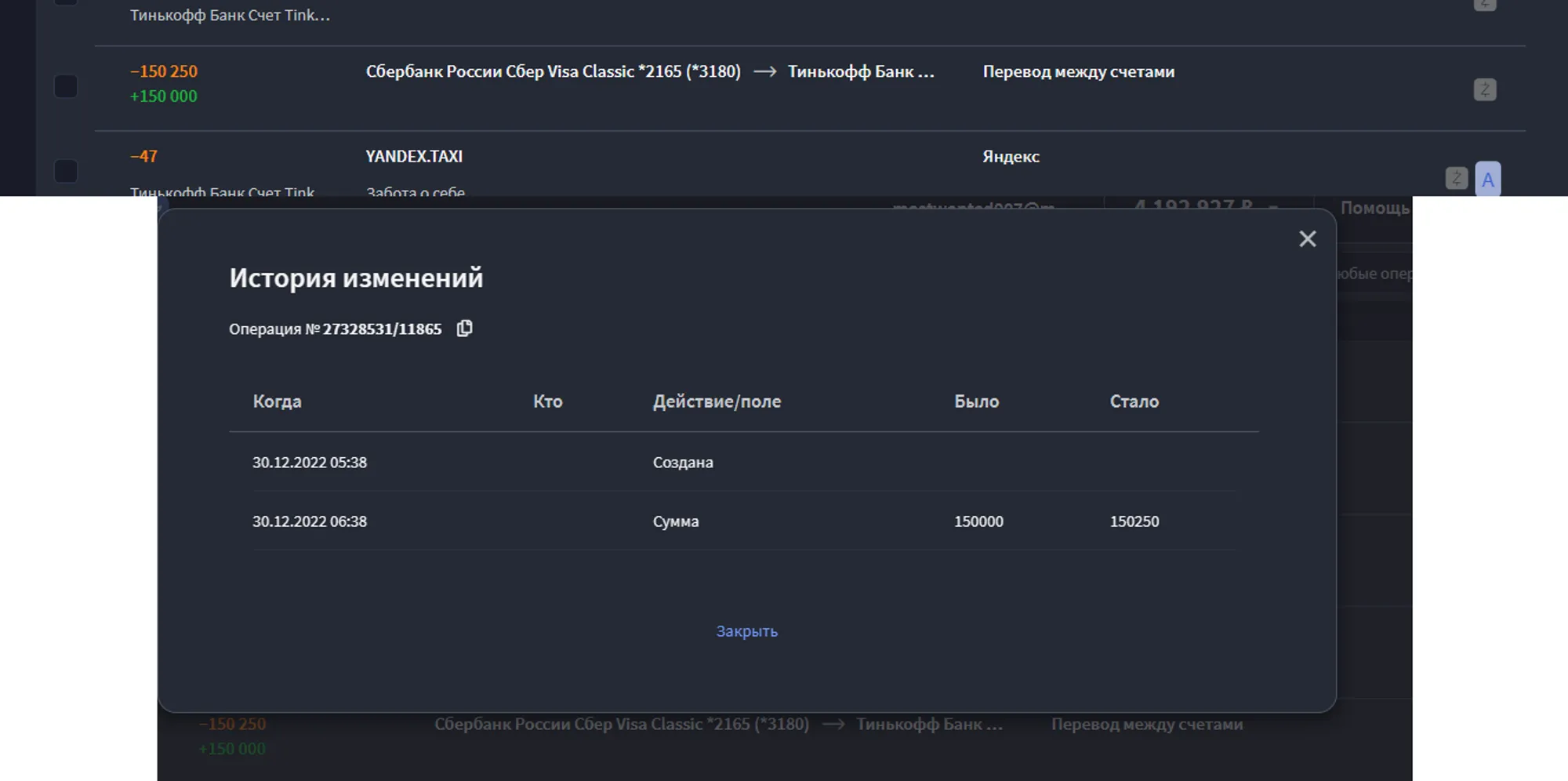
1. Неравные части перевода
Если части перевода между счетами в одной валюте не равны — исправьте.
2. Разбитые операции с удалёнными частями
В разбитых на части операциях последняя часть может быть удалена. Из-за этого сумма всех частей может не совпадать с суммой всей операции. Необходимо добавить недостающую часть.
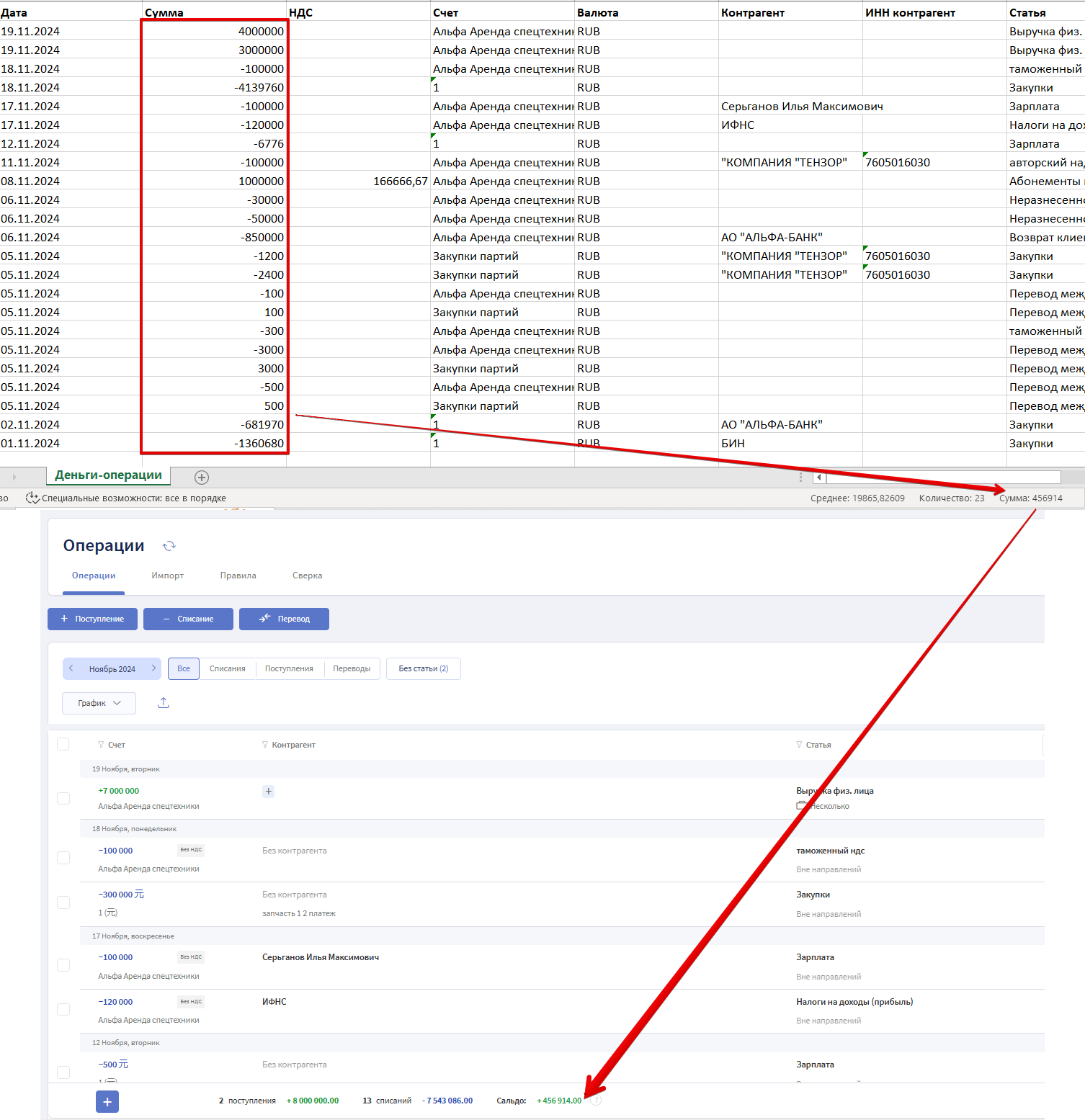
Для быстрой проверки:
- Экспортируйте операции за месяц в Excel (без плановых).
- Сравните итоговую сумму с сальдо в разделе «Деньги → Операции».
Если сальдо операций в таблице совпадает с сальдо из «Деньги → Операции», то разбитые операции проверять нет необходимости
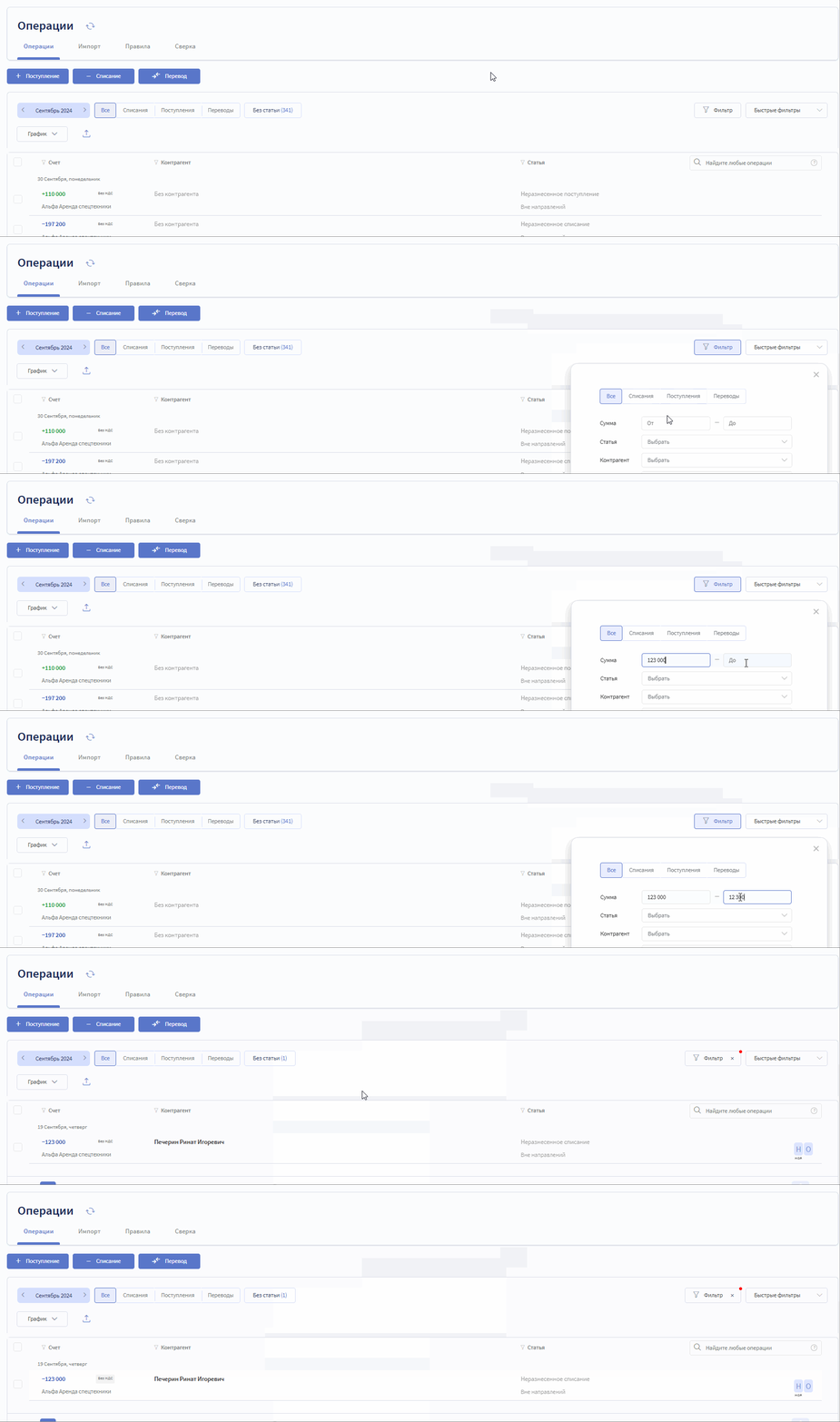
3. Поиск операции по сумме проверки
В фильтре «Деньги → Операции» введите сумму проверки. Проверьте:
Привязку операции с сотрудником к обязательству, сделке или кредиту;
Привязку операции с системной статьей к сделке;
Отнесение операции с системными статьями (например, "Взносы", "НДФЛ", "Покупка основных средств", "Выплата тела кредита", "Проценты по кредиту") к сотруднику;
Наличие отметки «О» без связанного обязательства.
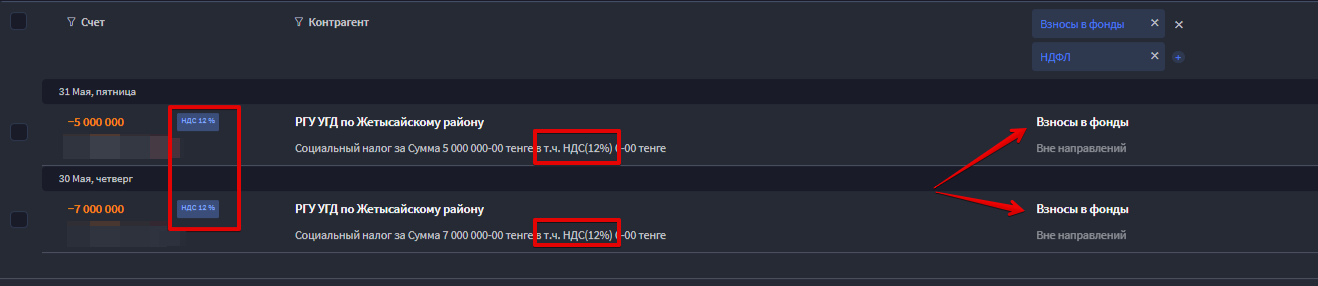
4. НДС в операциях по системным статьям
У статей «НДФЛ», «Взносы», «Налоги на доходы» НДС быть не должно. Если выделен — поставьте «Без НДС».
Проверка ОПиУ (Прибыли и убытки)
1. Проверьте настройки автозагрузки
Если модули («Зарплаты», «Сделки», «Имущество» и др.) отключены в настройках ОПиУ (шестеренка), но в них есть данные — это может вызвать проверку.
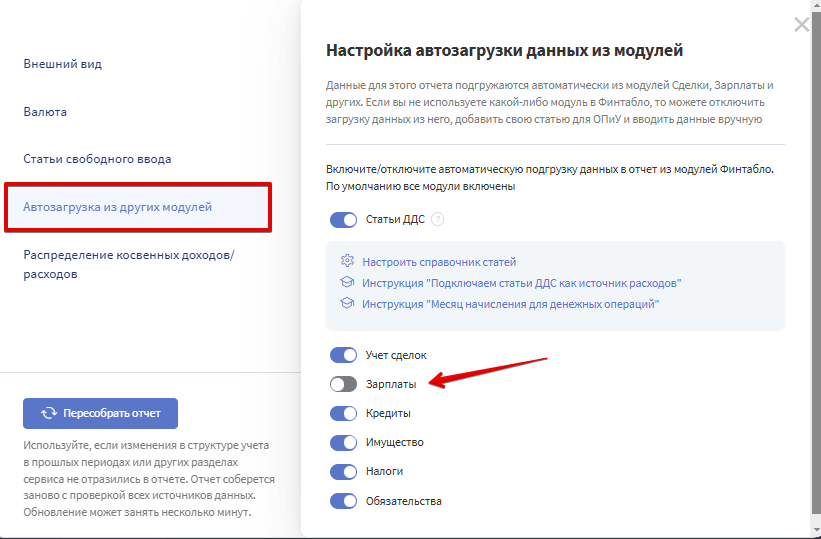
Например, вы решили не использовать модуль "Зарплаты", а начисления заносить по статье свободного ввода по отделу, но за прошлый год в модуле были сформированы начисления.
В этом случае модуль не отключается, а сотрудникам в справочнике сотрудников указывается дата увольнения последним месяцем, когда проводились начисления через модуль. После этого автоматически начисления Фикс, НДФЛ и Взносы не будут формироваться в ведомости месяца.
Сотрудники, присутствующие в модуле, не используются для проведения операций выплаты, если начисления происходят по статье свободного ввода. Необходимо создать отдельного контрагента и новую статью для объединения начислений и списаний в Балансе.
Также решением может быть перенос начислений из модуля в статью свободного ввода и очистка данных в разделе "Зарплаты", который больше не используется.
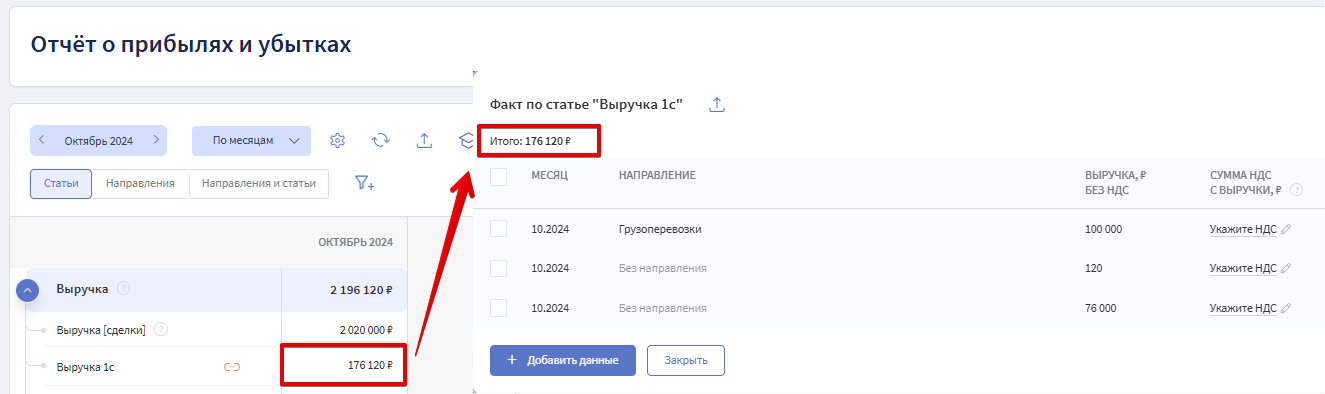
2. Проверка статей свободного ввода
Убедитесь, что сумма расшифровки совпадает с суммой в отчёте. Если значения отрицательные там, где их быть не должно — исправьте статью или обратитесь в поддержку.
Проверка Сделок
1. Себестоимость в сделках не соответствует списанной в ОПиУ и в Балансе
Причиной возникновения такой ситуации является закрытие сделок с товарами не в хронологической последовательности, а также редактирование начальных остатков, средней стоимости закупки товара на складе и корректировка закупок, которые уже были полностью или частично списаны в сделке. Чтобы избежать подобных ситуаций, не рекомендуется изменять закупки и необходимо списывать товары, закрывая сделки по порядку.
К данному пункту стоит вернуться после проверки всех разделов на наличие возможных причин. Если есть подозрение, что проблема вызвана расхождением себестоимости, а в других разделах причины не обнаружены, напишите в чат поддержки.
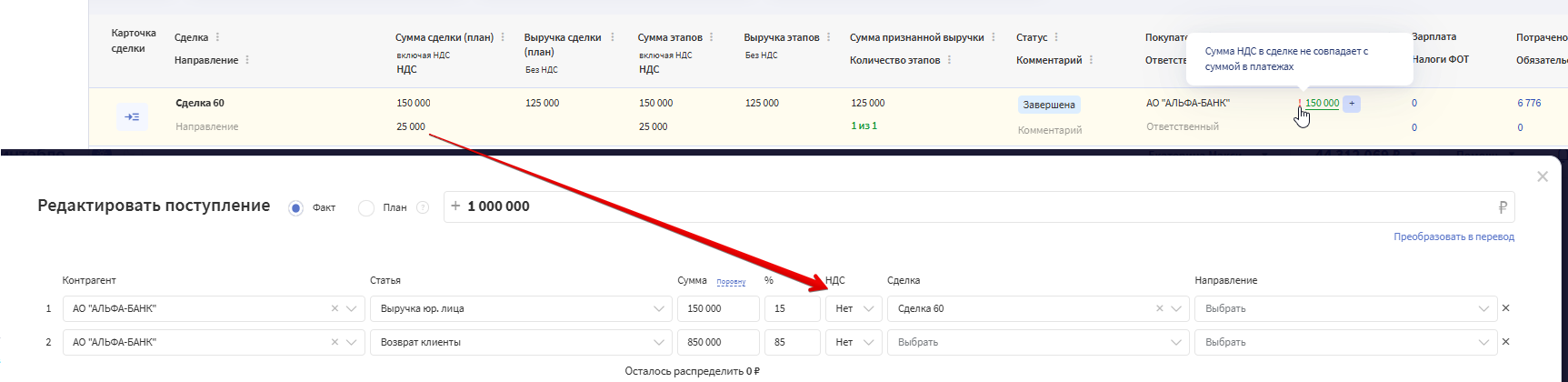
2. Разные ставки НДС
Если в сделке НДС не выделен, а в операции есть и наоборот — устраните расхождение.
3. Сотрудник является покупателем в сделке или операция с ним привязана как прямой расход
Если контрагент-сотрудник является покупателем в Сделке или операции с ним привязаны к Сделке как расход, то в таком случае необходимо разделить роли и создать нескольких контрагентов с разными ролями: клиент, подрядчик, сотрудник. Подробнее о делении ролей в статье.
Для отражения Зарплаты как расхода в сделке используйте инструкцию.
4. Операции по системным статьям в Сделках
К сделкам не должны быть привязаны операции по системным статьям («Покупка основных средств», «НДФЛ», «Вывод прибыли» и др.).
Проверка Зарплаты
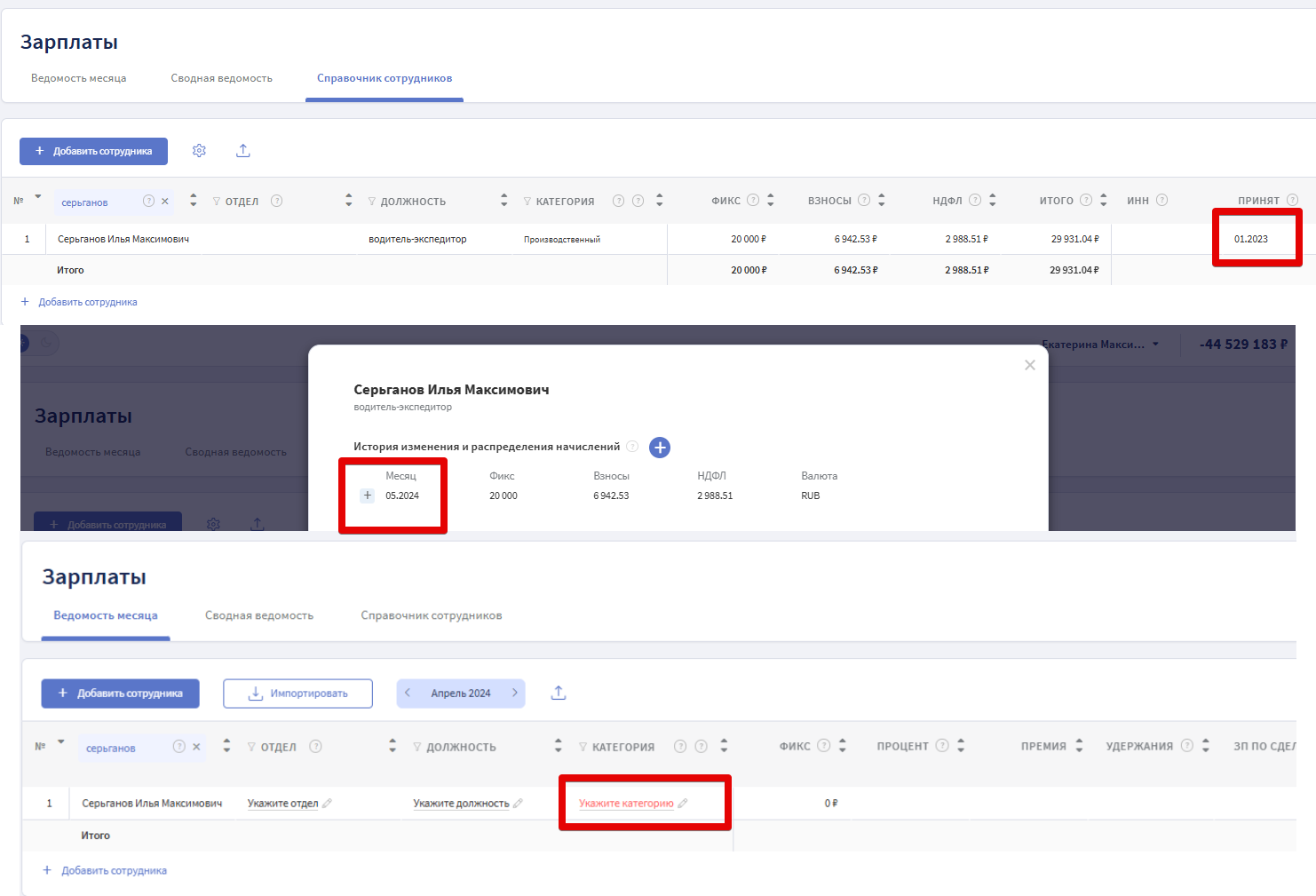
1. Отсутствует категория у сотрудника
У всех сотрудников должна быть указана категория (Производственный, Административный, Коммерческий персонал) в Ведомости месяца
2. Удаленный контрагент-сотрудник
Проверьте, нет ли сотрудников «Удален». Если контрагент был занесен в "Справочник сотрудников", но позже его удалили из "Справочники - Контрагенты", то сумма начислений остается в ведомости месяца, но списание расхода из-за отсутствия контрагента не происходит.
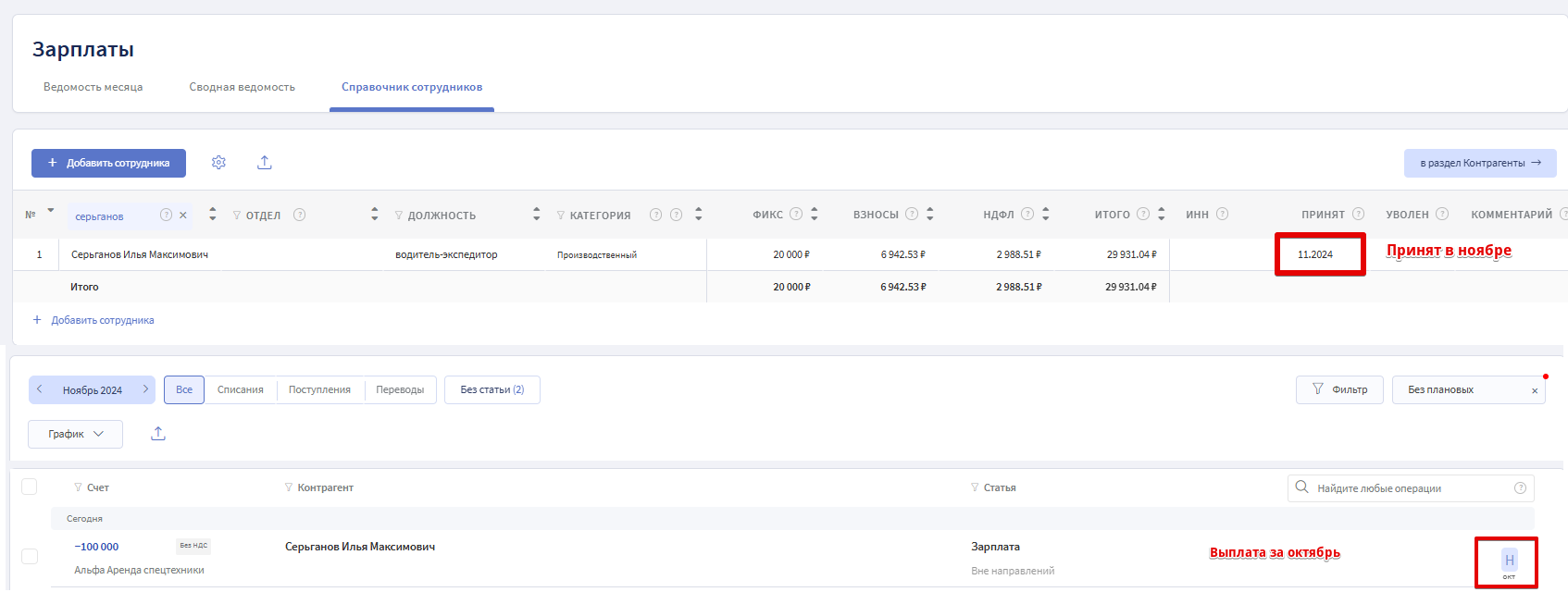
3. Месяц выплаты зарплаты в операциях раньше даты приема сотрудника
Сравните месяц начисления и дату приема. Например, приняли сотрудника 11.2024, а в ноябре есть операции с начислением 10.2024. Необходимо исправить дату приема или скорректировать месяц выплаты в операции.
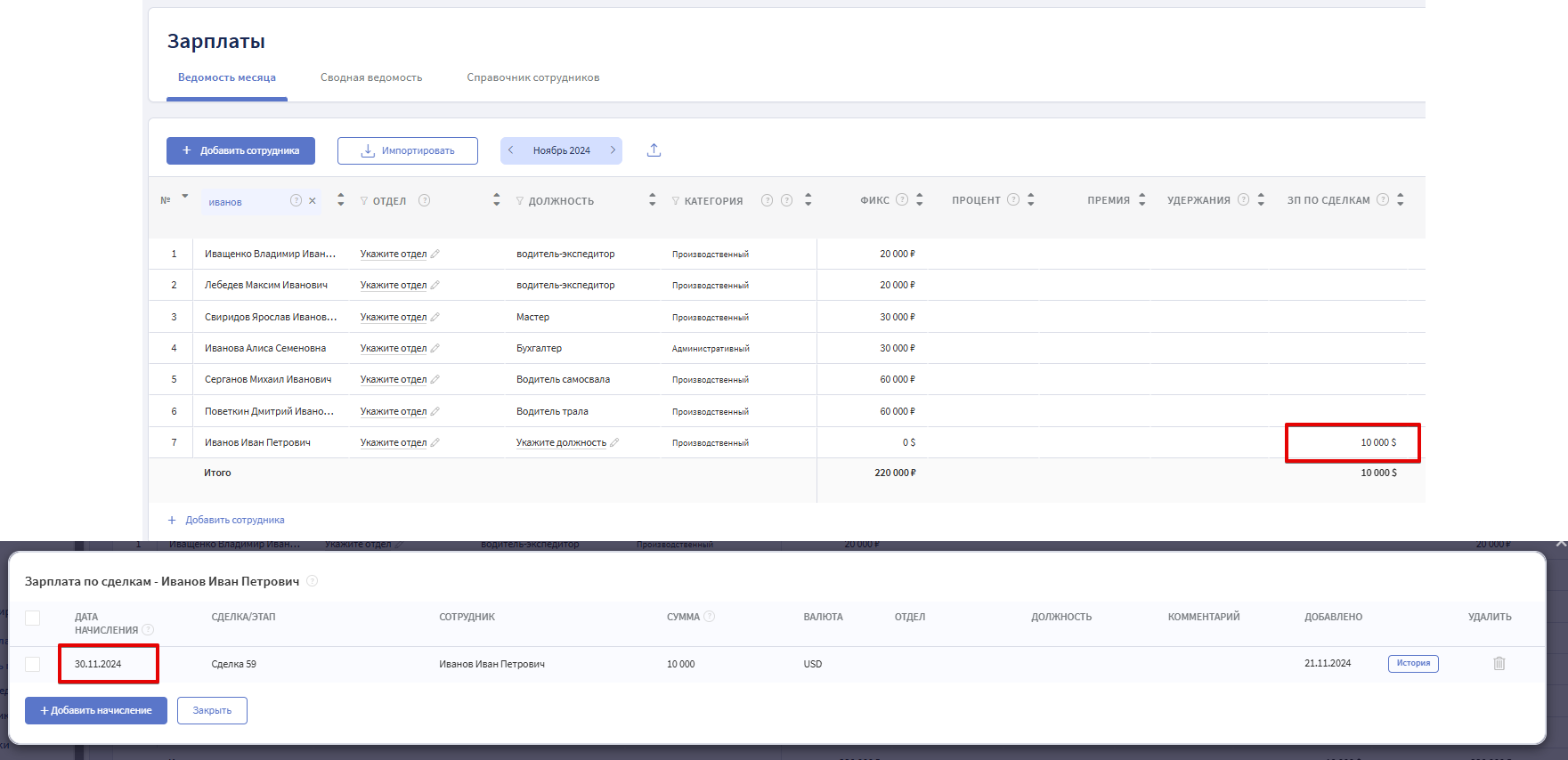
4. Сдельная зарплата сотрудников с начислением в разных валютах
Проверьте дату начисления сдельной зарплаты, если она начисляется не в базовой валюте. Дата начисления должна быть последним днем месяца
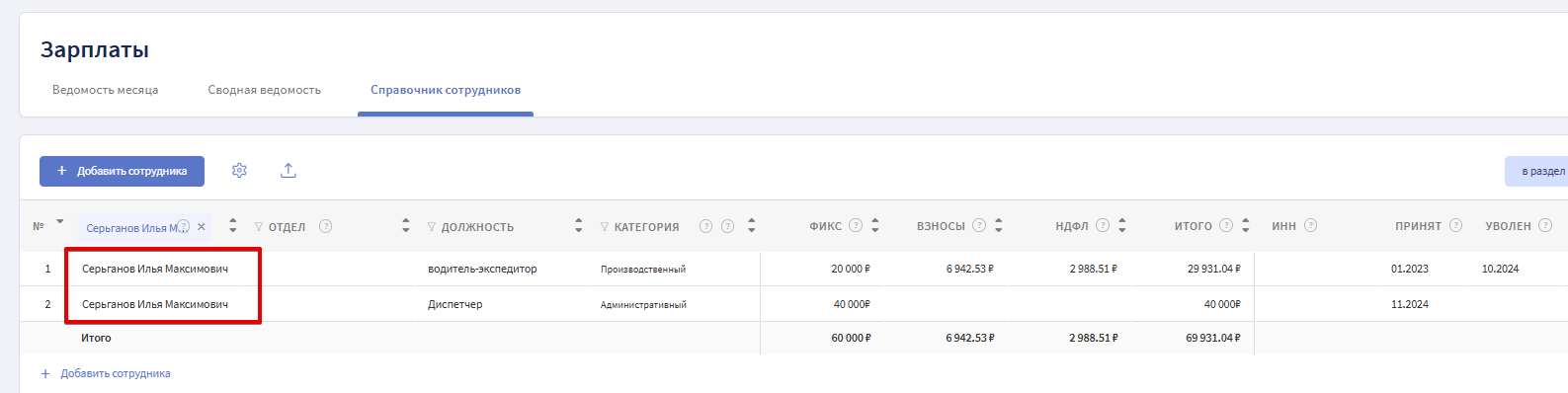
5. Дубль сотрудника в "Справочнике сотрудников"
Если сотрудник был уволен, его приняли повторно этим же контрагентом, может возникнуть проверка. Если сотрудник устроился повторно после увольнения, то нужно либо убрать дату увольнения, а за период отсутствия проставить начисления 0, либо завести нового контрагента и принять его. Новому контрагенту можно добавить к ФИО дату приема.
При проверке необходимо отключить Скрытие уволенных в настройках в "Справочнике сотрудников".
Проверка Обязательств
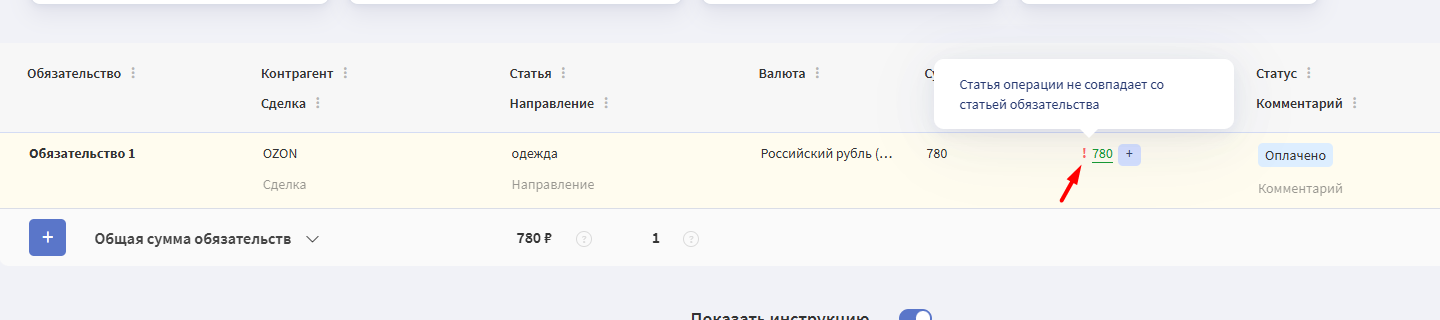
1. Статья в Обязательстве и операции отличаются
Статьи в обязательстве и операции должны совпадать. В разделе предусмотрена подсветка данного расхождения, что позволит визуально найти такие обязательства и исправить.
2. Контрагент-сотрудник привязан к Обязательству
Контрагенты-сотрудники не должны быть привязаны напрямую к обязательствам или в связанных с ними операциях. Необходимо изменить контрагента используя принцип разделения ролей. Подробнее о разделении ролей в статье.
Проверка Имущества
1. Привязана операция к Имуществу с отметкой Куплено ранее
Если у Имущества стоит отметка «Куплено ранее», операции к нему не прикрепляются. Проверить наличие операций можно сняв отметку «Куплено ранее» либо через экспорт операций и фильтру по колонке «Имущество».
2. Изменение статьи у операции, привязанной к Имуществу
У операций, связанных с имуществом, должна быть статья «Покупка основных средств».
Чтобы быстро найти такие операции:
Сделайте экспорт в разделе «Деньги → Операции».
В файле Excel:
в колонке Имущество установите фильтр и исключите значение Пусто;
в колонке Статья исключите значение Покупка основных средств.
В результате останутся операции, которые привязаны к имуществу, но проходят по не системной статье.
Что делать дальше:
Вернитесь в раздел «Деньги → Операции» и исправьте статью на «Покупка основных средств».
Если операция была ошибочно привязана к основному средству, сначала открепите её в разделе Имущество, а затем измените статью на правильную.
По этому же принципу можно найти операции с изменённой статьей, которые привязаны не только к Имуществу, но и к Кредитам.
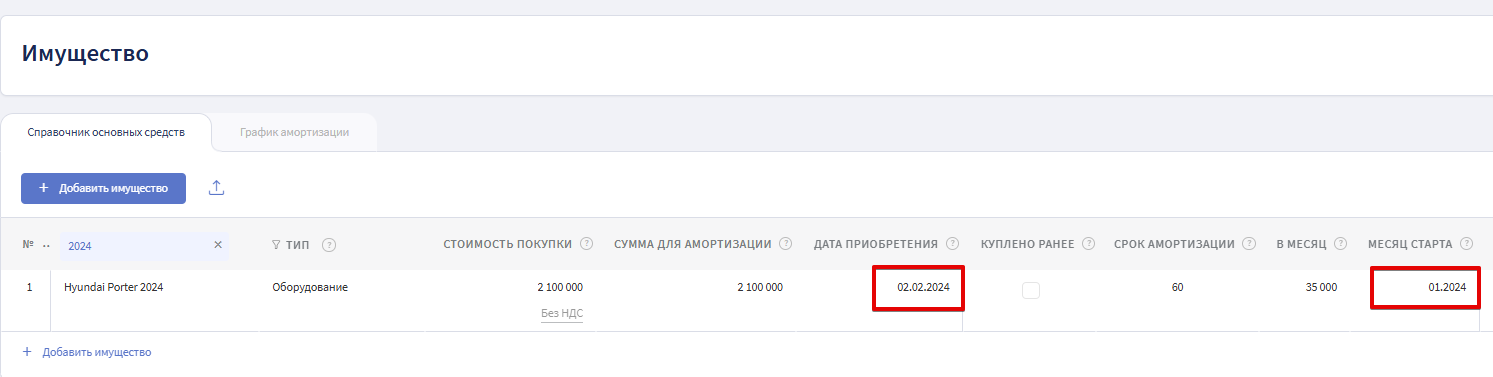
3. Месяц старта амортизации раньше даты приобретения
Дата приобретения Имущества должна быть не позже даты старта амортизации.
Список задач для проверки
1. Операции проверены
- части всех переводов равны;
- разбитые операции не имеют лишних частей;
- нет операции, равной по сумме с искомой проверкой.
2. Отчет “Прибыли и убытки” проверен
- автозагрузка модулей включена, либо начислений в модулях нет, если отключены;
- сумма операций в детализации статьи свободного ввода ОПиУ совпадает с суммой в таблице.
3. Модуль "Сделки" проверен
- НДС в сделке и в прикрепленной операции оплаты совпадает;
- сотрудник из Справочника сотрудников не является покупателем в Сделке;
- операции, прикрепленные к сделке, не проходят по системным статьям.
4. Модуль “Зарплата” проверен
- удаленных сотрудников нет;
- у всех сотрудников выставлена категория расхода;
- начисление ЗП по сделкам последней датой месяца у сотрудников с валютой начисления отличающейся от базовой;
- нет операций с начислением месяцем ранее месяца приема сотрудника.
5. Модуль “Обязательства” проверен
- статьи у прикрепленных операций совпадают со статьей обязательства;
- операции с контрагентами-сотрудниками не прикреплены к обязательству;
- контрагенты-сотрудники не выбраны в качестве контрагента у обязательства.
6. Модуль “Имущество” проверен
- операции к каждому заведенному имуществу прикреплены правильно;
- у всех операций, прикрепленных к имуществу, стоит статья “Покупка основных средств”;
- к купленному ранее имуществу не прикреплено операций оплат;
- дата покупки ранее даты старта амортизации.
Если по результату проверки не удалось самостоятельно выявить и исправить причины - напишите нам в чат поддержки.
Для проверки потребуется временный доступ сроком не менее 72 часов. Как сделать доступ описали в статье.