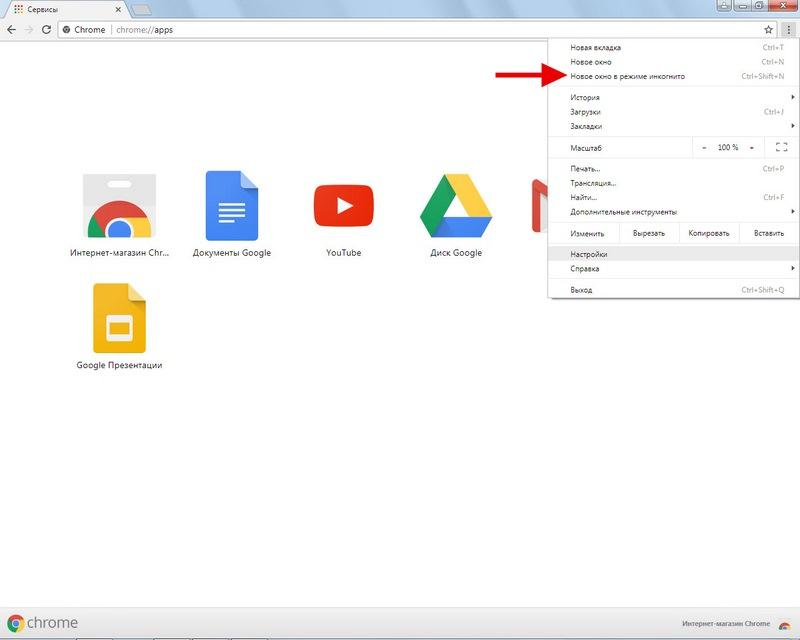
Как открыть окно в режиме инкогнито
Открытие режима инкогнито для браузеров Google Chrome, Safari
Google Chrome
- Откройте Chrome на компьютере.
- В правом верхнем углу экрана нажмите на значок "Настройка и управление Google Chrome"

 Новое окно в режиме инкогнито.
 - Откроется новое окно. В верхнем углу появится значок режима инкогнито
 .
.
Вы также можете использовать сочетание клавиш:
- На компьютерах с Windows, Linux и Chrome OS: Ctrl + Shift + N.
- На компьютерах Mac: ⌘ + Shift + N.
Вы можете переключаться между окнами, открытыми в режиме инкогнито, и обычными окнами Chrome. Режим инкогнито действует только для открытых в нем страниц.
Открывая новое окно в режиме инкогнито, вы можете блокировать сторонние файлы cookie.
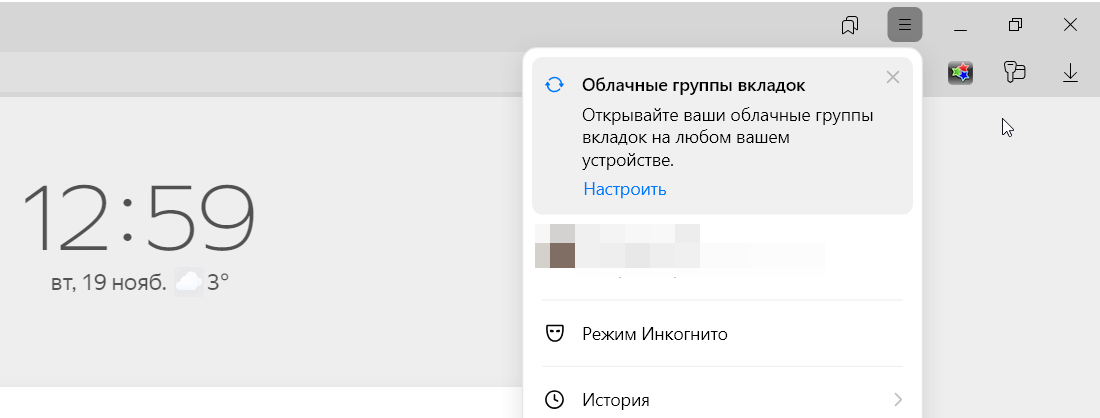
Yandex (Яндекс браузер)
- Откройте Yandex на компьютере
- В правом верхнем углу экрана нажмите на значок "Настройки Яндекс Браузера"
 → Режим Инкогнито
 - Окно в режиме Инкогнито отмечается значком

Вы также можете использовать сочетание клавиш:
- На компьютерах с Windows, Linux: Ctrl + Shift + N.
- На компьютерах Mac: ⌘ + Shift + N.
Вы можете переключаться между окнами, открытыми в режиме инкогнито, и обычными окнами Chrome. Режим инкогнито действует только для открытых в нем страниц.
Открывая новое окно в режиме инкогнито, вы можете блокировать сторонние файлы cookie.
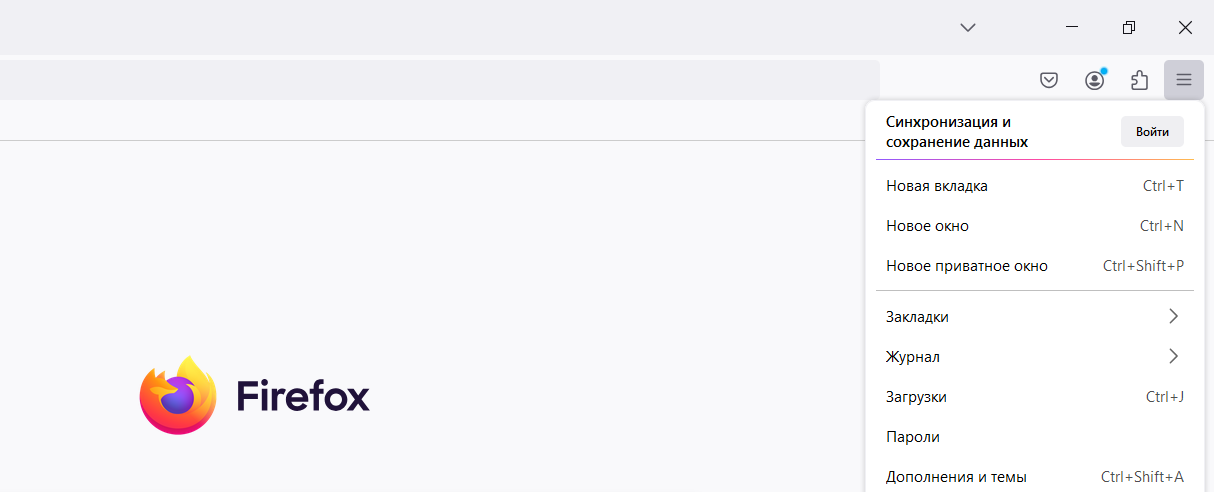
Mozilla Firefox
- Откройте Mozilla Firefox на компьютере
- В правом верхнем углу экрана нажмите на значок "Открыть меню приложения" → Новое приватное окно. В Windows можно использовать сочетание клавиш Control+Shift+N или Command+Shift+N для Mac.
- В верхней части окон Приватного просмотра будет отображаться фиолетовая маска.
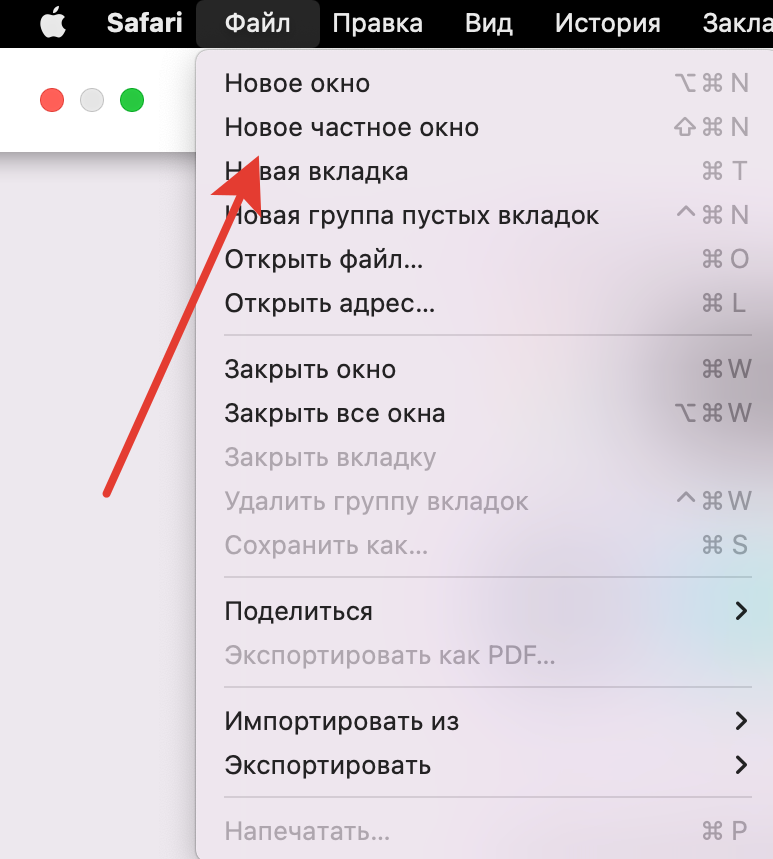
Safari
В приложении Safari  на компьютере Mac выберите «Файл» > «Новое частное окно» или перейдите в окно Safari, в котором уже используется частный доступ.