
Закрытие периодов в Финтабло
Закрытие периода позволяет запретить изменение финансовых данных за прошедшие месяцы. Это помогает сохранить показатели отчётности после её проверки и презентации. При этом закрытые периоды остаются доступными для просмотра.
Содержание:
- Правила закрытия периодов
- Как закрыть или открыть период
- Кто может управлять закрытием периодов
- Какие изменения запрещены в закрытом периоде
- Какие действия остаются доступными
- Как отображается запрет редактирования в разделах сервиса
- Как закрытие периода влияет на интеграции и автоматические процессы
- Как закрытие периода влияет на импорт файлов
- Что важно учитывать
Правила закрытия периодов
- Периоды закрываются и открываются только целыми месяцами.
- Месяцы закрываются последовательно, без пропусков.
- Закрыть можно только полностью завершившийся месяц.
- Запрет действует для всех пользователей, включая администратора компании.
- Изменения в открытых месяцах разрешены, если они не влияют на финансовые показатели закрытого периода.
Как закрыть или открыть период
Закрытие периода
- Откройте раздел «Настройки» → «Закрытие периода».
- Выберите месяц, по который нужно закрыть период.
- Установите запрет на редактирование.
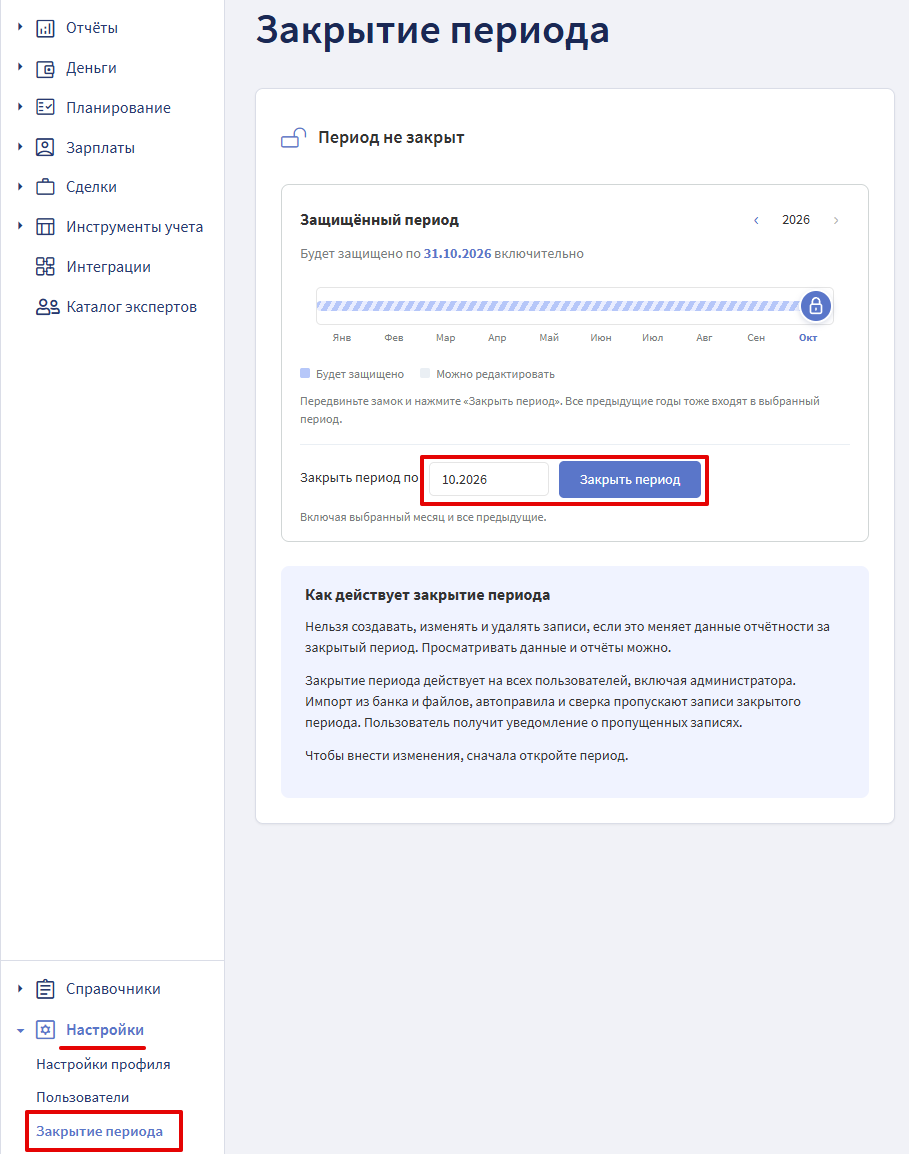
💡 После закрытия месяца Финтабло ограничит изменения данных, которые влияют на финансовые показатели этого и предыдущих месяцев.
Открытие периода
Если нужно внести изменения в закрытый месяц, предварительно снимите запрет на редактирование. Для этого:
- перейдите в раздел «Настройки» → «Закрытие периода».
- измените границу закрытого периода или полностью снимите ограничение.
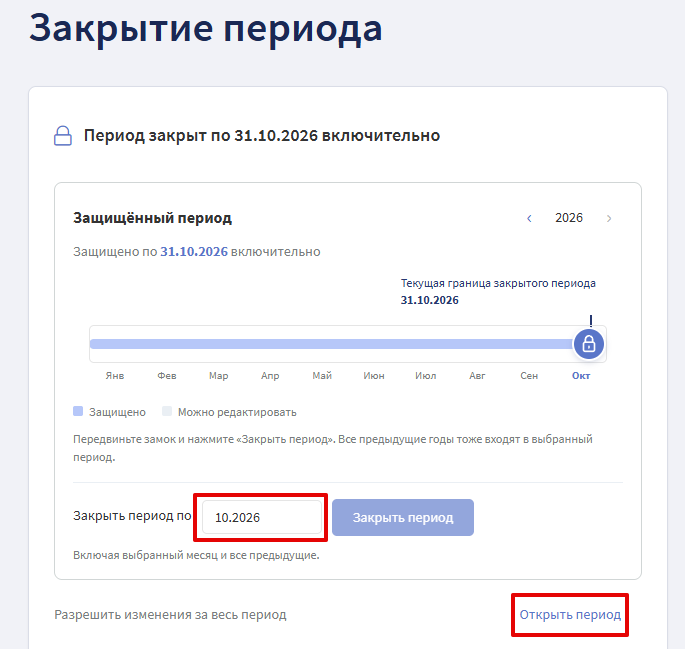
💡 После внесения исправлений период можно закрыть повторно.
Кто может управлять закрытием периодов
Закрытием периодов могут управлять пользователи с полными правами (администраторы), и также пользователи с ограниченными правами.
Для закрытия и открытия периодов необходимо право «Закрытие периода».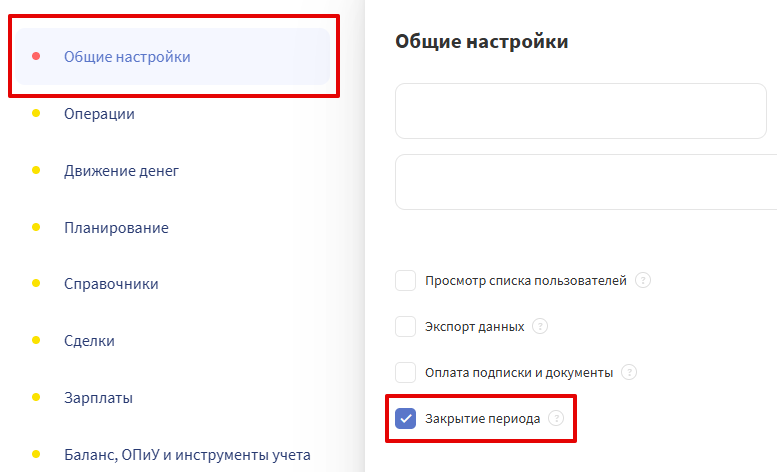
Пользователи без этого права могут видеть установленную границу закрытого периода, но не могут её изменять.
💡 Право на управление закрытием не позволяет редактировать данные внутри закрытых месяцев. Для этого сначала необходимо снять запрет.
Какие изменения запрещены в закрытом периоде
После закрытия периода нельзя создавать, редактировать или удалять записи, которые изменяют финансовые показатели закрытых месяцев. Ограничения распространяются на следующие данные:
- «Операции» — фактические и плановые операции ДДС.
- «Сделки» и «Обязательства» — записи, связанные с закрытым периодом.
- «Зарплата» — начисления зарплаты, ставки сотрудников, замена сотрудников и сдельная оплата.
- «Имущество» — записи об имуществе.
- «Налоги» и «НДС» — строки налогов и корректировки НДС.
- «ОПиУ» — ручные строки отчёта.
- «БДР» и «БДДС» — плановые показатели.
- «Счета» — начальные остатки.
- «Кредиты» — графики кредитов.
- «Закупки» и «Товары» — изменения, влияющие на себестоимость продаж закрытых месяцев.
💡 Запрет может действовать и на записи открытых месяцев, если их изменение повлияет на отчётность закрытого периода.
Пример. В ноябре создана операция, связанная со сделкой с датой акта в марте.
Если март закрыт, изменение суммы такой операции может быть запрещено, поскольку она влияет на показатели ОПиУ за март.
Аналогичные ограничения могут возникнуть при:
- Изменении обязательства, связанного со сделкой в закрытом месяце.
- Изменении ставки сотрудника, влияющей на ФОТ закрытого месяца.
- Изменении стоимости товара или закупки, влияющей на себестоимость продаж закрытого периода.
⚠️ Для поступлений по сделкам действует исключение. Если поступление относится к открытому месяцу, его сумму можно изменить, даже если дата акта сделки находится в закрытом периоде.
Какие действия остаются доступными
Закрытие периода не ограничивает просмотр информации. После установки запрета можно:
- Открывать отчёты за закрытые месяцы и годы.
- Просматривать операции и историю их изменений.
- Использовать фильтры по любым датам.
- Выполнять сверку с банком. При этом действия, которые требуют изменения заблокированных операций, не выполняются.
- Изменять отдельные сведения, которые не влияют на финансовые показатели закрытого периода.
- Изменять настройки отчётов, например распределение косвенных расходов или отображение валюты.
- Создавать статьи Баланса.
⚠️ Исключение: в операциях закрытого периода заблокировано редактирование всех полей, включая описание, метки и комментарии.
Как отображается закрытый период
Операции.
Если период закрыт, над списком операций появляется уведомление с датой закрытия.
У операций закрытого периода:
- Вместо чекбокса отображается значок замка.
- Недоступно редактирование.
- Нельзя выбрать операцию для массового изменения.
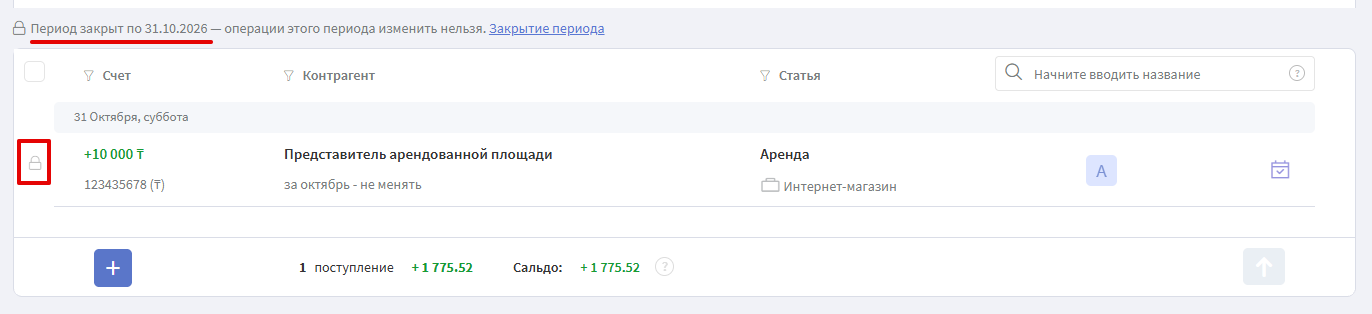
При этом в меню операции остаются доступны:
- Просмотр истории изменений.
- Клонирование операции.
- Создание автоправила.
При клонировании операция создаётся с датой первого дня открытого периода.
💡 Для плановых операций закрытого месяца также недоступны подтверждение, перенос даты и удаление.
Другие разделы
При создании и редактировании записей нельзя выбрать дату закрытого месяца.
Ограничения распространяются и на изменение дат непосредственно в таблицах. Например, нельзя изменить дату акта сделки или обязательства на дату закрытого периода.
В отчёте по НДС и в разделе «Налоги» нельзя изменить корректировку НДС за закрытый квартал.
Как закрытие периода влияет на интеграции и автоматические процессы
Если автоматический процесс затрагивает записи закрытого периода, Финтабло пропускает такие записи и показывает уведомление. В уведомлении указывается название процесса, количество пропущенных записей и дата закрытия периода. Это касается:
- Загрузки банковских выписок в txt (1C) формате.
- Применения автоправил.
- Пересчёта операций при изменении режима НДС.
- Сверки с банком.
⚠️ Важно: если дата начала нового режима НДС попадает в закрытый период, изменение налогового режима отклоняется полностью.
💡 При смене базовой валюты компании действует исключение: курсы пересчитываются в том числе для операций закрытых периодов.
Как закрытие периода влияет на импорт файлов
При загрузке файла в формате .xlsx Финтабло проверяет, относятся ли импортируемые данные к закрытому периоду. Если такие строки обнаружены, они отображаются в отчёте об ошибках до запуска импорта.
В этом случае можно:
- Исправить файл — удалить или скорректировать строки закрытого периода и загрузить файл повторно.
- Продолжить импорт — загрузить только те строки, которые не относятся к закрытому периоду.
- Отменить импорт — отказаться от загрузки файла.
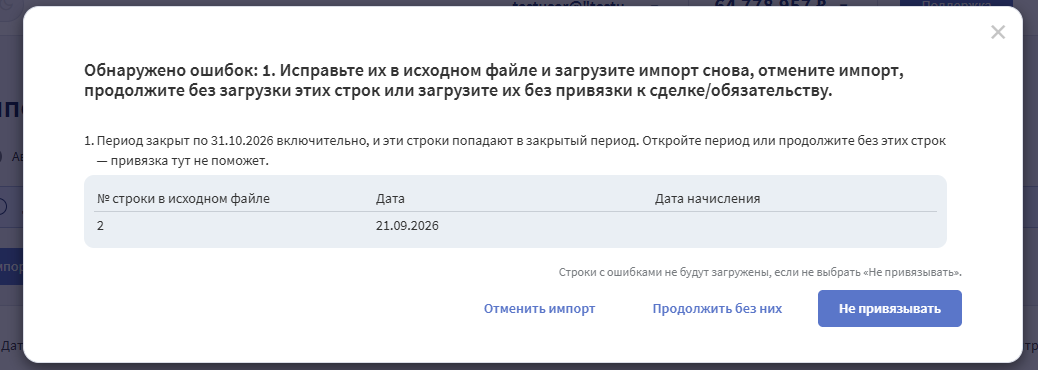
💡 При проверке учитываются даты, которые могут влиять на финансовые показатели:
- Для операций ДДС — дата платежа и месяц начисления.
- Для сделок — дата акта.
- Для имущества — дата покупки.
- Для сотрудников — дата приёма на работу.
⚠️ Исключение: если месяц импортируемой ведомости зарплаты закрыт, Финтабло отклонит загрузку всего файла. Продолжить импорт отдельных строк в этом случае нельзя.
Что важно учитывать
Закрытие периода защищает финансовые данные от изменений, но не ограничивает работу с отчётами и просмотр информации.
Проверка влияния изменений в первую очередь ориентирована на ОПиУ и ОДДС. Отдельные изменения обязательств, влияющие на НДС закрытого месяца через дату аванса, могут не блокироваться.
Не все ограничения отображаются заранее. Иногда сообщение о запрете появляется только при сохранении записи.
Если требуется изменить данные, которые влияют на закрытый период, сначала необходимо открыть соответствующий месяц.