
Настройка интеграции с AmoCRM
Содержание
- Для чего нужен Коннектор Финтабло
- Минимальные требования для работы Коннектора
- Регистрация на Коннекторе Финтабло
- Подключение amoCRM
- Справочник: сотрудники и контрагенты
- Справочник: направления
- Первый сценарий: новая сделка → сделка в Финтабло
- Выгрузка сделок за прошлые периоды
- Как передаются сумма и НДС
- Пример: создать сделку при переходе в стадию
- Изменение сделки в Финтабло
- Статусы в журнале «Лог событий»
- Если что-то не работает
Для чего нужен Коннектор Финтабло
Connector.fintablo.ru (коннектор) — платформа, через которую вы самостоятельно, без программиста, можете подключить свою CRM (amoCRM или Bitrix24) к Финтабло и настроить автоматическую передачу данных.
Коннектор позволяет автоматически передавать данные из AmoCRM или Bitrix24 в Финтабло.
Программировать интеграцию не нужно. Достаточно выбрать событие, условия и то, что должно произойти в Финтабло, и какие данные должны туда попасть.
Минимальные требования для работы Коннектора
Перед началом работы проверьте:
- является ли ваш аккаунт в Финтабло действующим;
- есть ли у вас доступ к API-ключу Финтабло. Его можно получить в личном кабинете в разделе Интеграции. Доступ к API есть только у пользователей с полными правами;
- есть ли доступ к аккаунту AmoCRM с правом устанавливать интеграции;
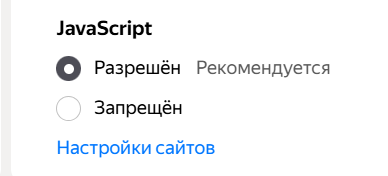
- вы используете современный браузер (Chrome, Яндекс Браузер, Edge, Firefox, Safari) с включённым JavaScript.
Регистрация на Коннекторе Финтабло
Аккаунт на Коннекторе Финтабло отдельный от аккаунта Финтабло: для него используются собственные почта и пароль.
1. Откройте connector.fintablo.ru и перейдите на вкладку «Регистрация».
2. Введите адрес электронной почты — он будет логином.
3. Задайте пароль — не короче 8 символов.
4. В поле «API-токен Финтабло» вставьте API-ключ Финтабло. Его можно получить в личном кабинете в разделе Интеграции. Доступ к API есть только у пользователей с полными правами;
5. Отметьте согласие на обработку персональных данных. Без отметки кнопка «Создать аккаунт» неактивна.
6. Нажмите «Создать аккаунт».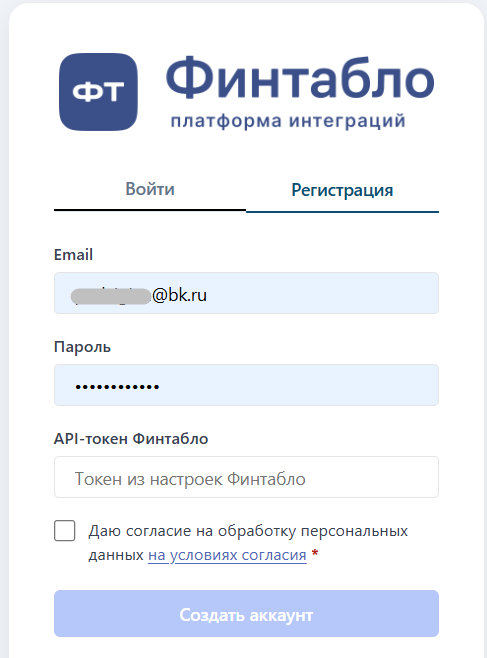
На указанную почту придёт письмо для подтверждения адреса. Пока адрес не подтверждён, в интерфейсе видно напоминание, но работать с Коннектором можно.
Если вы зарегистрировались раньше, при первом входе Коннектор один раз попросит подтвердить согласие на обработку персональных данных.
💡 Забыли пароль — нажмите «Забыли пароль?» на экране входа: ссылка для восстановления придёт на почту аккаунта.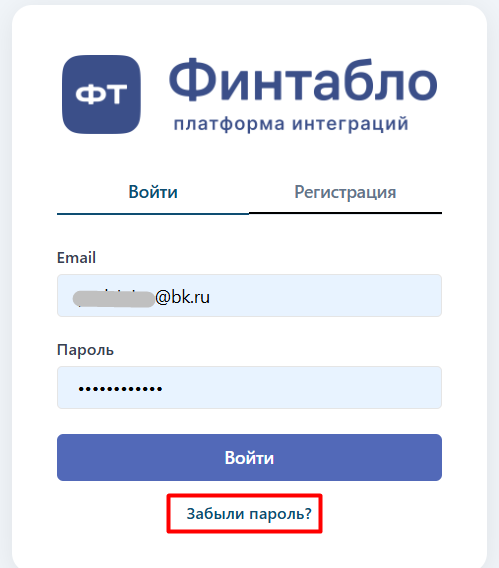
💡 Настройки интеграции хранятся в Коннекторе Финтабло и не смешиваются с учётными данными Финтабло.
Подключение AmoCRM
В разделе «Источники» на карточке amoCRM нажмите «Подключить».
Нажмите «Войти через amoCRM».
Войдите в нужный аккаунт amoCRM и подтвердите доступ.
Коннектор вернёт вас на свою страницу и сам подпишется на события сделок.
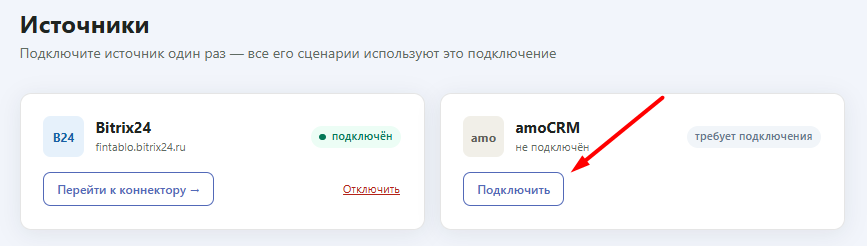
После подключения на карточке появится статус «подключён» и название аккаунта. Кнопка «Перейти к коннектору →» открывает страницу amoCRM со справочником, сценариями и логом событий.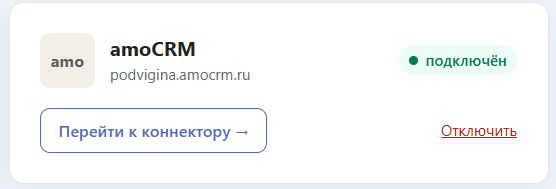
💡 Если подключение завершилось ошибкой, повторите попытку. Коннектор намеренно прерывает подключение, если не смог получить данные аккаунта amoCRM: иначе интеграция могла бы привязаться не к тому аккаунту.
💡 Кнопка «Отключить» на карточке сохраняет сценарии и сопоставления. Если позже подключить тот же аккаунт, они восстановятся.
Справочник: сотрудники и контрагенты
Этот шаг нужен, если сценарий будет передавать ответственного или контрагента. Если эти данные передавать не нужно, перейдите к настройке сценария.
- В Коннекторе на странице amoCRM откройте раздел «Справочник» → «Открыть редактор →».
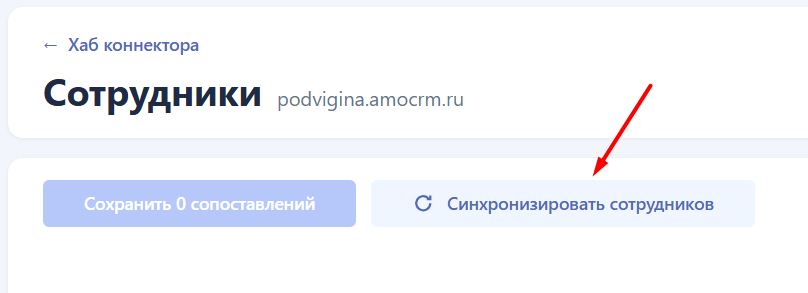
- Выберите «Сотрудники» и нажмите «Синхронизировать сотрудников». Коннектор загрузит сотрудников из amoCRM и Финтабло и сопоставит их по имени.
- Для несопоставленных строк выберите запись Финтабло вручную.
- Нажмите «Сохранить».
- Повторите для «Контрагентов»: кнопка «Загрузить компании». Загружаются компании и контакты amoCRM — у каждой строки есть отметка «Компания» или «Контакт».
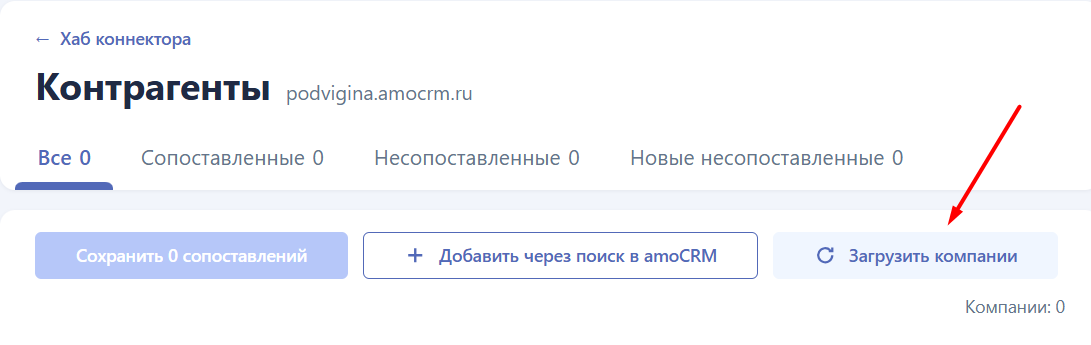
После синхронизации Коннектор показывает, сколько записей получено из amoCRM, сколько из Финтабло и сколько сопоставлено автоматически.
В аккаунте с большим числом компаний и контактов загрузка занимает около 8 секунд и начинается с недавно изменённых записей. Если в amoCRM записей больше, чем успело загрузиться, Коннектор напишет «В CRM есть ещё».
⚠️ При сопоставлении действуют правила:
- автоматически сопоставляются записи с одинаковым названием — без учёта регистра и пробелов по краям;
- ручной выбор важнее автоматического: следующая синхронизация его не изменит;
- одну запись Финтабло можно выбрать только для одной строки справочника;
- если ответственный не сопоставлен, сделка будет создана без ответственного, если контрагент — без контрагента. Их можно выбрать вручную в Финтабло;
- кнопка «Удалить» удаляет только сопоставление в Коннекторе. Сотрудник и контрагент в amoCRM и в Финтабло не удаляются.
Справочник: направления
Коннектор позволяет передавать в Финтабло направление сделки, сопоставляя значения поля amoCRM с направлениями Финтабло.
Перед настройкой передачи направления сначала сопоставьте значения в справочнике.
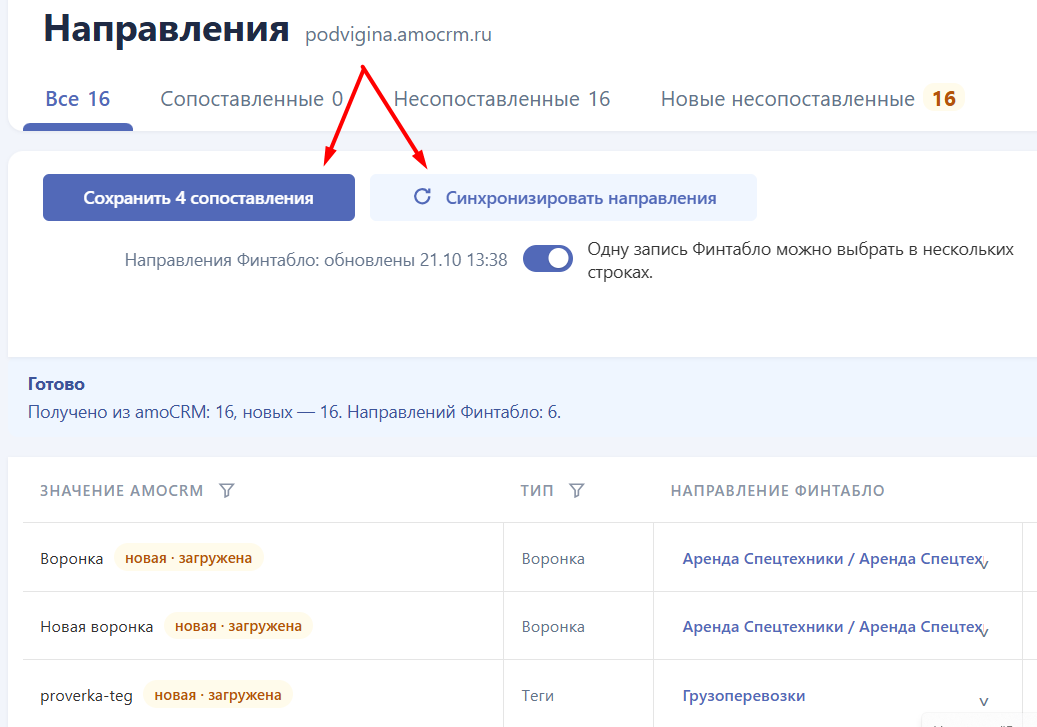
На странице amoCRM откройте раздел «Справочник» → «Направления».
Нажмите «Синхронизировать направления».
Для каждого значения amoCRM выберите соответствующее направление Финтабло.
Нажмите «Сохранить», чтобы применить сопоставления.
💡 Если в amoCRM появится новое значение, которого ещё нет среди сопоставлений, его нужно сопоставить с направлением Финтабло. Пока значение не сопоставлено, сделка передаётся без направления. После сопоставления направление будет передаваться в следующих сделках.
Первый сценарий: новая сделка → сделка в Финтабло
После подключения Коннектор сам создаёт черновик сценария «Новая сделка → сделка в Финтабло». Он передаёт в Финтабло каждую новую сделку amoCRM. Чтобы запустить его, достаточно выбрать стадию Финтабло.
Откройте раздел «Сценарии интеграции» → «Редактировать».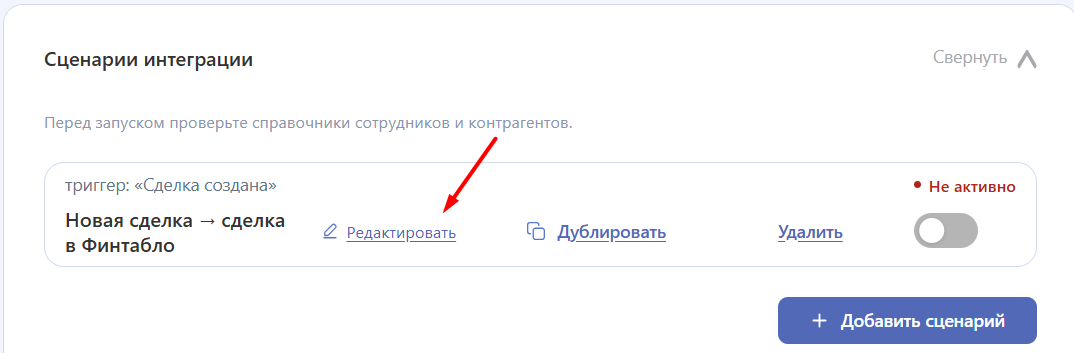
Редактор состоит из четырёх шагов: «Триггер» → «Фильтр» → «Действие» → «Маппинг полей». Следующий шаг открывается после кнопки «Продолжить».
Триггер - событие «Сделка создана» уже выбрано. Нажмите «Продолжить».
Фильтр - выбрано «Без фильтров» — в Финтабло попадёт каждая новая сделка.
Чтобы передавать только часть сделок, выберите «С фильтром» и добавьте условия, например по воронке, типу сделки, источнику, компании или пользовательскому полю. Нажмите «Продолжить».
Действие - «Создать сделку» уже выбрано.
В поле «Создать в стадии Финтабло» выберите стадию, которую получит сделка в Финтабло. Нажмите «Продолжить».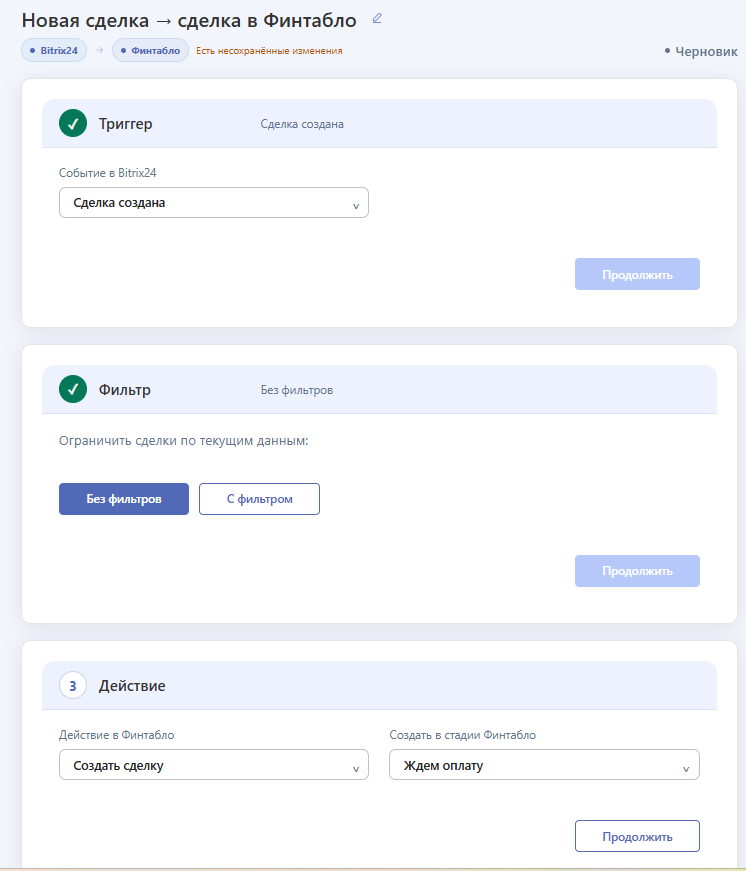
Маппинг полей. В этом разделе настраивается передача данных из amoCRM в Финтабло. Две строки Коннектор заполняет автоматически. Удалить их нельзя:
| Из CRM | В Финтабло |
|---|---|
| Название сделки | Название сделки |
| ID сделки amoCRM | Комментарий |
💡Если название сделки пустое, в Финтабло она получит название «Сделка из amoCRM #ID»
В первом сценарии уже заполнены строки:
| Из amoCRM | В Финтабло |
|---|---|
| Бюджет сделки | Сумма |
| Ответственный | Ответственный |
| Дата создания | Дата начала |
Кнопкой «Добавить поле» можно добавить ещё:
- Контрагент — из поля «Компания». Эта строка в первом сценарии не заполнена: добавьте её, если контрагент нужен в Финтабло;
- Себестоимость — из числового пользовательского поля сделки, например поля с суммой затрат;
- Дата окончания — например, из «Даты завершения»;
- Дата акта — из любого поля-даты сделки, стандартного или пользовательского. Пустая дата не передаётся.
- Направление — если нужно передавать направление сделки, добавьте соответствующую строку маппинга и сопоставьте значение поля amoCRM с полем «Направление» в Финтабло. Предварительно настройте сопоставления в справочнике направлений.
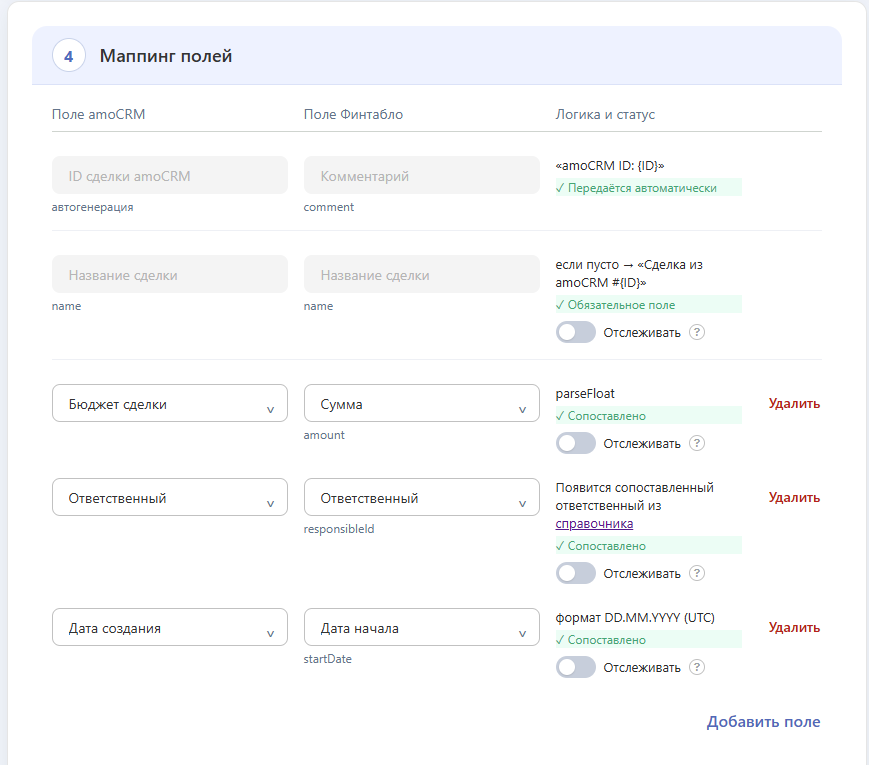
💡Контрагент определяется по компании сделки. Если компании нет или она не сопоставлена в справочнике, Коннектор берёт главный контакт сделки.
При настройке маппинга учитывайте правила:
- одно поле Финтабло нельзя заполнять дважды в одном сценарии;
- строка, заполненная только с одной стороны, не даёт запустить сценарий. Заполните обе стороны или удалите строку;
- пустая строка при сохранении удаляется.
Отслеживание изменений сделки
В маппинге полей можно включить отслеживание изменений. Если отслеживание включено, при изменении соответствующего поля в amoCRM его новое значение будет передаваться в Финтабло. Если отслеживание выключено, значение передаётся только при создании сделки, а дальше его можно изменять в Финтабло независимо от amoCRM.
Например, если нужно, чтобы сумма сделки всегда соответствовала бюджету в amoCRM, включите отслеживание для поля «Бюджет сделки» → «Сумма».
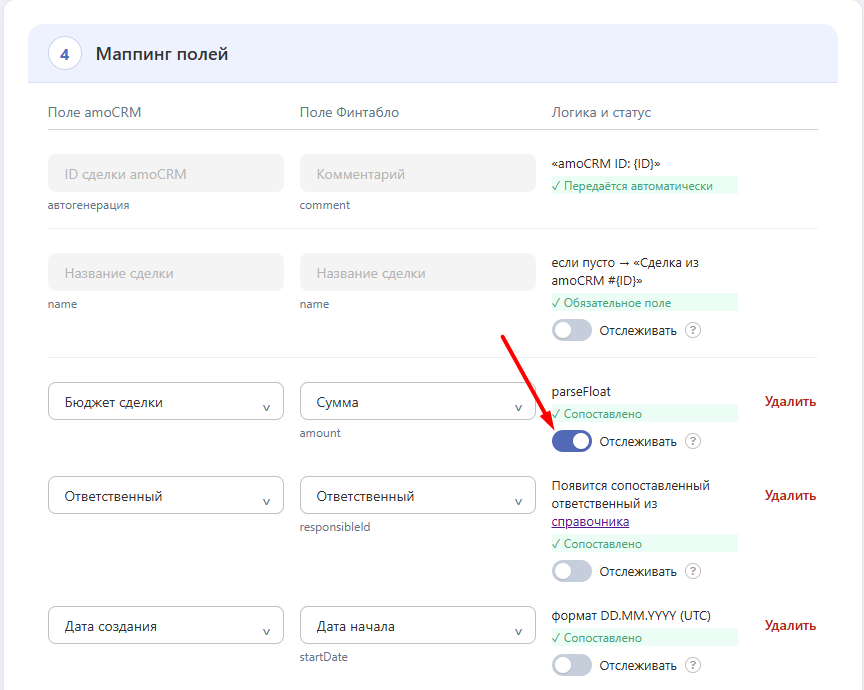
💡 По умолчанию отслеживание выключено — в том числе для новых и уже существующих сценариев. Его нужно включать вручную для каждого поля, которое должно обновляться.
Если включить отслеживание для поля у уже передававшихся сделок, при следующем изменении сделки в amoCRM в Финтабло передастся текущее значение этого поля из CRM.
Как работает отслеживание:
Коннектор отслеживает только сделки, созданные соответствующим сценарием, и в течение двух лет с момента создания сделки в Финтабло.
При изменении сделки Коннектор проверяет поля с включённым отслеживанием и передаёт только те значения, которые изменились.
Если значение поля в amoCRM пустое, оно не удаляет уже заполненное значение в Финтабло.
Если значение не сопоставлено со справочником, например для ответственного, контрагента или направления, поле не передаётся. После настройки сопоставления значение сможет передаваться при следующем изменении сделки.
Если сценарий остановлен, изменения не передаются, пока он не будет запущен снова.
Если отслеживание включено, значение из amoCRM может перезаписать изменения, внесённые вручную в Финтабло.
Передача изменений работает только в направлении amoCRM → Финтабло. Изменения в Финтабло не передаются обратно в amoCRM.
Удаление сделки в amoCRM не удаляет соответствующую сделку в Финтабло.
💡 Статус сделки и комментарий не поддерживают отслеживание изменений. Для этих полей переключатель недоступен.
📌 Важно. Включайте отслеживание только для тех полей, источником данных для которых должна оставаться amoCRM. Если значение поля должно редактироваться в Финтабло независимо от CRM, оставьте отслеживание выключенным.
Результат передачи изменений можно проверить в «Логе событий». При успешном обновлении появится запись «Изменения сделки переданы» с перечнем обновлённых полей. Если ни одно отслеживаемое поле не изменилось, отдельная запись об обновлении не создаётся.
Запуск сценария
- Нажмите «Сохранить черновик». Черновик сохранится, даже если в нём есть незаполненные места.
- Нажмите «Запустить».
- Коннектор проверит настройки на сервере. Если найдёт ошибки, они появятся рядом с проблемным полем. Исправьте их и повторите запуск.
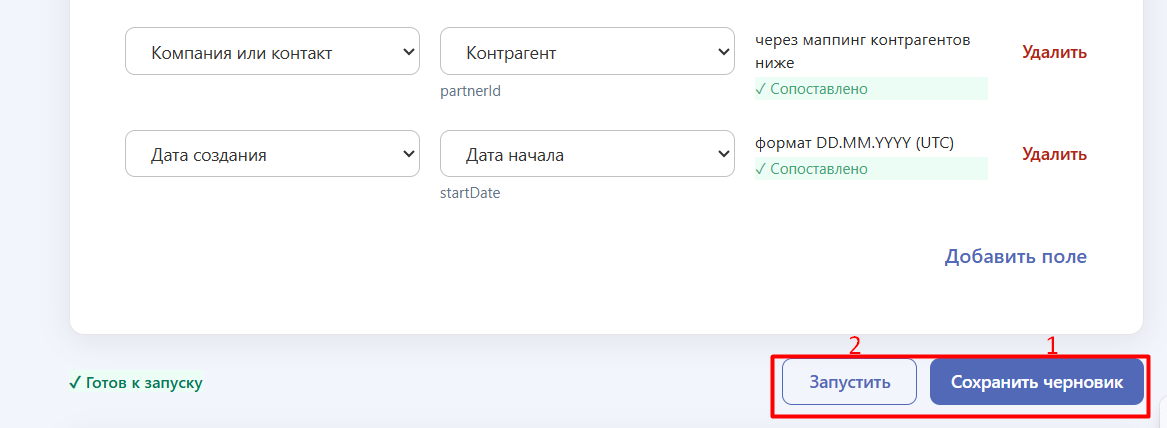
💡 Сохранённый черновик не означает, что сценарий работает. Сохранение только защищает настройки от потери. Сценарий работает только в статусе «Активен».
💡 Активный сценарий нельзя редактировать: сначала нажмите «Остановить», внесите изменения и запустите снова. Запускать и останавливать сценарий можно и переключателем в списке сценариев.
Проверка
- Создайте в amoCRM тестовую сделку.
- Подождите пару минут и откройте в Финтабло раздел «Сделки».
- Убедитесь, что сделка появилась в выбранной стадии, а настроенные поля заполнены корректно.
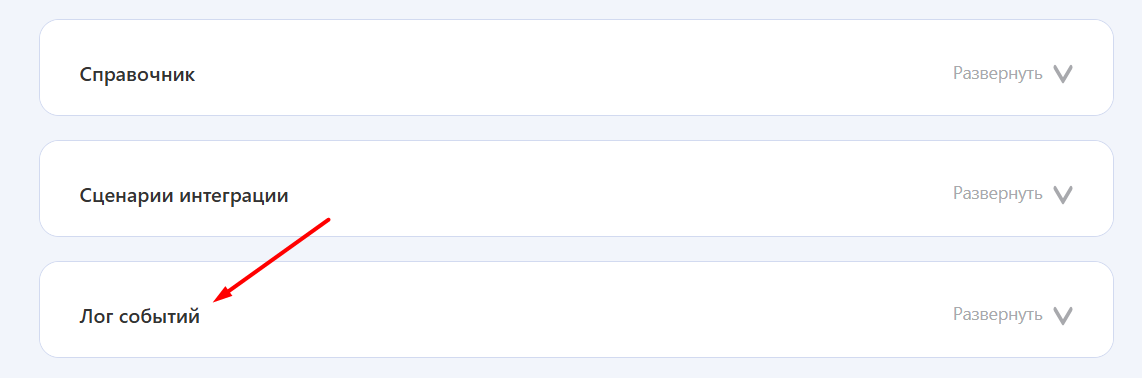
Если сделка не появилась, откройте «Лог событий» на странице amoCRM.
Выгрузка сделок за прошлые периоды
Если в amoCRM уже есть сделки, созданные до подключения интеграции, их можно перенести в Финтабло через раздел «Прошлые периоды» в Коннекторе. Это позволяет загрузить исторические сделки, не создавая их вручную.
Как настроить выгрузку:
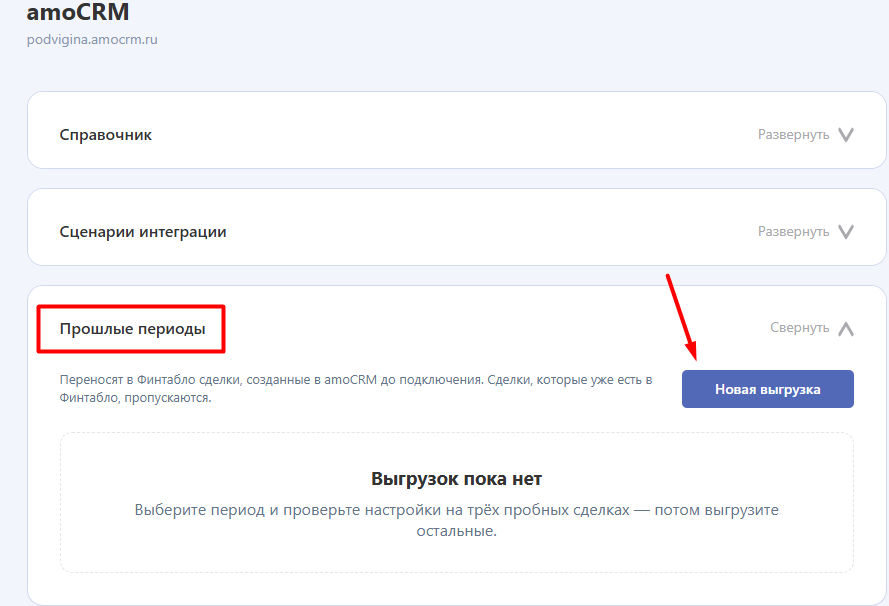
Откройте страницу amoCRM в Коннекторе и перейдите в раздел «Прошлые периоды».
Нажмите «Новая выгрузка».
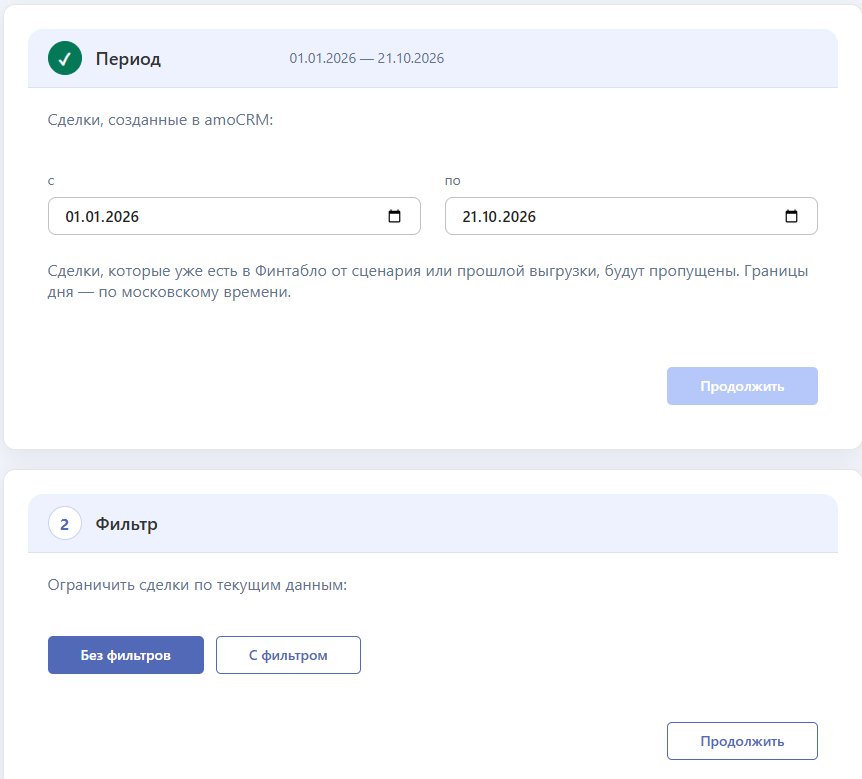
Выберите период по дате создания сделки. При необходимости добавьте фильтр по текущим данным сделки.
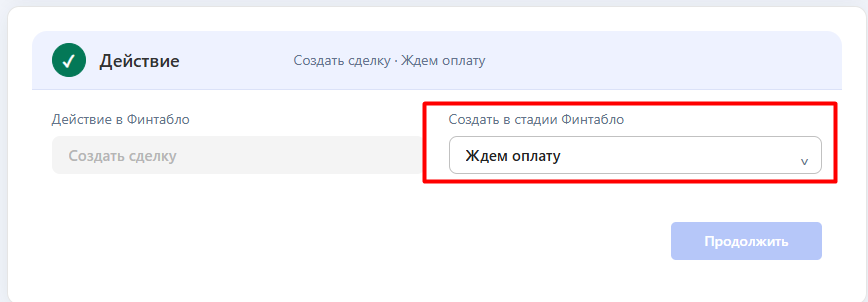
Выберите стадию Финтабло, в которую будут созданы сделки.
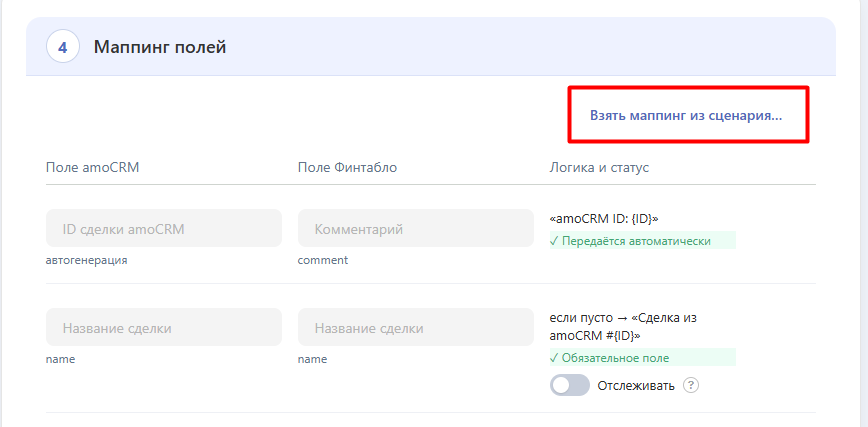
Настройте маппинг полей: укажите, какие данные из amoCRM должны попасть в Финтабло. При необходимости можно взять маппинг из существующего сценария.
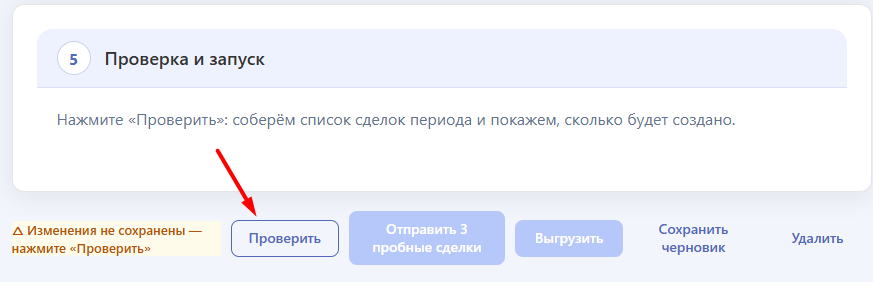
Проверьте настройки и запустите проверку выгрузки.
После проверки Коннектор покажет, сколько сделок найдено, какие уже есть в Финтабло и какие будут созданы. Также отображается информация о сопоставлении справочников.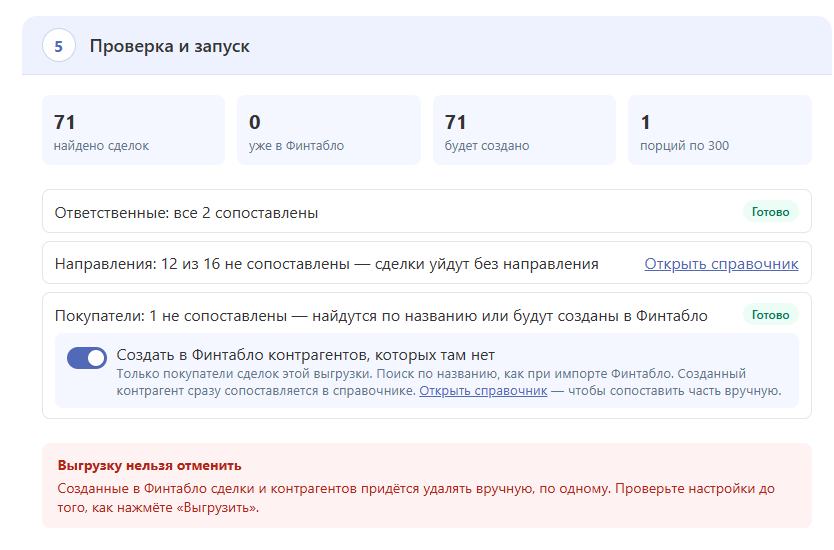
Перед основной выгрузкой Коннектор предлагает отправить три пробные сделки. Проверьте их в Финтабло: корректно ли заполнились сумма, ответственный, контрагент, направление и другие выбранные поля.
Если всё верно, нажмите «Всё верно — выгрузить остальные». Если данные передались неправильно, исправьте настройки или сопоставления и проверьте результат повторно. После изменения настроек выгрузки потребуется снова отправить пробные сделки. Исключение — переключатели «Отслеживать»: их можно менять без повторной пробной отправки.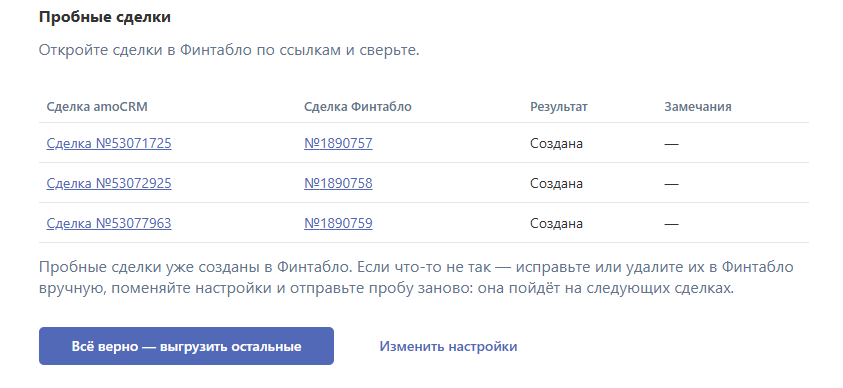
Что важно знать о выгрузке
Период выбирается по дате создания сделки, а не по дате её закрытия.
Фильтр применяется к текущим данным сделки в amoCRM.
Сделки, уже созданные через сценарии Коннектора или предыдущую историческую выгрузку, повторно не создаются.
Если сделку ранее вручную импортировали в Финтабло, она может не иметь связи с исходной сделкой amoCRM. В этом случае выгрузка может создать дубликат.
Для контрагентов Коннектор использует сопоставление из справочника. Если сопоставления нет, он ищет контрагента в Финтабло по названию. Если запись не найдена, контрагент может быть создан автоматически, если включена соответствующая настройка.
Выгрузка выполняется на сервере и продолжается, даже если закрыть страницу. За один раз можно выполнять только одну выгрузку для подключения.
Если процесс нужно прервать, он остановится после завершения текущей партии. Чтобы продолжить, запустите новую выгрузку за тот же период: уже созданные сделки будут пропущены.
После выгрузки для полей с включённым «Отслеживать» будут передаваться последующие изменения из amoCRM в течение двух лет с даты выгрузки.
Если нужно удалить сделки или контрагентов, созданных в результате выгрузки, удалите их вручную в Финтабло.
📌 Важно. Перед запуском основной выгрузки внимательно проверьте три пробные сделки. Убедитесь, что корректно настроены стадия, маппинг полей и сопоставления справочников.
Как передаются сумма и НДС
В Финтабло поле «Сумма» — это выручка без НДС. Бюджет сделки amoCRM передаётся в него как есть, налог Коннектор не выделяет и отдельно не передаёт.
Пример: создать сделку при переходе в стадию
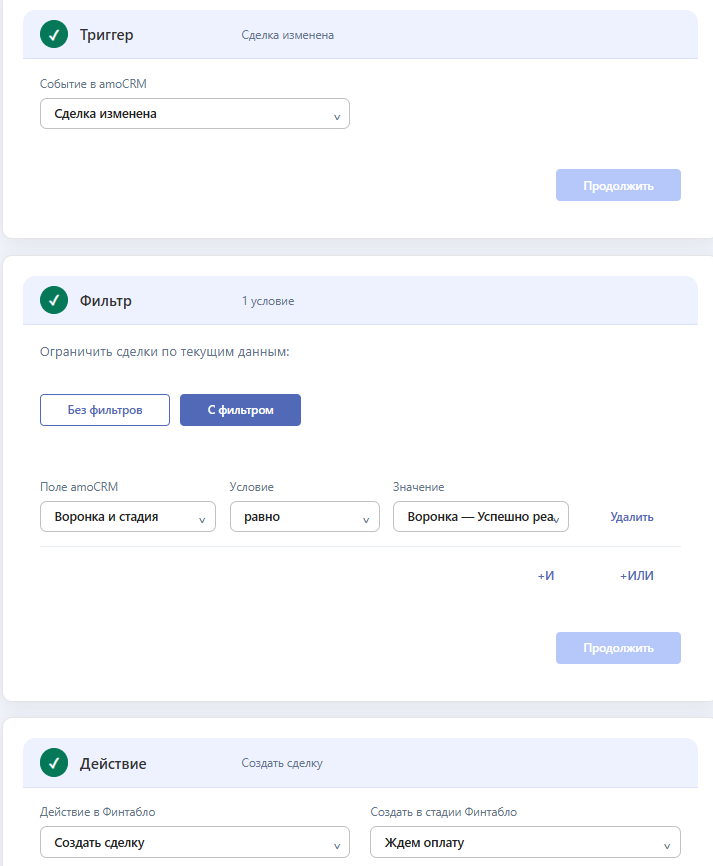
Часто сделку нужно передавать в Финтабло не при создании, а когда она дошла до определённой стадии, например «Успешно реализовано».
- В разделе «Сценарии интеграции» нажмите «Добавить сценарий». Карандашом рядом с названием задайте понятное имя.
- Триггер: событие «Сделка изменена», отслеживаемое поле «Воронка и стадия».
- Фильтр: «С фильтром» → поле «Воронка и стадия», условие «равно», значение — нужная стадия, например «Продажи — Успешно реализовано».
- Действие: «Создать сделку», стадия Финтабло.
- Маппинг полей: добавьте нужные поля — сумму, ответственного, контрагента, даты и при необходимости направление.
- Сохраните и запустите.
⚠️ Что важно знать о таком сценарии:
- Сделка, созданная сразу в этой стадии, не передастся. Сценарий реагирует на изменение сделки, а создание — другое событие. Если сделки у вас создаются сразу в нужной стадии, добавьте второй сценарий: событие «Сделка создана» и тот же фильтр по стадии. Одна сделка amoCRM не создаст в Финтабло две: если сделка уже передана, второй сценарий её пропустит.
- Сделка передаётся один раз. Если она уйдёт из стадии и вернётся, вторая сделка в Финтабло не появится.
- Сделка, которая уже стояла в этой стадии до запуска сценария, будет передана при первом её изменении в amoCRM.
- Стадия выбирается вместе с воронкой. В amoCRM нет отдельного поля «Воронка»: воронка выбирается в поле «Воронка и стадия». Стадии «Успешно реализовано» и «Закрыто и не реализовано» есть в каждой воронке — проверьте, что перед тире стоит воронка, в которой идут ваши сделки.
Изменение сделки в Финтабло
Для новых сценариев не нужно создавать отдельный сценарий с действием «Изменить сделку», чтобы обновлять выбранные поля после изменения сделки в amoCRM. Для этого используйте переключатель «Отслеживать» в маппинге полей сценария, который создаёт сделку в Финтабло.
Если отслеживание включено, Коннектор обновляет выбранные поля при их изменении в amoCRM. Если выключено, поле передаётся при создании сделки, а последующие изменения можно вносить в Финтабло вручную. Подробнее — в разделе «Отслеживание изменений сделки».
Если у вас уже есть сценарий с действием «Изменить сделку», он продолжит работать по прежней логике: передаст значения полей, указанных в его маппинге, для сделки, которую ранее создал Коннектор. Если сделка не была создана Коннектором, событие получит статус «Пропущено» — новая сделка при этом не создаётся.
⚠️ Сделки, созданные до 29 сентября 2026 года прежним тестовым сценарием («Это тестовый сценарий» или «Тест: при изменении стадии создается сделка в Финтабло»), изменить сценарием нельзя: Коннектор не сохранил их связь со сделкой amoCRM.
Статусы в журнале «Лог событий»
Последние события видны на странице amoCRM и внизу редактора сценария. Ссылка «Открыть полный журнал» открывает весь журнал с фильтрами по статусу и сценарию.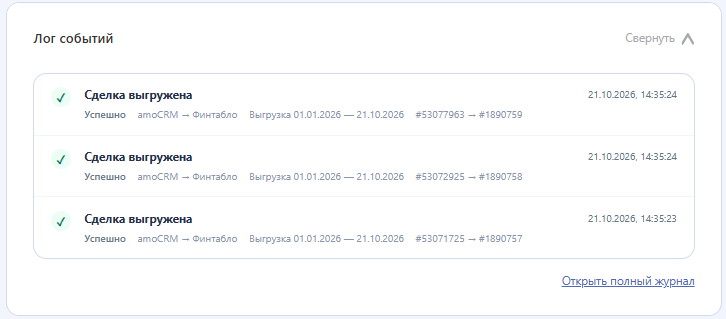
| Статус | Что означает |
|---|---|
| Успешно | Действие выполнено |
| Предупреждение | Действие выполнено, но требует внимания |
| Ошибка | Действие не выполнено |
| Выполняется | Обработка ещё идёт |
| Пропущено | Действие не требовалось: например, сделка уже передана в Финтабло или сценарий был остановлен в момент события |
Нажмите «Подробнее», чтобы увидеть причину и что сделать. Секретные данные в журнале не показываются.
⚠️ Если сделка не прошла фильтр сценария, в журнале записи о ней не будет: журнал показывает только сделки, по которым сценарий начал работу.
Если что-то не работает
1. На странице amoCRM появилось «Требуется действие».
АmoCRM не принял подписку на события: подключение создано, но события о сделках не приходят, и журнал пустой. Нажмите «Повторить регистрацию» — проходить авторизацию заново не нужно. Если отказ повторяется, обратитесь в поддержку.
2. Сценарий активен, а в журнале пусто.
Чаще всего сделка не совпала с условием фильтра. Проверьте:
- стадия выбрана из той воронки, в которой идут сделки;
- для полей, где значение вводится текстом, правило сравнения написано под полем: «равно» требует полного совпадения, «содержит» ищет вхождение без учёта регистра;
- для условий по дате сравнение идёт по календарной дате в московском времени: сделка, созданная в 01:30 по Москве, относится к наступившему дню;
- при событии «Сделка изменена» сделка, созданная сразу в нужной стадии, не передаётся — см. пример выше.
3. В сценарии стадия подписана «без воронки, сработает в любой воронке». Сценарий сохранён до 25 сентября 2026 года, когда стадия ещё выбиралась без воронки. Он работает, но срабатывает на сделки любой воронки. Остановите сценарий, выберите стадию заново — теперь вместе с воронкой — и запустите.
4. Стадий нет в списке или появилась ошибка «Не удалось загрузить стадии amoCRM». Список воронок и стадий обновляется при открытии редактора. Обновите страницу. Если ошибка повторяется, проверьте подключение amoCRM на карточке в разделе «Источники».
5. Сообщение «Показаны ранее сохранённые стадии». amoCRM не отдал список воронок, и Коннектор показывает сохранённый ранее — в нём может не быть новых воронок и стадий. Обновите страницу через минуту. Если сообщение повторяется, обратитесь в поддержку.
6. «Редактор устарел. Обновите страницу и повторите». Коннектор обновился, пока редактор был открыт. Обновите страницу и повторите сохранение.
Если не удалось решить проблему самостоятельно, обратитесь в поддержку Финтабло.