
Настройка интеграции с CRM-системами
Содержание
- Для чего нужен Коннектор Финтабло
- Минимальные требования для работы Коннектора
- Подключение и настройка Коннектора
- Статусы в журнале "Лог событий"
Для чего нужен Коннектор Финтабло
Connector.fintablo.ru (коннектор) — платформа, через которую вы самостоятельно, без программиста, можете подключить свою CRM (amoCRM или Bitrix24) к Финтабло и настроить автоматическую передачу данных.
Коннектор позволяет автоматически передавать данные из AmoCRM или Bitrix24 в Финтабло.
Программировать интеграцию не нужно. Достаточно выбрать событие, условия и то, что должно произойти в Финтабло, и какие данные должны туда попасть.
Минимальные требования для работы Коннектора
Перед началом работы проверьте:
- является ли ваш аккаунт в Финтабло действующим;
- есть ли у вас доступ к API-ключу Финтабло. Его можно получить в личном кабинете в разделе Интеграции. Доступ к API есть только у пользователей с полными правами;
- есть ли доступ к аккаунту АmoCRM или порталу Bitrix24 с правом устанавливать приложения;
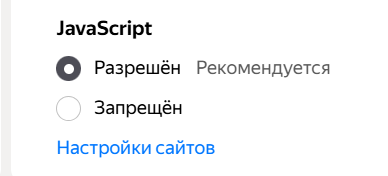
- вы используете современный браузер (Chrome, Яндекс Браузер, Edge, Firefox, Safari) с включённым JavaScript.
Подключение и настройка Коннектора
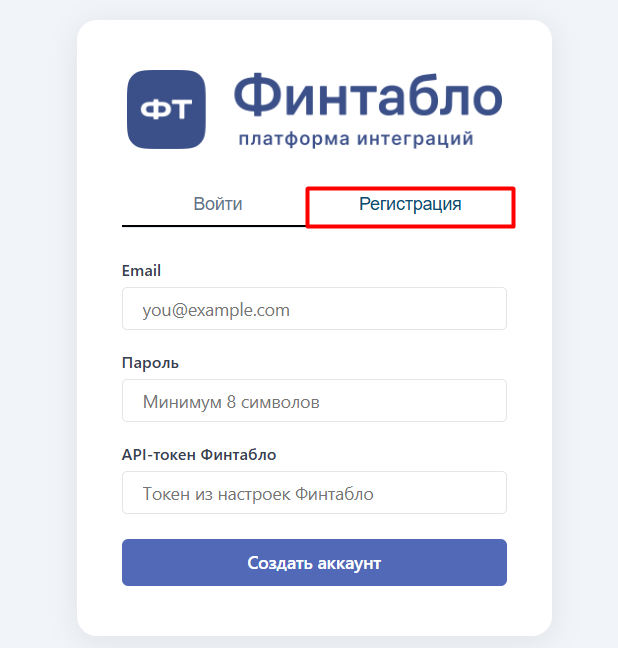
1. Зарегистрируйтесь на Коннекторе Финтабло
Аккаунт на Коннекторе Финтабло отдельный от аккаунта Финтабло. Для него используются собственная почта и пароль.
- Введите адрес электронной почты. Он будет использоваться как логин.
- Установите пароль.
В поле «API-токен Финтабло» вставьте API-ключ Финтабло. Получить ключ можно в Финтабло: раздел Интеграции.
- Нажмите «Создать аккаунт».
💡 Настройки интеграции хранятся в Коннекторе Финтабло и не смешиваются с учётными данными Финтабло.
2. Подключите CRM к Коннектору
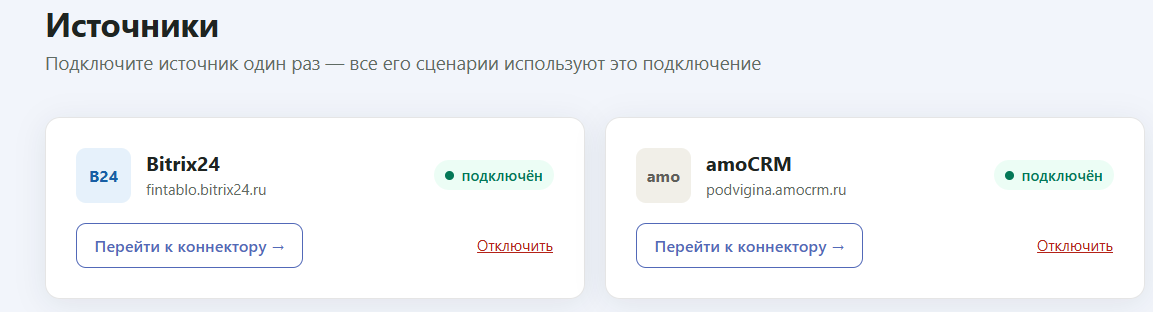
- В разделе «Источники» выберите карточку amoCRM или Bitrix24.
- Нажмите «Подключить».
- Браузер откроет страницу авторизации в CRM. Войдите в нужный аккаунт.
- Вернитесь в Коннектор Финтабло.
3. Настройте справочники
Этот шаг нужен, если сценарий будет передавать ответственного или контрагента. Если эти данные передавать не нужно, перейдите к шагу 4.
- На странице источника откройте раздел «Справочники».
- Выберите «Сотрудники». Для Bitrix24 при необходимости также выберите «Контрагенты».
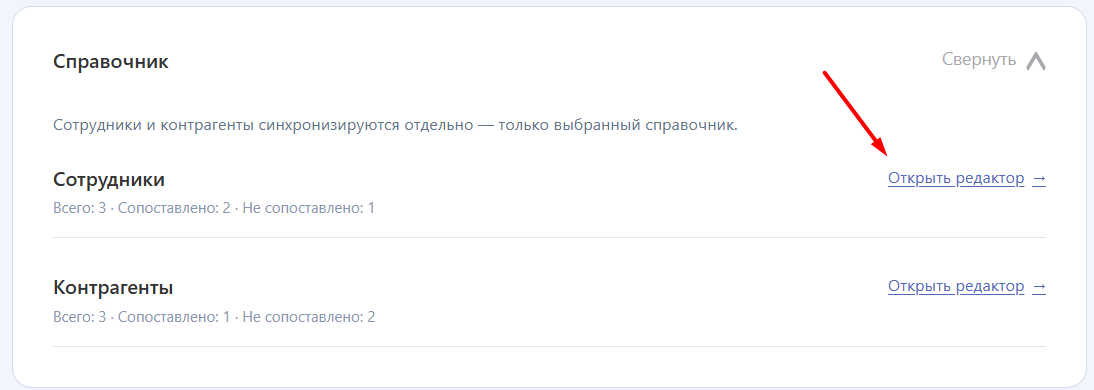
- Нажмите кнопку синхронизации. Коннектор Финтабло загрузит сотрудников из CRM и контрагентов из Финтабло.

- Проверьте, сколько записей сопоставилось автоматически по имени.
- Для остальных записей выберите нужную запись Финтабло вручную.
- Нажмите «Сохранить».
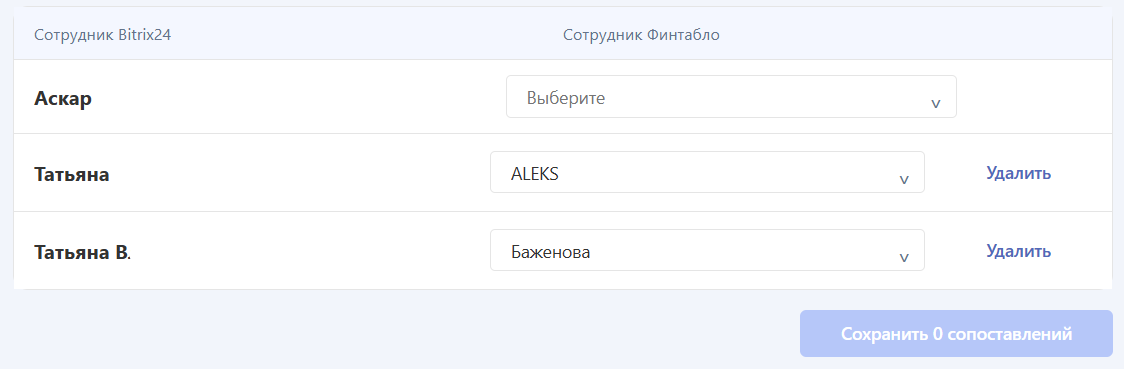
⚠️ При сопоставлении действуют правила:
- ручной выбор имеет приоритет перед автоматическим. Следующая синхронизация его не изменит;
- если сопоставление не выбрано, сделка будет создана с пустым полем "Ответственный". Нужного сотрудника после этого можно выбрать вручную в Финтабло;
- кнопка «Удалить» удаляет только связь внутри Коннектора Финтабло. Сотрудник в CRM и контрагент в Финтабло не удаляются.
4. Настройте первый сценарий
Откройте раздел «Сценарии интеграции» → «Это тестовый сценарий» → «Редактировать».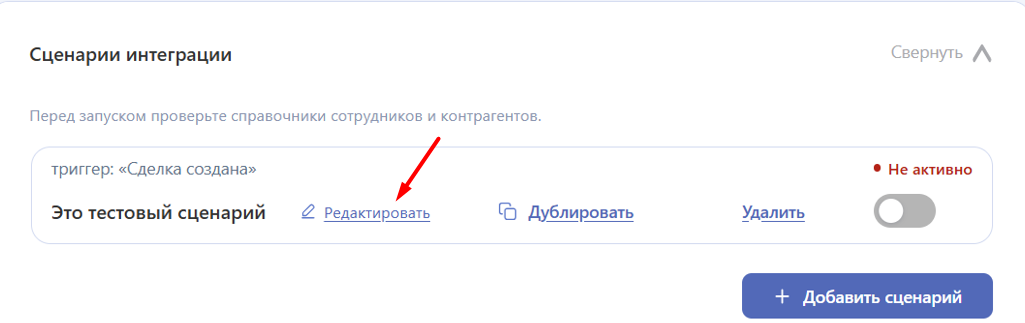
Триггер и целевая стадия. В тестовом сценарии событие в CRM запускает передачу данных в Финтабло.
💡 Первый триггер — это смена стадии сделки. Другой триггер можно настроить при создании собственного сценария.
Слева выберите стадию, при попадании в которую в CRM сделка будет автоматически создаваться в Финтабло. Справа выберите стадию, которую получит созданная сделка в Финтабло.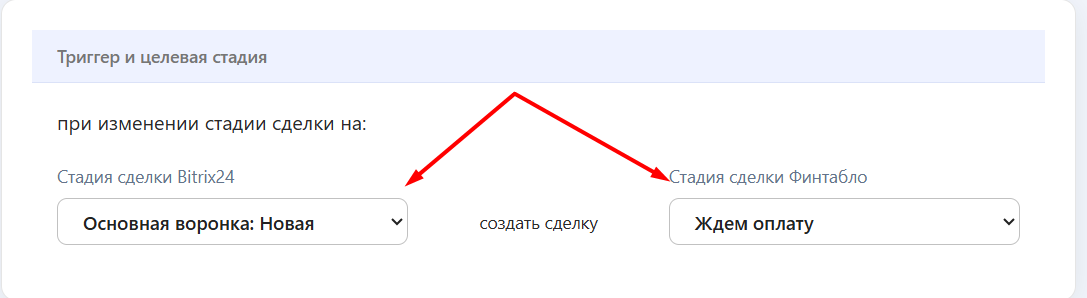
Маппинг полей. В этом разделе настраивается передача данных из CRM в Финтабло.
Две строки Коннектор заполняет автоматически. Удалить их нельзя:
| Из CRM | В Финтабло |
|---|---|
| Название сделки | Название сделки |
| ID и ссылка на CRM-сделку | Комментарий |
При необходимости добавьте другие поля: сумму, ответственного, даты, себестоимость.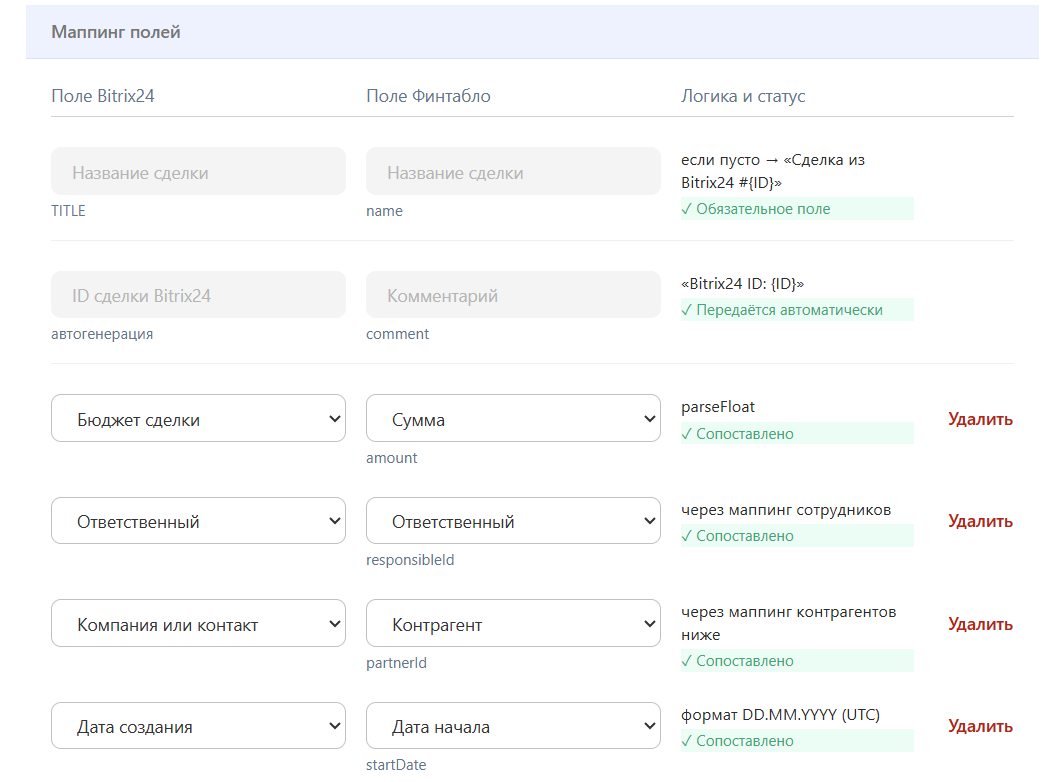
⚠️ При настройке маппинга учитывайте два правила:
- одно поле Финтабло нельзя использовать дважды в одном сценарии;
- если строка заполнена только с одной стороны, сценарий не запустится. Заполните обе стороны или удалите строку.
5. Запустите сценарий
- Нажмите «Сохранить». Черновик сохранится, даже если в нём есть незаполненные места.
- Нажмите «Запустить».
- Коннектор проверит настройки на сервере. Если найдёт ошибки, они появятся рядом с проблемным полем. Исправьте их и повторите запуск.
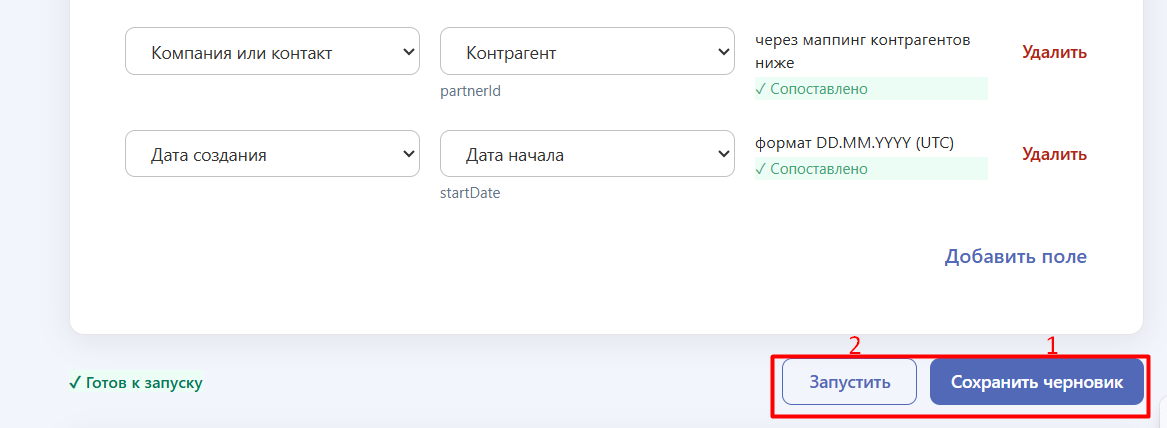
💡 Сохранённый черновик не означает, что сценарий работает. Сохранение только защищает настройки от потери. Сценарий работает только в статусе «Активен».
6. Проверьте сценарий на тестовой сделке
- В CRM создайте тестовую сделку и поместите её в стадию, которую выбрали на шаге 4. В обработку попадут только сделки, впервые попавшие в целевую стадию.
- Подождите пару минут и откройте Финтабло → «Сделки».
- Убедитесь, что сделка появилась в нужном месте.
Если сделка не появилась, проверьте настройки полей маппинга и лог событий.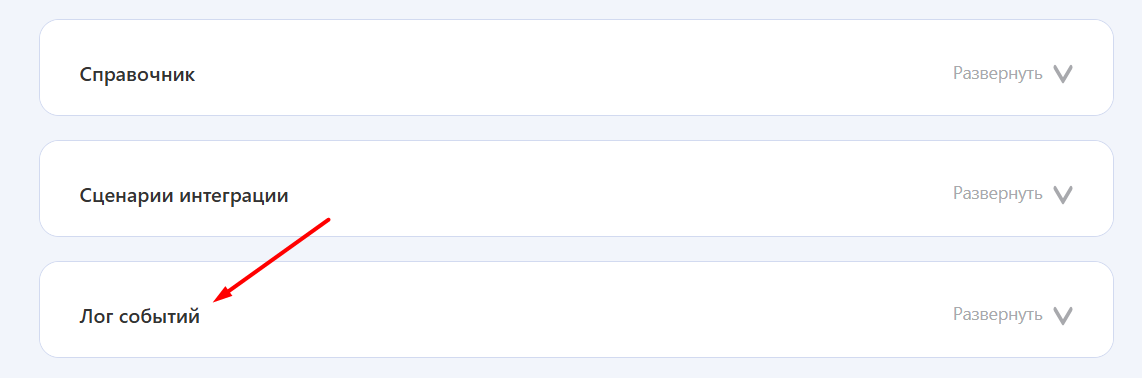
Статусы в журнале "Лог событий"
В журнале отображается статус обработки события:
| Статус | Что означает |
|---|---|
| Успешно | Действие выполнено или подтверждён безопасный результат. |
| Предупреждение | Действие выполнено, но требует внимания. |
| Ошибка | Действие не выполнено или результат неоднозначен. |
| Выполняется | Обработка ещё идёт. |
Если что-то пошло не так, откройте детали события. В журнале указано, что нужно сделать. Секретные данные в журнале не показываются.
Если не удалось решить проблему самостоятельно, обратитесь в поддержку Финтабло.