
Создание нового сценария для интеграции с CRM
Если стандартного тестового сценария недостаточно, создайте собственный сценарий. В нём можно выбрать событие в CRM, задать условия отбора сделок, определить действие в Финтабло и настроить передачу полей.
1. Создайте сценарий
- Откройте блок Сценарии интеграции -> Добавить сценарий -> Редактировать.
- Дайте сценарию понятное уникальное название.
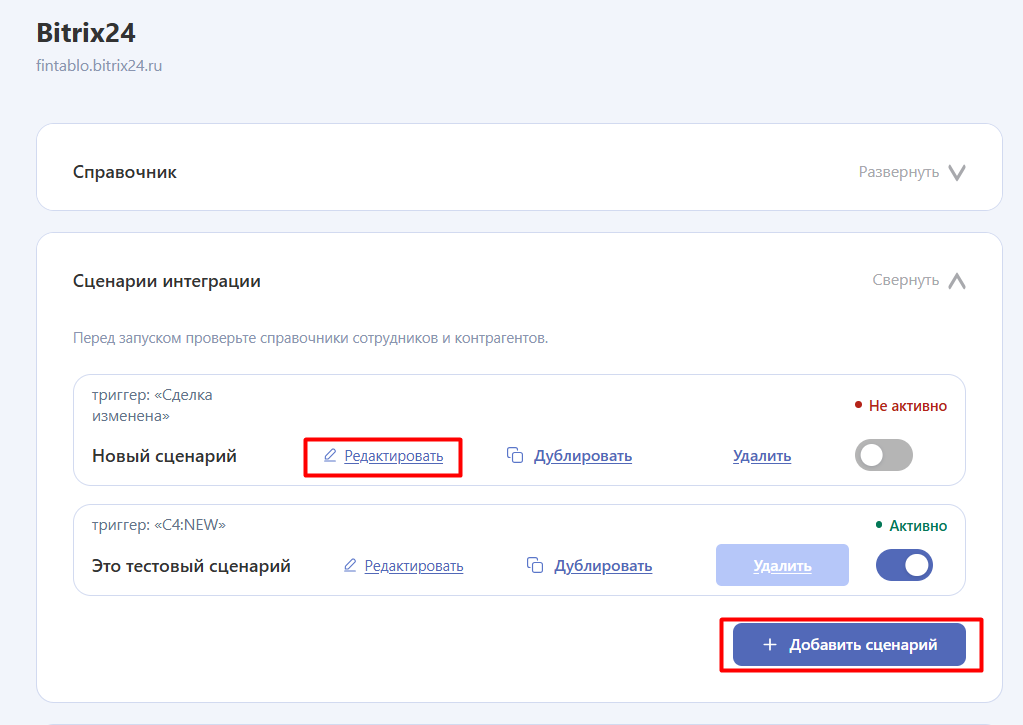
Редактор сценария состоит из четырёх шагов:
Триггер → Фильтр → Действие → Маппинг полей
💡 Следующий шаг открывается после нажатия «Продолжить» на предыдущем. Завершённый шаг отмечается зелёным.
2. Настройте триггер.
Триггер определяет, при каком событии в CRM запустится сценарий.
1. Выберите событие:
- «Сделка создана» — сценарий запускается при создании сделки;
- «Сделка изменена» — сценарий запускается при изменении сделки. Для этого события дополнительно укажите отслеживаемое поле: например, сумму, ответственного или стадию.
2. Нажмите «Продолжить».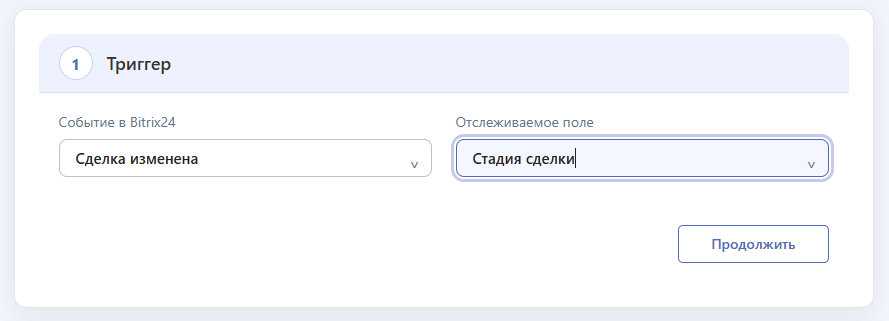
3. Настройте фильтр
Фильтр определяет, какие сделки будут обрабатываться сценарием.
Доступны два варианта:
- «Без фильтров» — сценарий применяется к любой сделке, которая соответствует выбранному событию.
- «С фильтром» — задайте условия отбора: поле, оператор и значение. Например: «Сумма больше 10 000».
Чтобы добавить условия:
- «+И» — добавляет условие в ту же группу;
- «+ИЛИ» — создаёт альтернативную группу условий.
Например:
(условие A И условие B) ИЛИ (условие C И условие D)💡 Более сложные вложенные конструкции в тестовой версии не поддерживаются.
Нажмите «Продолжить».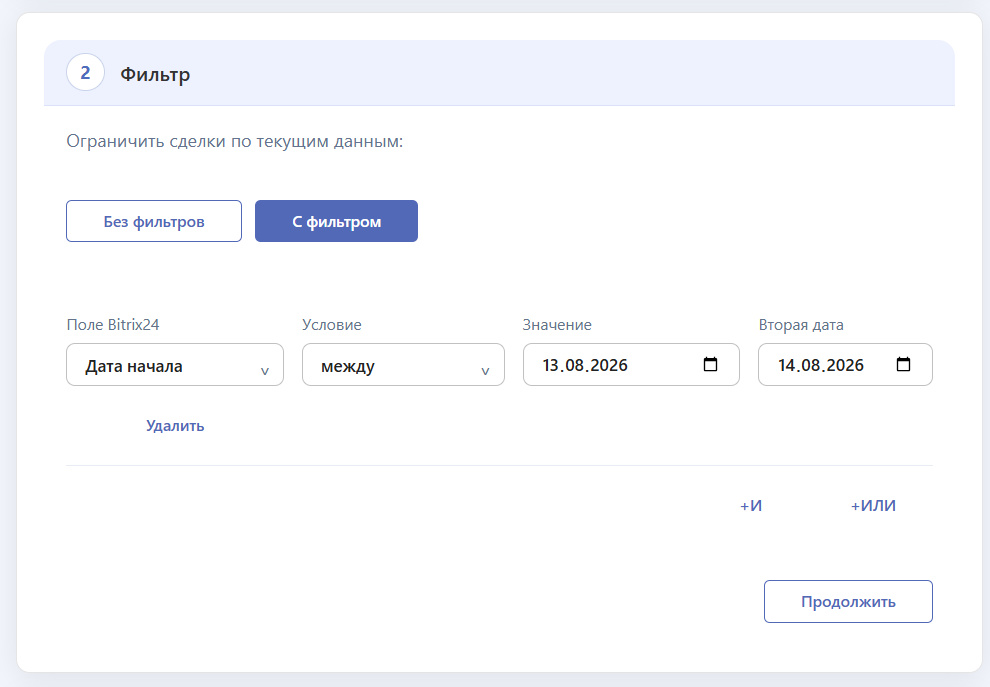
4. Настройте действие
Действие определяет, что произойдёт в Финтабло после срабатывания сценария.
Доступны два варианта:
- «Создать сделку» — создаст новую сделку в выбранной стадии Финтабло.
- «Изменить сделку» — изменит сделку Финтабло, которую Коннектор ранее создал и связал с CRM-сделкой.
💡 Если связи между сделками нет, событие при действии «Изменить сделку» будет безопасно пропущено с пояснением в журнале. Новая сделка при этом не создаётся.
Нажмите «Продолжить».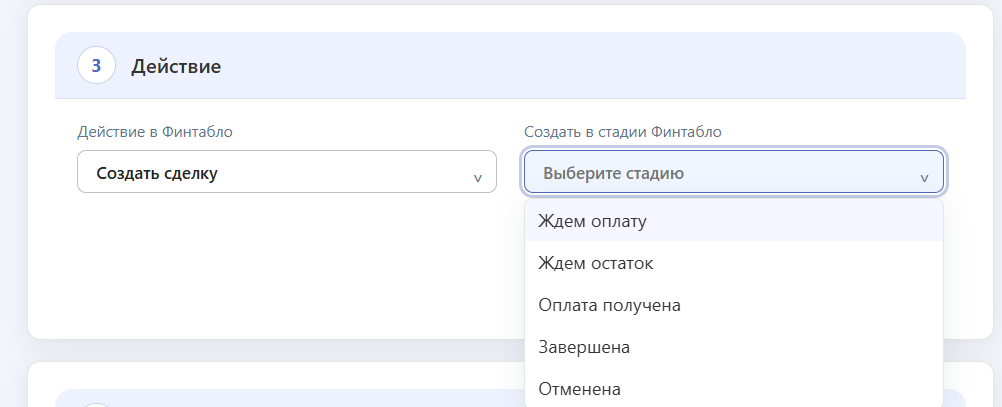
5. Настройте маппинг полей
Маппинг определяет, какие данные из CRM передавать в Финтабло.
Две строки заполняются автоматически. Эти строки удалить нельзя.
| Из CRM | В Финтабло |
|---|---|
| Название сделки | Название сделки |
| ID и ссылка на CRM-сделку | Комментарий |
При необходимости добавьте другие поля: например, сумму, ответственного, даты или себестоимость.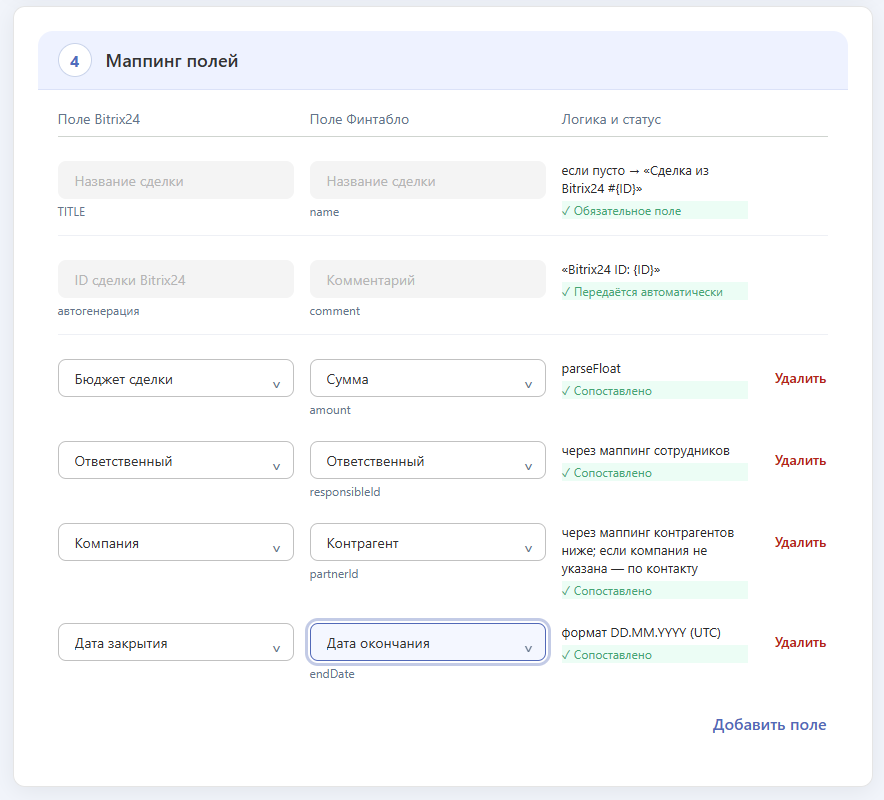
⚠️ При настройке маппинга учитывайте правила:
- одно поле Финтабло нельзя использовать дважды в одном сценарии;
- если строка заполнена только с одной стороны, сценарий не запустится — заполните обе стороны или удалите строку;
- полностью пустая строка при сохранении сценария просто удаляется.
💡 Если в маппинге используется ответственный или контрагент, предварительно настройте соответствующие справочники.
6. Запустите сценарий
- Нажмите «Сохранить». Сценарий сохранится как черновик, даже если в нём есть незаполненные места.
- Нажмите «Запустить».

- Платформа проверит настройки на сервере.
Если найдены ошибки, они появятся рядом с проблемным полем. Исправьте настройки и повторите запуск.
Проверьте, что статус сценария изменился на «Активен».
⚠️ Важно: сохранённый черновик не запускает сценарий. Сохранение только защищает настройки от потери. Сценарий работает только в статусе «Активен».