
Импорт данных из сервиса Финансист
Как перенести операции из сервиса Финансист в Финтабло.
Перейдите в раздел Платежи и установите нужные фильтры.
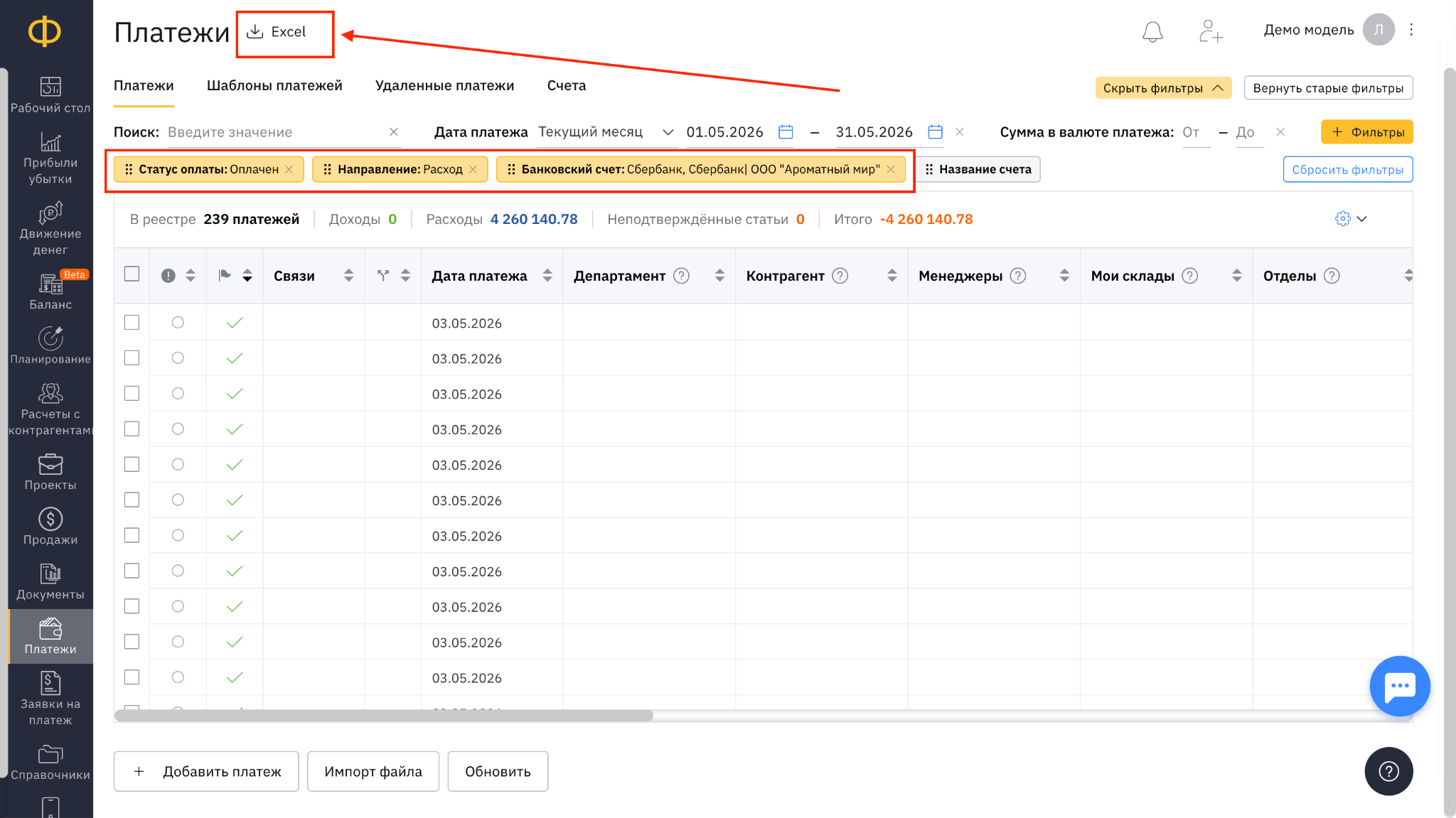
Важно: Перед экспортом отфильтруйте операции со статусом “Оплачен” (которые уже прошли по выписке банка) или расход по наличным деньгам тоже фактически произошел.
Добавьте фильтр "Направление" и конкретный счет, скачайте сначала отдельно файл с поступлениями , затем со списаниями.
Нажмите кнопку экспорта.
Пересохраните файл в формат xlsx для корректного импорта ( из Финансиста файл выгружается в формате csv).
Перейдите в Финтабло в раздел Деньги - Импорт и загрузите файл.
Настройте файл перед импортом. Все основные поля (Дата, Описание, Статья, Направление и Контрагент). В столбце с суммами нужно выбрать “Название счета (списания)” , если импортируете списания или просто “Название счета” , если импортируете поступления.
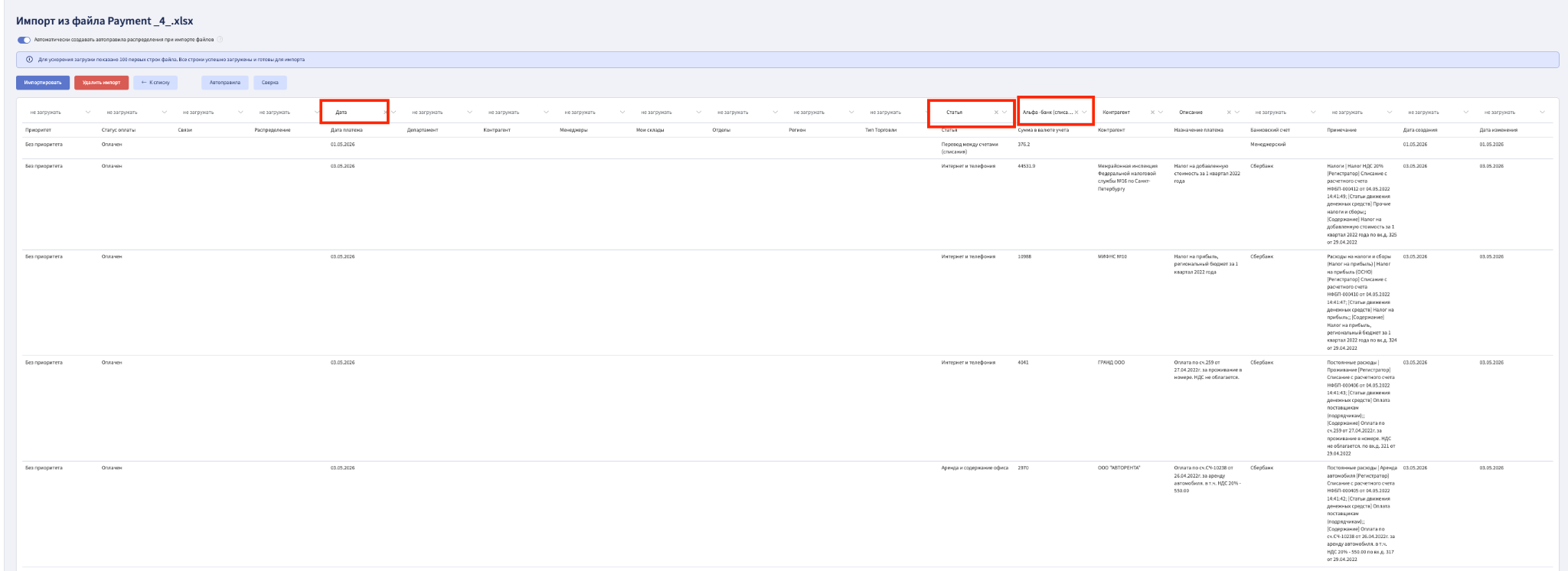
6. Нажмите “Импортировать”. Готово! Операции в сервис загружены и разнесены, а справочник статей, контрагентов и направлений заполнен.
Подробная инструкция по импорту из Excel- файлов
Как перенести сделки из сервиса Финансист в Финтабло.
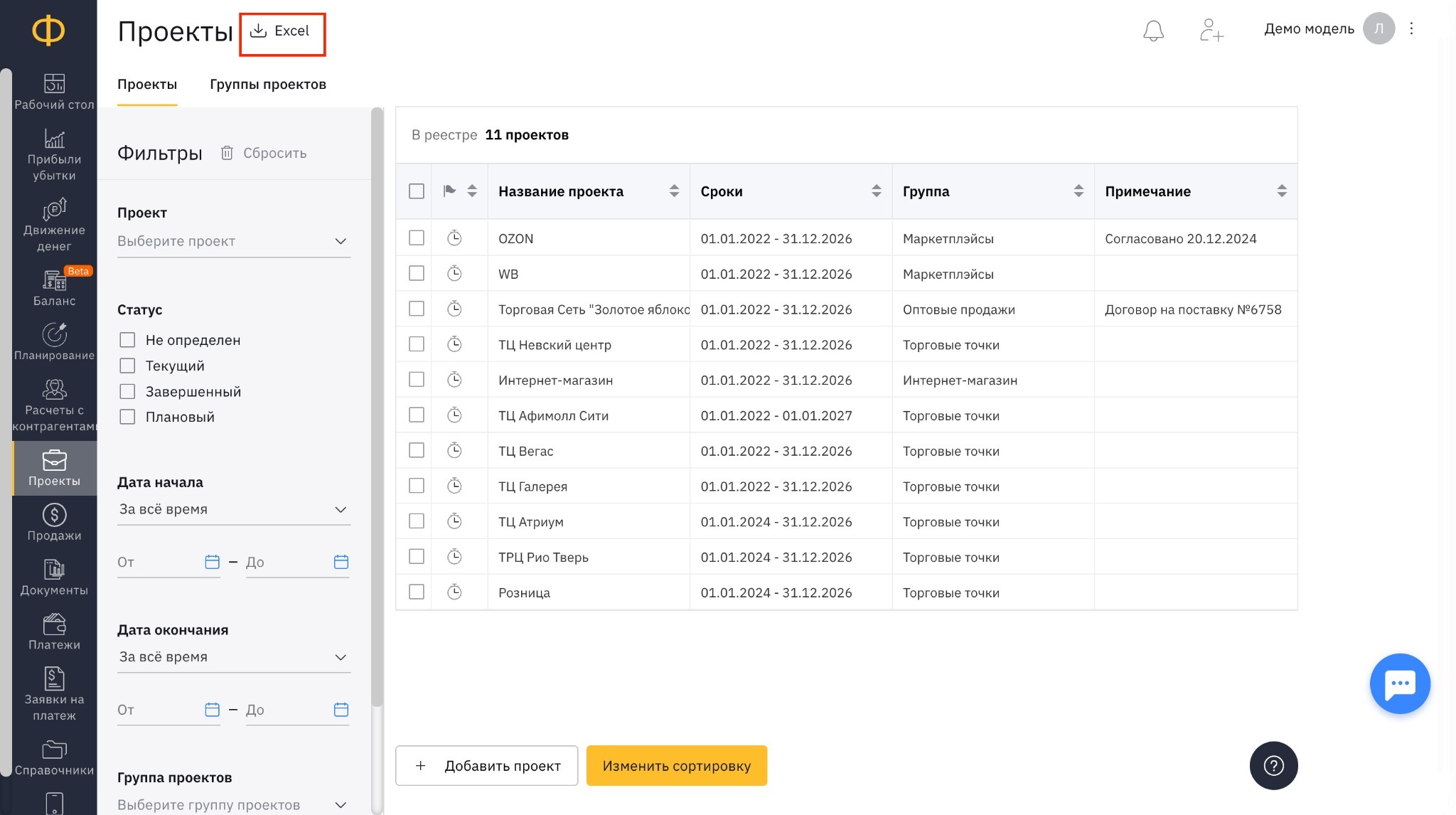
1. В сервисе Финансист перейдите в раздел Проекты и скачайте все нужные проекты.
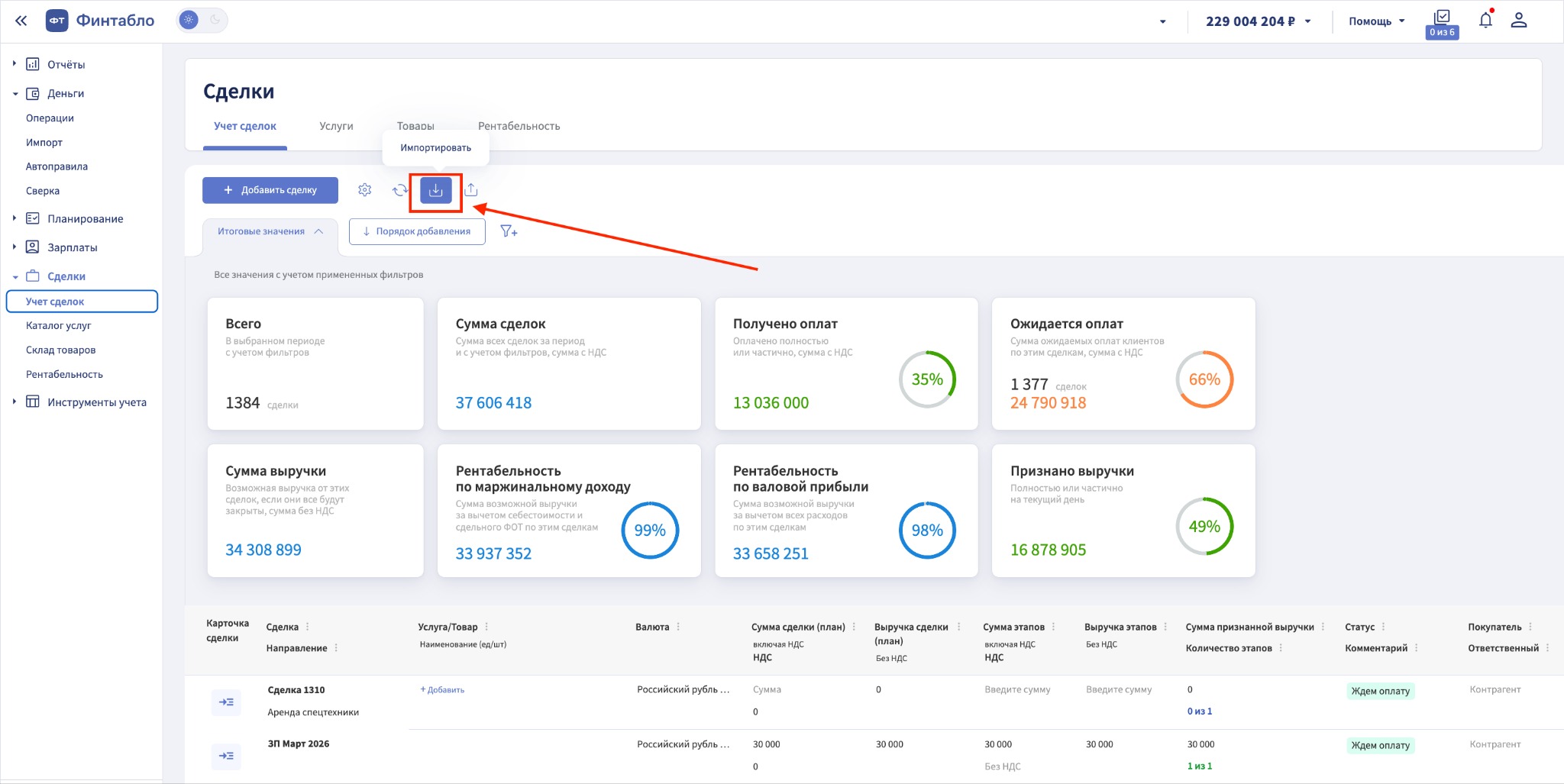
2. Затем в Финтабло откройте раздел Сделки - Учет сделок. Нажмите вверху на кнопку импорта.
3. Загрузите скаченный файл и настройте его.
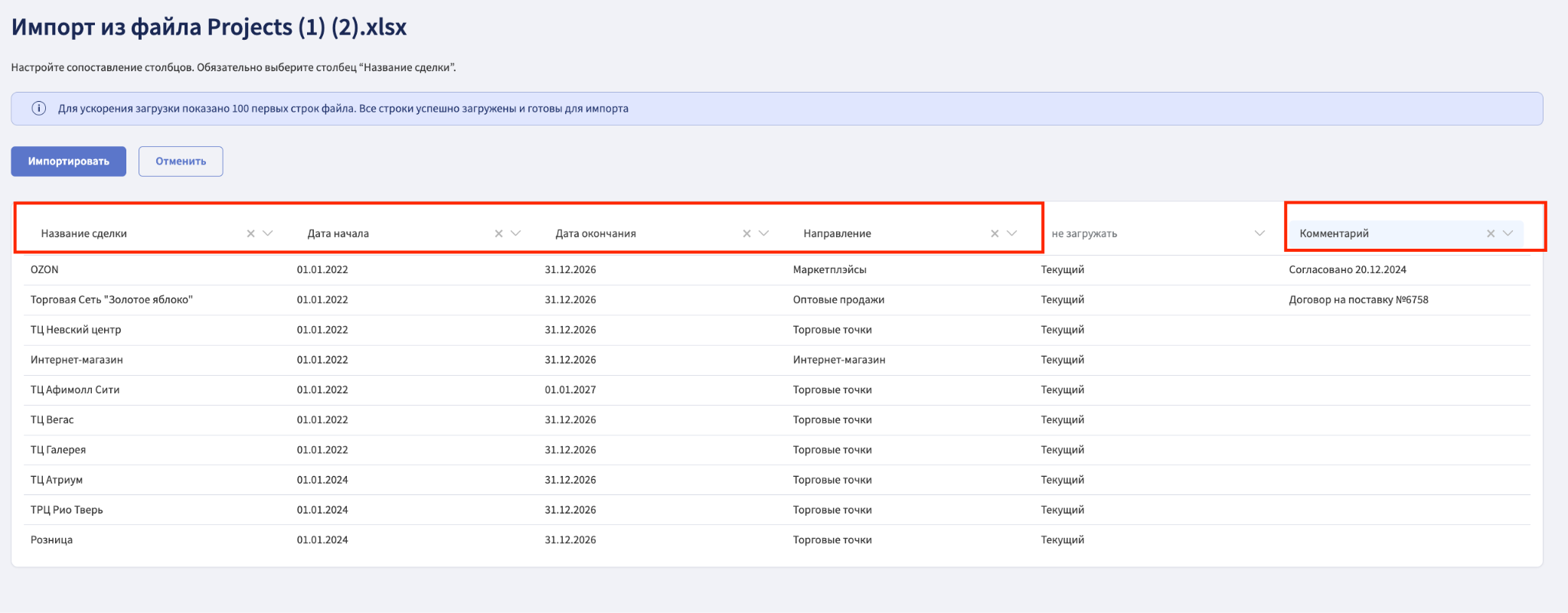
Обратите внимание , что в сервисе Финансист сделки выгружаются без суммы выручки. Вы можете добавить столбец с выручкой в самом файле Excel или потом вручную в сервисе внести выручку по сделкам.
4. После настройки файла нажмите Импортировать - Загрузить.
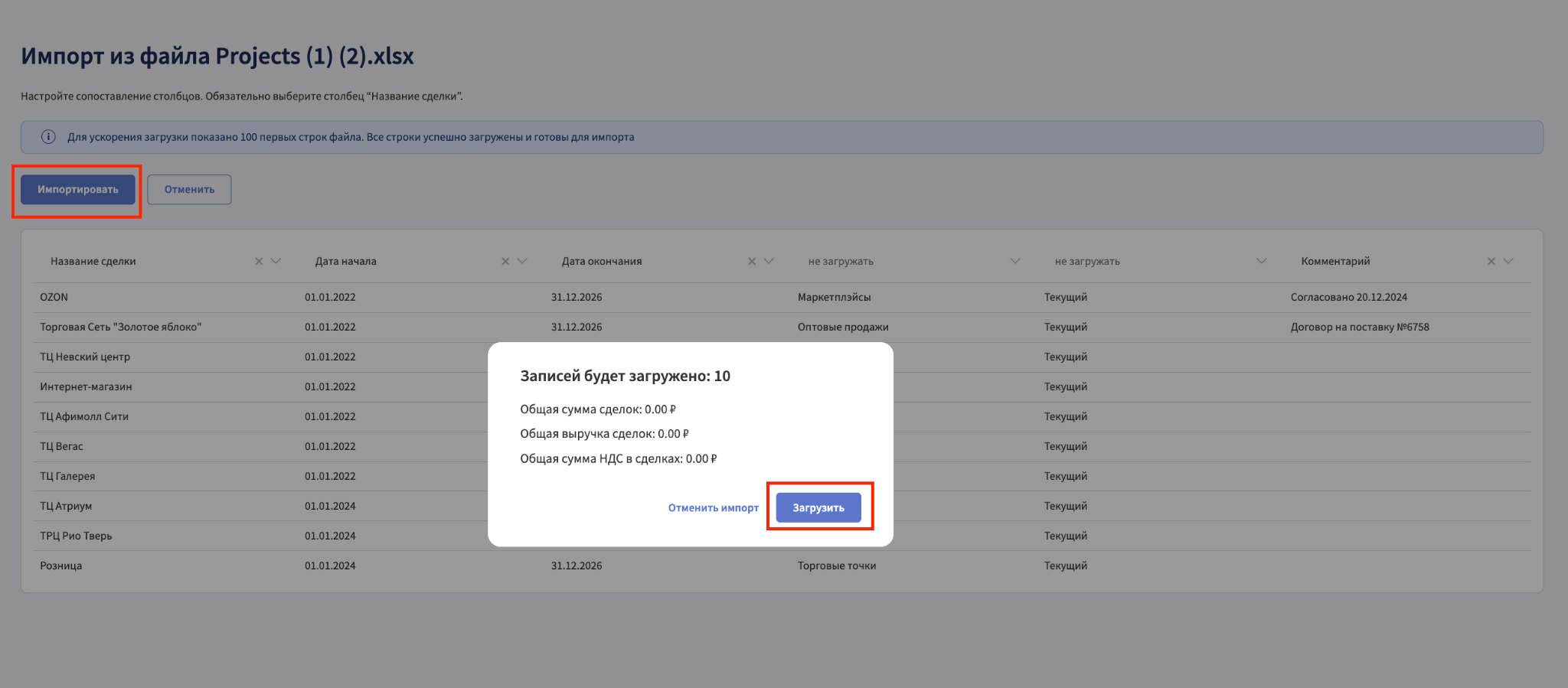
Готово! Список сделок загружен в сервис.
Подробная инструкция по импорту списка сделок