
Импорт списка сделок
Содержание
- Какой формат файла можно импортировать?
- Ограничения импорта
- Подготовка файла для импорта
- Как импортировать файл и сопоставить столбцы?
- Частые ошибки импорта и способы решения
- На что еще стоит обратить внимание?
Какой формат файла можно импортировать?
Для импорта поддерживается только формат .xlsx (Excel).
В первой строке должны быть заголовки колонок.
Обязательная колонка — Название сделки.
Ограничения импорта
Не импортируется в текущей версии:
Этапы сделки. Сделка загружается как одна запись. Создается «Этап 1» по умолчанию.
Товары и услуги. Можно загрузить только общие суммы: Выручку и Себестоимость. Позиции номенклатуры не переносятся.
Общие ограничения:
Импорт добавляет только новые сделки, не изменяет и не удаляет существующие.
Направления и субнаправления не создаются автоматически из файла — они должны быть заранее добавлены в справочник. Архивные направления не используются.
История импортов не сохраняется. Отменить загрузку файла нельзя.
Подготовка файла для импорта
Формат файла: сохраните как .xlsx (Excel).
Структура файла: первая строка - заголовки колонок.
Обязательно: колонка с названиями сделок.
Проверьте, что:
Числовые поля не содержат текст,
Даты в формате ДД.ММ.ГГГГ,
Направления уже существуют в вашем справочнике Финтабло

Шаблон файла для импорта.
Использовать шаблон необязательно. Можно импортировать файл, выгруженный из других систем: 1С, Excel, Google Таблиц, amoCRM, ПланФакт, 4logist и др. Важно правильно сопоставить столбцы (см. ниже)
Как импортировать файл и сопоставить столбцы?
1. В разделе "Сделки" нажмите кнопку Импортировать.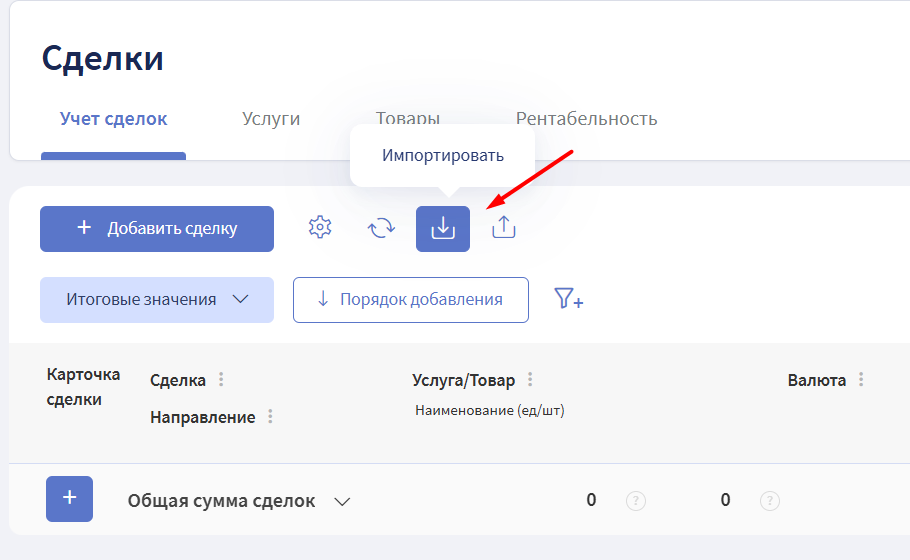
2. Загрузите файл в формате .xlsx.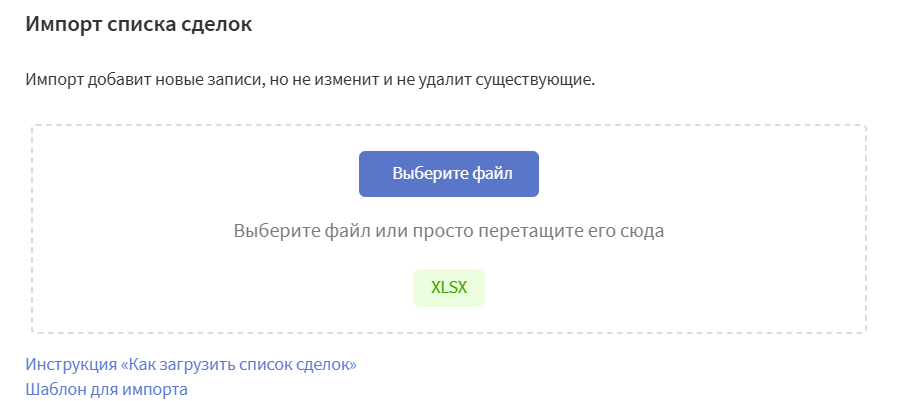
3. Перейдите в Настройки импорта.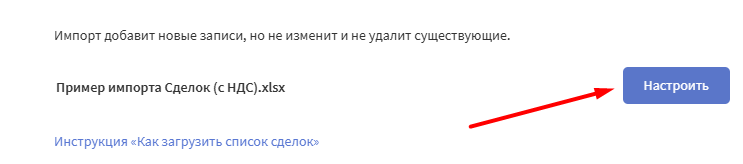
4. Сопоставьте названия столбцов.
Автоматическое сопоставление:
Система анализирует названия колонок.
Если заголовок совпадает с шаблоном, поле подставляется автоматически.
Ручное сопоставление:
Используйте выпадающие списки.
Обязательное поле: Название сделки.
Пока оно не выбрано — кнопка Импортировать неактивна.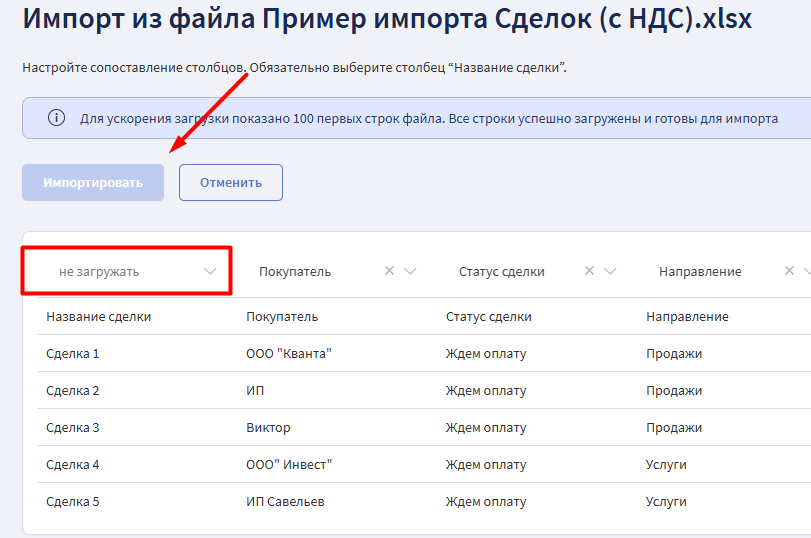
5. После завершения настройки нажмите кнопку Импортировать.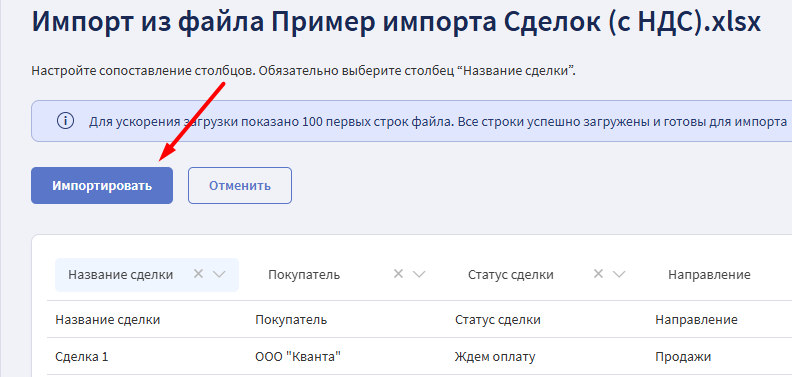
6. Сверьте итоговые данные для импорта с файлом и подтвердите загрузку.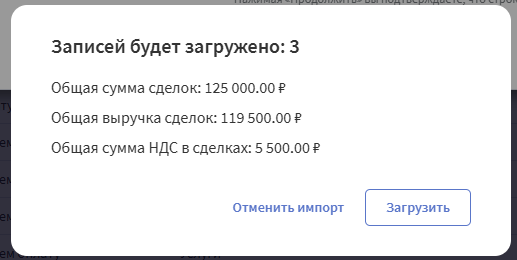
Частые ошибки импорта и способы решения
❌В импорте есть строки со значениями, но без названия сделки.
✅ "Название сделки" - обязательное поле. Укажите его в файле и повторите импорт снова, либо загрузите файл без этих строк.
❌ "Обнаружены направления, отсутствующие в справочнике"
✅ Создайте нужные направления в справочнике перед импортом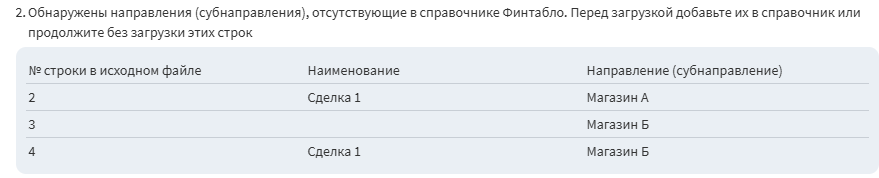
❌ "Неправильный формат данных"
✅ Проверьте, что в числовых полях нет текста, а в полях с датой - только даты
❌В файле есть строки с направлением, у которого есть субнаправления.
✅Укажите в файле нужные субнаправления и повторите импорт снова.
❌Неверное обозначение валюты сделки
✅Укажите валюту в формате буквенного кода (RUB, USD) в исходном файле и загрузите его снова, либо продолжите без этих строк.
На что еще стоит обратить внимание?
- Контрагенты создаются автоматически, если не найдены в справочнике Финтабло.
- Новые статусы сделок создаются автоматически, если не найдены в списке имеющихся. Если статус сделки в файле не указан, автоматически проставляется "Ждем оплату".
- Валюта сделки: сделка создаётся в той валюте, которая указана в файле. Если поле пустое, используется базовая валюта аккаунта.