
Ошибки импорта и способы их устранения
Если в файле импорта (имеется ввиду любой тип файла импорта ― XLSX, CSV, TXT) есть ошибки, то они отражаются в уведомлениях или выводятся при загрузке файла. В этой статье перечислены некоторые распространенные проблемы и приведены способы их устранения:
- Ошибка "Запрещенное расширение для файла"
- Ошибка "Не выбрана колонка с датой"
- Ошибка "Соответствие для колонки с суммами операций не выбрано или выбрано неверно"
- Файл импорта загружен, но в нем нет операций
- Бесконечная загрузка импорта
- Часть операций добавлены ранее
Правильный порядок импорта файла описан в статье Импорт из Excel-файлов (.xlsx, .csv) и Google таблиц.
Ошибка "Запрещенное расширение для файла"

Причина : загрузить можно только файлы в формате .xlsx (Excel-файлы версии от 2007), .txt, .csv.
Решение:
- Откройте файл импорта в Excel
- Сохраните файл заново ("Файл" -> "Сохранить как" или F12)
- Выберите формат "Книга Excel (.xlsx)"
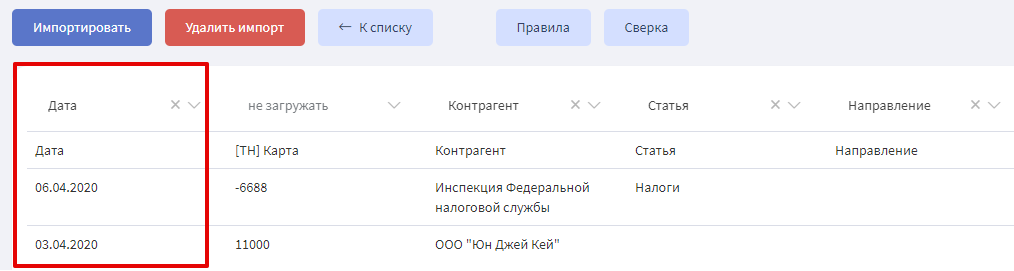
Ошибка "Не выбрана колонка с датой"
Причина: в загружаемом файле нет колонки с датой операции или в шапке импорта не выбран заголовок "Дата".
Решение:
- Добавьте столбец с датами операций, если он отсутствовал
- Проверьте наличие выбранного заголовка "Дата" над столбцом с датами
Ошибка "Соответствие для колонки с суммами операций не выбрано или выбрано неверно"

Причина: в загружаемом файле нет колонки, которая отражает сумму операций и/или отсутствует наименование счета загружаемых операций
Решение:
- Добавьте столбец, в котором будут прописаны суммы импортируемых операций
- Проверьте наличие выбранного заголовка "Сумма" над столбцом с суммами. Заголовком столбца с суммами может также быть столбец с наименованием счета, по которому проходят операции

Причина: при настройке импорта столбцу с суммами не поставили шапку "Расчетный счет" или столбцу присвоили шапку "Сумма", но расчетный счет не отметили
Решение:
- Проверьте наличие выбранного заголовка "Название счета" над столбцом с наименованием счета операций. Если в качестве заголовка столбца с суммами выбран "Наименование счета", то дополнительно для импорта выбирать столбец с наиенованием необязательно
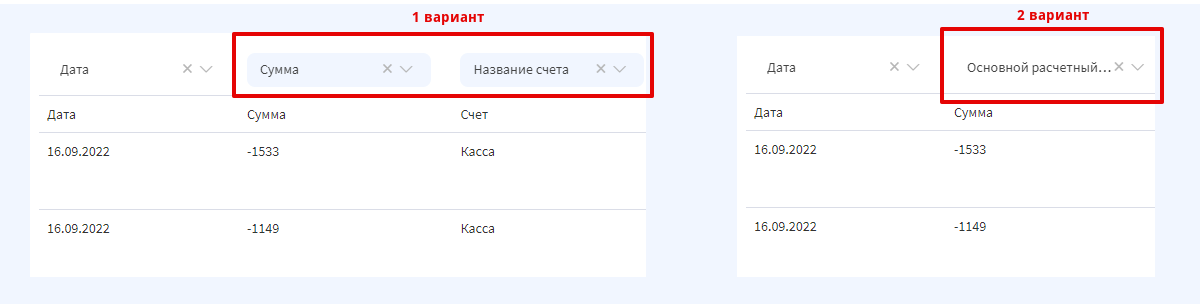
Вы можете выбрать заголовок "Сумма", если у вас есть столбец с наименованием счета/счетов с заголовком "Название счета"(вариант 1). Другой вариант записи — над столбцом с суммами выбрать заголовок "Наименование счета" (т.е. в качестве заголовка выбрать счет, через который проходят импортируемые суммы). Во 2-ом варианте в качестве такого заголовка выступает название счета "Основной расчетный счет".
Файл импорта загружен, но в нем нет операций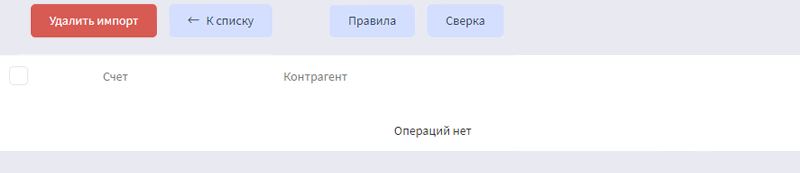
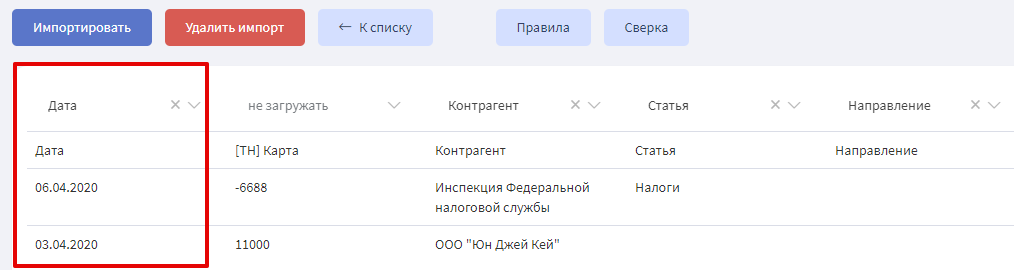
Причина: информация в столбце "Дата" записана текстом.
Решение: проверьте формат столбца с датой. Он должен совпадать с представленным в шаблон. Дата не должна быть записана текстом (2 февраля; Второе февраля) и не должна иметь лишних символов (02-02-22).
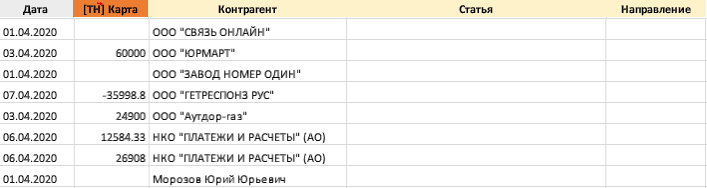
Причина: заголовок "Дата" стоит над значением, которое не является датой
Решение: проверьте, чтобы в настройках импорта заголовок "Дата" стоял над столбцом с датами
Причина: в файле есть лишние элементы перед таблицей.
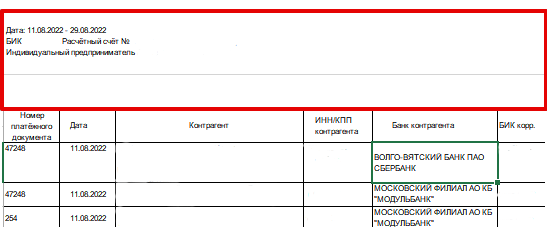
Решение: проверьте файл в Excel (если речь идет о файле в формате Excel). Сравните его с шаблоном. Удалите лишние элементы. Шаблон можно найти по ссылке.
Причина: в файле есть объединенные строки и столбцы, которые не дают сервису считывать данные корректно
Решение: разъединить данные
Бесконечная загрузка импорта
Причина: файл содержит большое количество операций и/или является некорректным для загрузки. Также причиной может быть одновременная загрузка нескольких файлов.
Решение: обновить страницу:
- Если загрузка импорта, после обновления страницы, продолжается и файл содержит большой количество операции — нужно дождаться окончания загрузки.
- Если загрузка импорта прекратилась и не появилось информации в "Истории импорта", нужно проверить формат загружаемого файла. В Финтабло можно загрузить файлы в формате .xlsx, .txt, .csv.
- Если в истории импорта появилась информация об ошибке загрузки и до этого параллельно загружались другие файлы, попробуйте загрузить файлы повторно по одному.
Часть операций добавлены ранее
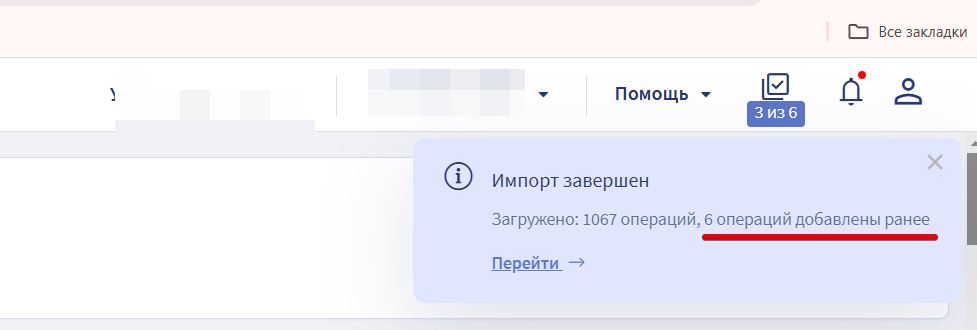
Пробуете загрузить файл выписки txt за период, который был импортирован ранее, сервис выдает окно, что операции загружены ранее, но вы их не видите в разделе Деньги- Импорт и не можете импортировать с новой выпиской.
Причина: Ранее импортировали выписки в формате txt, сперва удалили несколько операций (они попали в корзину операций), потом решили удалить импорт (он попал в корзину импорта) и загрузить файл выписки txt снова.
Решение:
1. Восстановите удаленный файл импорта (раздел Деньги – Импорт – Козина – Восстановить);
2. Восстановите отдельно удаленные операции, чтобы по импортируемому файлу выписки txt не было удаленных операций в корзине (раздел Деньги – Операции – Быстрые фильтры – Корзина – отметить операции к восстановлению – Восстановить);
3. Удалите выписку целиком вместе со всеми операциями, чтобы ни одной операции не осталось в корзине операций;
4. Импортируйте выписку txt снова. Ошибки не будет, поскольку операции, ранее находившиеся в корзине удалены в составе импорта.
💬 Напишите в чат поддержки, если вам так и не удалось решить ошибку при импорте. Мы вам обязательно поможем загрузить файл.