
Как удалить данные из сервиса?
Потребность на удаление данных можно возникнуть по разным причинам: ошибочно занесены данные в систему, дубли операций, неактуальность информации и т.п. В этой статье даны инструкции по удалению данных из сервиса в тех разделах, где чаще всего возникает потребность к очистке.
Просим вас подходить к удалению данных осознанно. Большинство данных восстановить можно только повторным вводом в сервис.
В этой статье:
1. Самостоятельное удаление данных из сервиса
- Как удалить операцию?
- Как удалить правила разнесения?
- Как удалить импорт из файла/банка?
- Как удалить статью из Справочника статей?
- Как удалить счет?
- Как удалить контрагента?
- Как удалить кредит?
- Как удалить пользователя?
- Как удалить сделку?
- Как удалить направление?
- Как удалить товар/услугу?
- Как удалить сотрудника?
2. Полная очистка аккаунта от информации
3. Удаление аккаунта
Самостоятельное удаление данных из сервиса
Удаление операций
Для того чтобы удалить операцию, вам необходимо:
- Найти в разделе Операции операцию для удаления;
- Нажать на три точки;
- Выбрать "Удалить" в выпадающем меню.
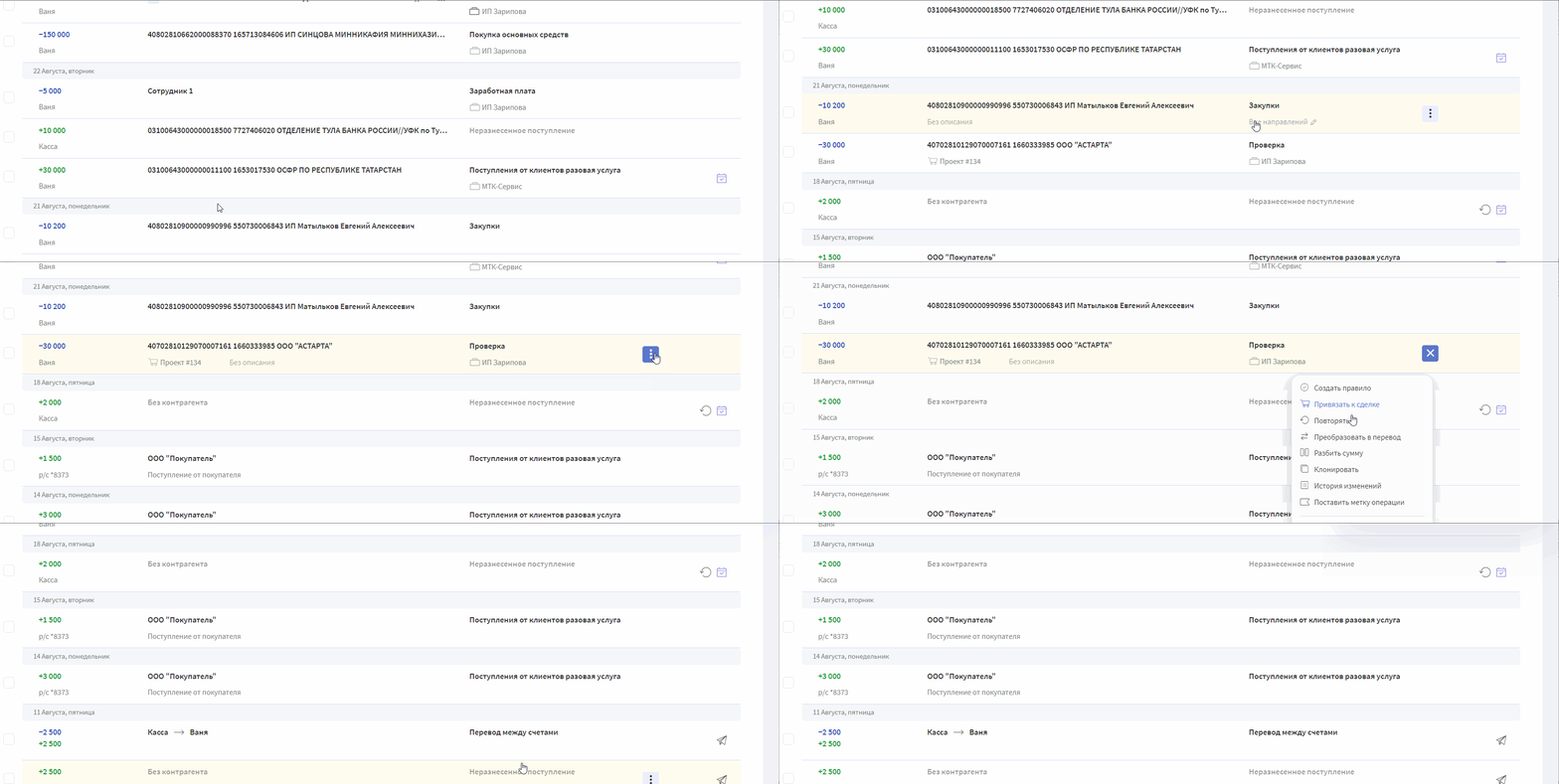
Удаленные операции попадают в Корзину, где будут храниться 60 дней. При необходимости операции можно восстановить из корзины (если операция была удалена случайно). По истечении этого срока операция будет удалена без возможности восстановления. Подробнее про корзину можно прочитать тут.
Удаление правил разнесения
Для того чтобы удалить правило, вам необходимо:
- Перейти в раздел Правила;
- Найти нужное правило в списке правил и провалиться в него;
- Нажать кнопку "Удалить".
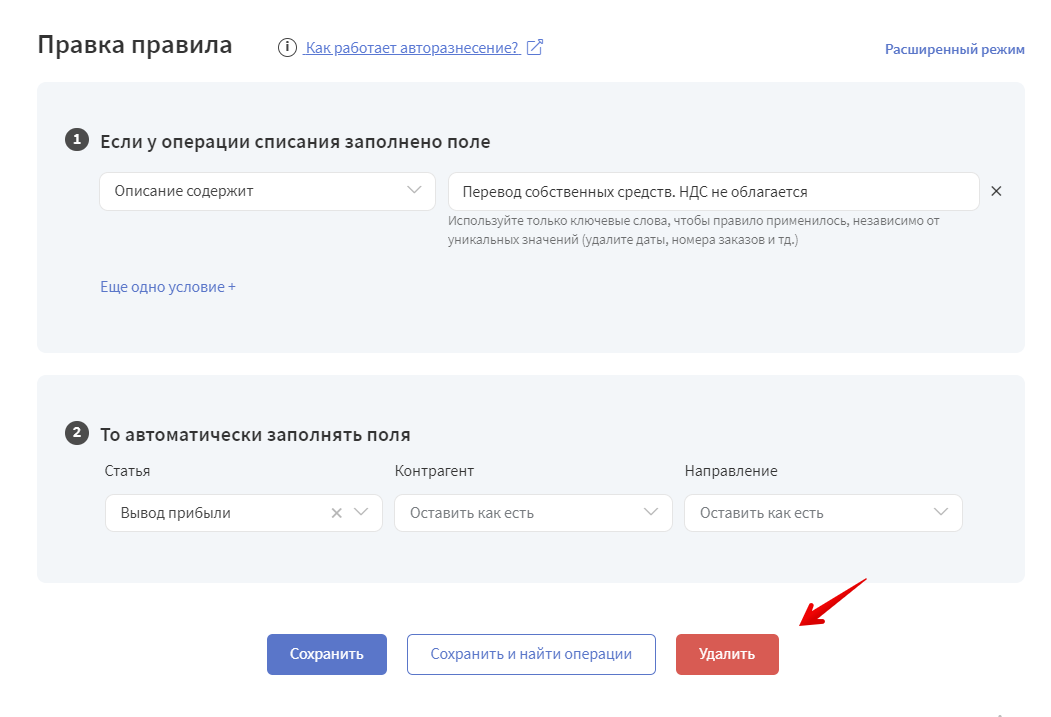
На скриншоте слева показана процедура удаления правила автозаполнения
❗️ Важно:
- Найти правило можно через раздел "Операции". Для этого нажмите на иконку "А", напротив операции, которая была разнесена правилом, предназначенным для удаления;
- Удаление правила не приводит к очистке данных, разнесенных удаленным правилом автозаполнения;
- Удаление правила - действие безвозвратное.
Удаление импортированных данных
Для того чтобы удалить импорт, вам необходимо:
- Перейти в раздел Импорт;
- Если необходимо удалить импорт за конкретную дату, найдите файл в списке, поставьте галочку напротив него и нажмите кнопку "Удалить".
- Если необходимо удалить весь загруженный импорт, то нажмите на галочку в шапке таблице. После этого будет выделены все загруженные файлы. Для очистки импорта нажмите кнопку "Удалить".
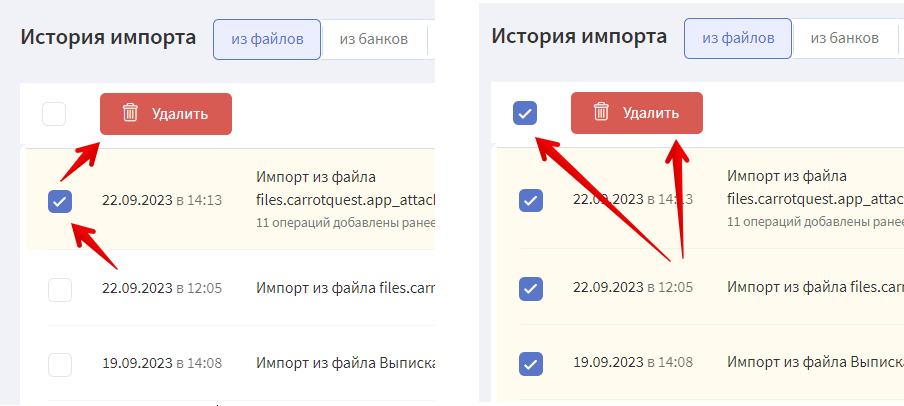
На скриншоте слева показана процедура удаления одного файла, а справа - всех загруженных импортов
При удалении файла импорта из Истории, все операции по этому импорту и сама выписка будут перемещены в корзину импорта.
Подробнее про удаление импорта можно прочитать тут: Удаление и восстановление файлов импорта
Удаление статей из Справочника статей
Для того чтобы удалить статьи из Справочника статей, нужно:
- Найти в Справочнике статей статью, которую надо удалить;
- Нажать на значок "корзина", чтобы удалить статью;

- Необходимо переназначить все связанные элементы: Денежные операции, Правила, Обязательства, ОПИУ (статьи ручного ввода), Баланс (ручные статьи), Сделки, БДДС, БДР (плановые записи) к другой статье, предварительно можно ознакомиться с операциями, перейдя по активной ссылке;
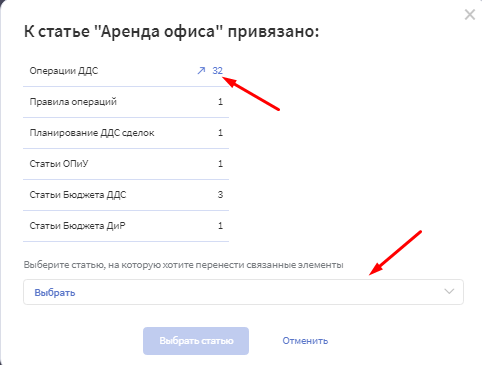
- После выбора статьи для переноса откроется окно с подтверждением. Для завершения удаления нужно ввести точное наименование статьи.
❗️ Важно:
- Удаление статьи - действие безвозвратное;
- Невозможно удалить системную статью (значок "замок");
- Субстатьи удаляются по такому же принципу, что и корневые статьи;
- После удаления корневой статьи, будут удалены все привязанные к ней субстатьи. Все элементы можно будет перенести на одну статью;
- Детализация операций ограничена 25 контрагентами в фильтре, поэтому список операций в детализации при удалении и в стандартной фильтрации по статье в разделе "Операции" может отличаться.
Удаление счета
Подробная инструкция по удалению счета описана в статье Как удалить счет
Удаление контрагента
Для того чтобы удалить контрагента, вам необходимо:
- Перейти в раздел Контрагенты;
- Найдите его наименование в списке, поставьте галочку напротив него и нажмите кнопку "Удалить", либо с помощью значка "корзина";

- Если по этому контрагенту есть элементы (Операции, Зарплаты, Правила, Обязательства, Сделки, Товары, Кредиты), то появится окно с переназначением эти данных на другого контрагента. При необходимости можно ознакомиться с данными по этому контрагенту.
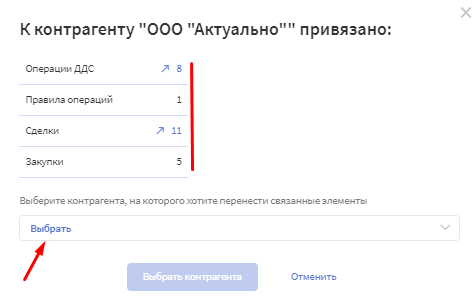 После выбора контрагента для переноса данных необходимо подтвердить удаление вводом точного наименования контрагента;
 - Если необходимо удалить нескольких контрагентов, то выделите их галочкой. Для очистки нажмите кнопку "Удалить". При наличии связей данные по удаляемых контрагентам можно назначить только на одного общего контрагента, соблюдая шаги, описанные выше при удалении одного контрагента.
Удаление кредитов
Для того чтобы удалить кредит, вам необходимо:
- Перейти в раздел Кредиты;
- Выбрать кредит, который хотите удалить;
- Нажать на иконку "корзина", напротив этого кредита, чтобы удалить его;

На скриншоте выше показана процедура удаления кредита
❗️ Важно:
- После удаления кредита, операции по кредиту удалены не будут;
- Восстановить кредит после удаления нельзя
Удаление пользователей
Для того чтобы удалить пользователя, вам необходимо:
- Перейти в раздел Пользователи;
- Найти пользователя, которому хотите ограничить доступ к Финтабло;
- Нажать на иконку "корзина", напротив этого пользователя, чтобы удалить его;
- В предупреждающем окне нажать "Да".
Вы можете повторно пригласить пользователя, если он был удален случайно.
Удаление сделки
Для того чтобы удалить сделку, вам необходимо:
- Перейти в раздел Сделки;
- Выбрать сделку, которую необходимо удалить;
- Нажать на иконку "корзина", напротив этой сделки, чтобы удалить ее;
❗️ Важно:
- Сделка может быть удалена, даже если к ней прикреплены операции. После удаления операции буду без сделки;
- Сделка может быть удалена, даже если закрыта;
- Восстановить сделку после удаления нельзя.
Удаление направления
Для того чтобы удалить направление, вам необходимо:
- Перейти в раздел Направления;
- Найти направление, которое хотите удалить и провалитесь в него, нажав левой кнопкой мыши;
- Нажать кнопку Удалить внутри открывшегося окна.
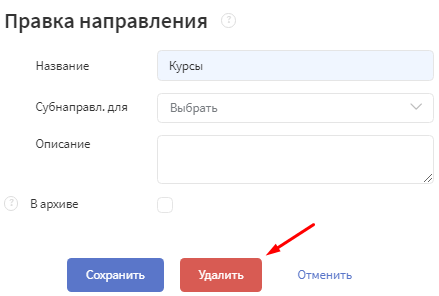
- Необходимо переназначить все связанные элементы: Операции, Правила, Обязательства, Сделки, ОПИУ (статьи ручного ввода), БДДС, БДР (плановые записи), Кредиты, Имущества, Налоги, Услуги к другом направлению, предварительно можно ознакомиться с данными, перейдя по активной ссылке;
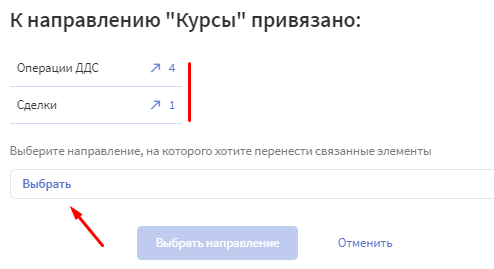
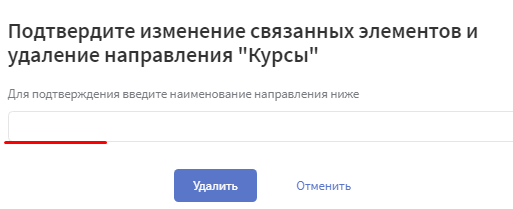
- После выбора направления для переноса откроется окно с подтверждением. Для завершения удаления нужно ввести точное наименование направления.
❗️ Важно:
- Субнаправления удаляются по такому же принципу, что и направления;
- После удаления направления, будут удалены все привязанные к нему субнаправления;
- Если вам необходимо сохранить движение по направлению, но при этом направление закрыто и в будущем движения по нему не планируется, не спешите удалять направление - отправьте его в архив, нажав на соответствующую галочку внутри характеристик направления;
- Если удалить направление, связанное с правилом (которое автоматически меняет устанавливает только удаляемое направление), и перенести связи на “Без направления”, то правило будет удалено.
Удаление товара/услуги
Для того чтобы удалить товар со склада, вам необходимо:
- Перейти в раздел Склад товаров / Каталог услуг;
- Выбрать товар (услугу), который хотите удалить;
- Нажать на иконку "корзина", напротив этого товара (услуги), чтобы удалить его;
- Во всплывающем окне-предупреждении нажмите "Да"

На скриншоте показана процедура удаления сотрудника из зарплатной ведомости
❗️ Важно:
- Операции-закупки не будут удалены после удаления товара;
- После удаления товара, статья "Закупки" не будет снята с операций-закупок данного товара;
- Если в закрытой сделке был подкреплен товар, который позже был удален, то значение себестоимости сделки сохраниться, но наименование товара; изменится на "Товар/услуга отсутствует"
- Восстановить товар после удаления нельзя.
Удаление сотрудника
Для того чтобы удалить контрагента-сотрудника, вам необходимо:
- Перейти в раздел Справочник сотрудников;
- Выбрать сотрудника, которого хотите удалить;
- Найти на иконку "корзина", напротив этого сотрудника, чтобы удалить его;
- Во всплывающем окне-предупреждении нажмите "Да".

На скриншоте показана процедура удаления сотрудника из зарплатной ведомости
❗️ Важно:
- При удалении сотрудника также будут удалены все записи зарплатной ведомости, связанные с этим сотрудником!;
- Если вам необходимо сохранить данные за прошлый период, не удаляйте сотрудника, а поставьте дату увольнения в ячейку "Уволен";
- Операции, после удаления контрагента, удалены не будут.
Полная очистка аккаунта от информации
Если вы хотите очистить аккаунт от внесенных данных и начать вести финансовый учет заново, напишите в чат поддержки с просьбой очистить аккаунт. После получения согласия на очистку, служба поддержки отправит запрос в отдел разработки. Через некоторое время аккаунт станет пустым. Сообщение с просьбой очистить аккаунт рассматриваются только от пользователя-администраторов.
Удаление аккаунта
Если вы хотите удалить аккаунт из сервиса Финтабло, напишите об этом в чат поддержки. Для того чтобы начать процедуру удаления аккаунта, опишите причину, по которой хотите удалить аккаунт, и дайте согласие на проведение процедуры.
После получения согласия на удаление данных, служба поддержки отправит запрос в отдел разработки. Через некоторое время аккаунт будет безвозвратно удален из сервиса. Сообщение с просьбой удалить аккаунт рассматриваются только от пользователя-администраторов.