
Импорт таблицы "Учет обязательств"
Импорт обязательств позволяет быстро перенести в Финтабло данные из других систем учета без ручного создания каждого обязательства.
Содержание
- Для чего нужен импорт обязательств
- Особенности и ограничения импорта
- Как загрузить обязательства
- Возможные ошибки при импорте
- Частые вопросы
Для чего нужен импорт обязательств
Используйте импорт, если вы:
переходите в Финтабло из 1С, Excel, Google Таблиц или другой системы учета;
хотите перенести исторические данные по обязательствам;
добавляете большое количество обязательств одновременно;
хотите сократить время на перенос данных и избежать ошибок при ручном вводе.
После импорта вы сможете продолжить работу с обязательствами в Финтабло и строить отчеты по уже загруженным данным.
Особенности и ограничения импорта
1. Импорт добавляет только новые обязательства. Если необходимо изменить/удалить уже существующее обязательство, сделайте это вручную.
2. Проверка на дубли не выполняется. Во время импорта Финтабло не проверяет:
повторяющиеся обязательства внутри файла;
совпадения с обязательствами, которые уже существуют в аккаунте.
⚠️ Если импортировать один и тот же файл несколько раз, обязательства будут созданы повторно.
3. История импортов не сохраняется. После завершения импорта нельзя:
посмотреть список загруженных файлов;
отменить импорт целиком;
удалить все записи, созданные одним импортом (только вручную).
4. Поддерживается только формат XLSX.
5. Некоторые данные создаются автоматически. Во время импорта Финтабло может автоматически:
создать нового контрагента, если он отсутствует в справочнике;
создать новый статус обязательства, если такого статуса еще нет;
создать новую статью списания, если она отсутствует и у пользователя есть права на создание статей.
Как загрузить обязательства
1. Подготовьте файл. Для импорта можно использовать:
шаблон Финтабло - система автоматически сопоставит столбцы;
собственный файл Excel или файл, экспортированный из другой системы учета - потребуется самостоятельно указать соответствие между столбцами файла и полями Финтабло.
Шаблон файла для компаний с НДС
Шаблон файла для компаний без НДС
2. Загрузите файл.
- Перейдите в раздел Инструменты учета → Обязательства.
- Нажмите Импортировать и выберите файл в формате .xlsx.
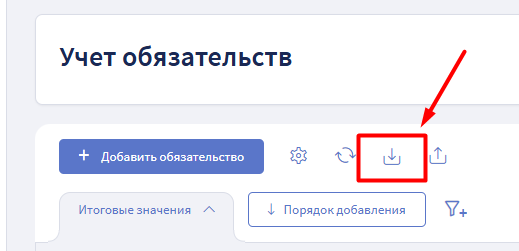
💡Если у пользователя нет прав на создание новых обязательств, кнопка импорта отсутствует.
3. Настройте сопоставление столбцов. Обязательным является только одно поле - Название обязательства.
При необходимости можно сопоставить и другие поля:
Контрагент;
Сделка;
Этап;
Статья;
Направление;
Субнаправление;
Статус;
Валюта;
Сумма расхода;
Комментарий;
Дата акта.
💡Пока обязательное поле «Название обязательства» не сопоставлено, кнопка «Импортировать» будет недоступна.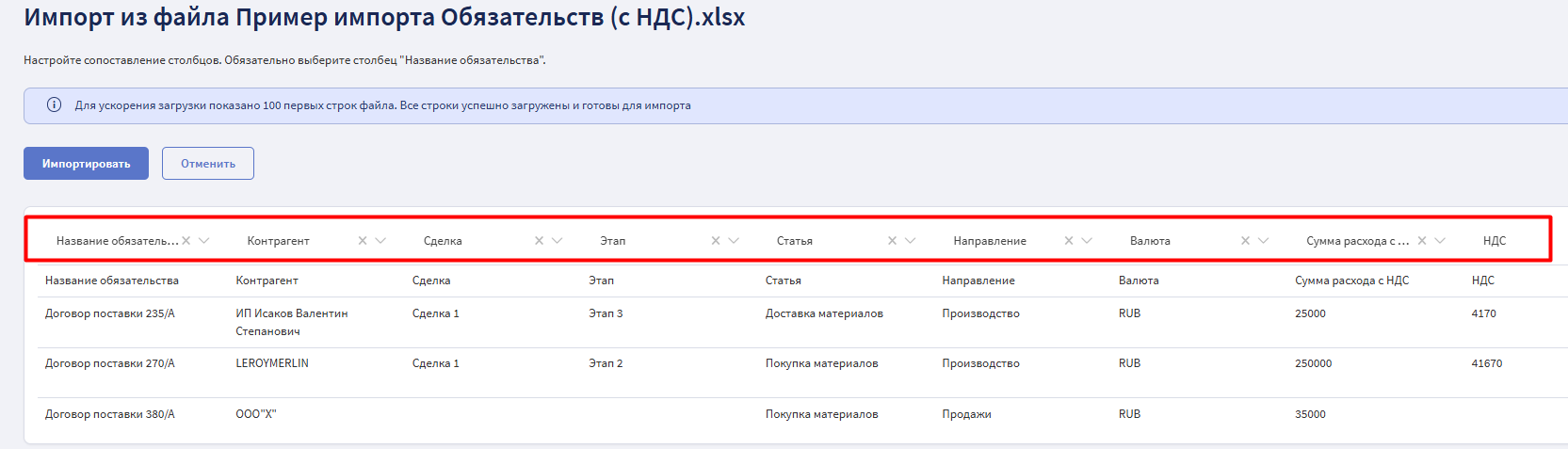
4. Проверьте наличие ошибок. Если будут обнаружены ошибки, система покажет:
строки с ошибками;
описание каждой ошибки.
Вы сможете:
исправить файл и загрузить его повторно;
продолжить импорт без строк, содержащих ошибки.
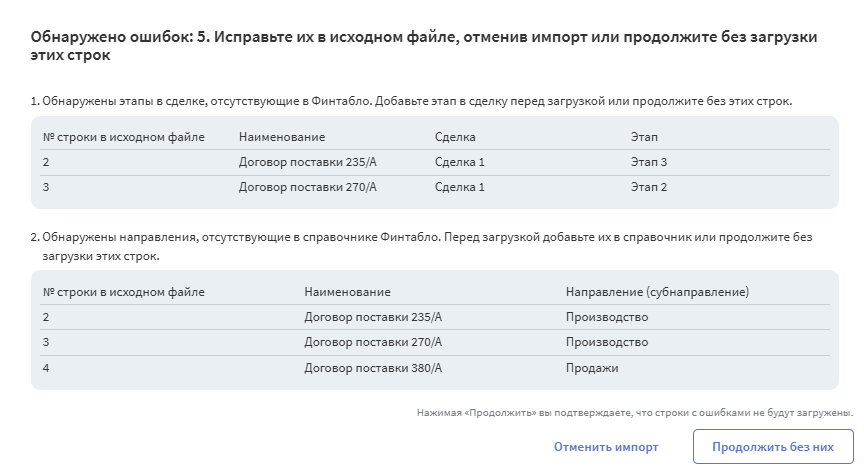
5. Подтвердите импорт. Перед началом загрузки Финтабло покажет окно подтверждения. В нем отображается:
количество обязательств, которые будут созданы;
общая сумма импортируемых обязательств;
итоговые суммы по каждой валюте, если используются разные валюты.
💡Сверьте данные с исходным файлом.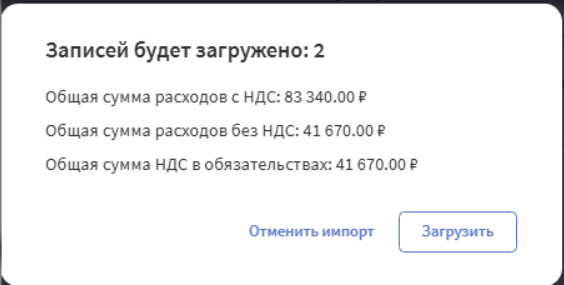
⚠️После подтверждения начнется импорт, отменить действие нельзя.
Возможные ошибки при импорте
Во время проверки файла Финтабло может обнаружить ошибки.
1. Не заполнено название обязательства. Название обязательства — единственное обязательное поле. Если оно отсутствует, строка не будет импортирована.
2. Сделка или этап не найдены. Если в файле указана сделка или этап, которых нет в Финтабло, соответствующая строка не загрузится. Если сделка содержит несколько этапов, необходимо указать нужный этап в файле.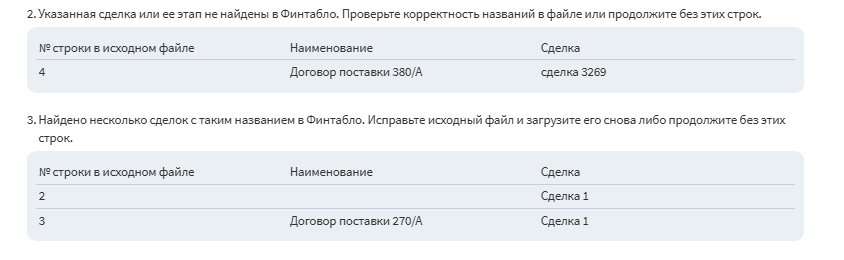
3. Направление отсутствует в справочнике. Импорт не создает новые направления автоматически. Сначала создайте направление в справочнике, затем повторите импорт.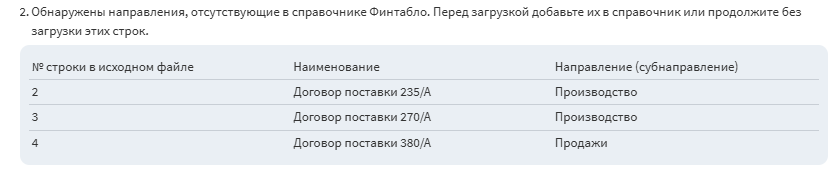
💡Если поле «Направление» в файле пустое, а Сделка/Этап успешно привязаны — направление автоматически подставляется из Сделки (или Этапа, если он указан — этап в приоритете).
4. Не указано субнаправление/субстатья. Если выбранное направление содержит субнаправления, необходимо указать нужное субнаправление. То же самое касается статей/субстатей.
💡Нельзя указать только субнаправление без головного направления.
5. Некорректный формат данных. Импорт проверяет правильность заполнения числовых полей и даты акта. Если данные указаны в неверном формате, строка не будет импортирована.
6. Ошибка в расчетах НДС. Для аккаунтов с НДС Финтабло проверяет корректность сумм. Если суммы расхода с НДС, сумма расхода без НДС и сумма НДС не совпадают между собой, система сообщит об ошибке.
7. Недостаточно прав. Если у пользователя нет прав на использование направления или создание статьи, импорт соответствующей строки выполнен не будет.
Частые вопросы
Можно ли обновить/удалить существующие обязательства через импорт?
Нет. Импорт используется только для создания новых обязательств.
Можно ли отменить импорт?
Нет. После завершения импорта отменить его нельзя.
Можно ли импортировать один и тот же файл повторно?
Да. При этом Финтабло повторно создаст все обязательства из файла, поскольку проверка на дубли не выполняется.
Можно ли использовать собственный файл Excel?
Да. Если файл отличается от шаблона Финтабло, потребуется самостоятельно сопоставить столбцы.
Что произойдет, если контрагент из файла отсутствует в Финтабло?
Во время импорта Финтабло автоматически создаст нового контрагента и свяжет его с обязательством.
Что произойдет, если указать новый статус обязательства?
Если такого статуса еще нет в аккаунте, Финтабло автоматически создаст его.
Создаются ли автоматически статьи?
Да. Если статья не найдена и у пользователя есть права на создание статей, Финтабло автоматически создаст новую статью. Через импорт создаются только статьи верхнего уровня. Субстатьи необходимо создавать вручную.
Почему не загрузилась сделка?
Наиболее распространенные причины:
сделка отсутствует в Финтабло;
этап указан неверно;
у сделки несколько этапов, но этап не указан в файле.
Проверьте названия сделки и этапа и повторите импорт.
Почему после импорта появились дубли обязательств?
Импорт не проверяет обязательства на уникальность. Если один и тот же файл был загружен несколько раз, обязательства будут созданы повторно.