Заявки на оплату
Содержание
- Возможности раздела Заявки на оплату
- Советы перед стартом использования
- Схема процесса согласования заявки и роли участников
- Настройка прав для участников процесса согласования заявок
- Как создавать и работать с заявками
- Формирование реестра платежей
- Уведомления участников процесса
- Связь с другими разделами Финтабло
Возможности раздела Заявки на оплату
- Единое место для сбора заявок.
- Вся переписка, история изменений и обсуждения участниками процесса хранятся в одном месте.
- Автоматическая смена статуса заявки на “Оплачено” в момент фактической оплаты плановой операции.
- Автоматическая отправка уведомлений участникам процесса.
- Возможность сверки с бюджетом, не выходя из карточки заявки.
- Разграничение прав пользователей.
- Под разные кейсы бизнеса можно выбирать свой набор согласующих лиц.
Советы перед стартом использования
Рекомендуем перед началом работы с новым функционалом по согласованию заявок на оплату прописать свой внутренний регламент и описать процесс, как это работает сейчас.
Определите:
- кто будет инициировать заявки,
- какие правила заполнения заявки (например, что обязательно нужно писать в обосновании к заявке),
- место в облаке, куда будут складываться документы, относящиеся к заявкам (например, гугл диск),
- кто будет согласовывать заявки и в какой последовательности,
- по каким критериям будет приниматься решение по заявке,
- кто будет принимать окончательное решение о готовности заявки в оплату,
- кто будет отвечать за своевременную оплату согласованных заявок,
- и т.п. с поправкой на специфику бизнеса.
Схема процесса согласования заявки и роли участников
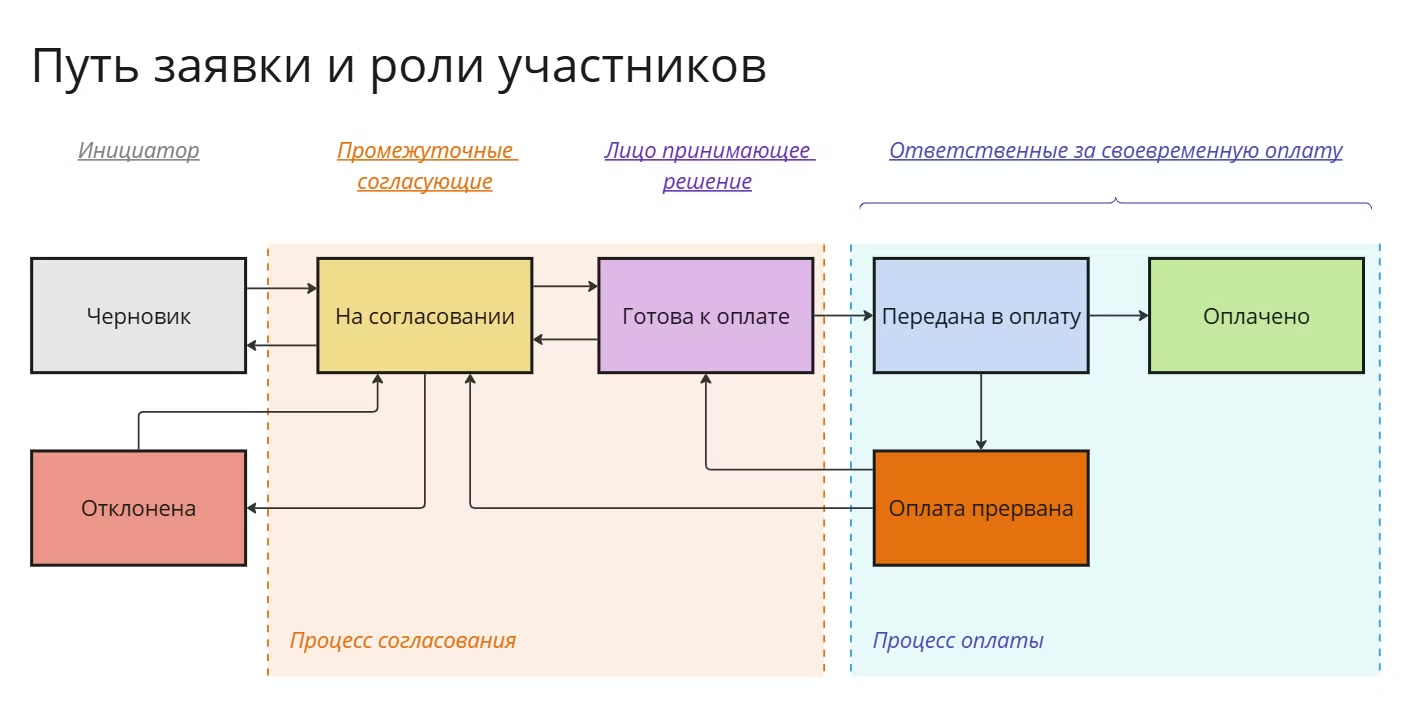
В процессе согласования заявок выделяем следующие роли:
- Инициатор - пользователь, заинтересованный в оплате, который создает заявку, заполняет все необходимые поля и отправляет ее на согласование.
- Промежуточные согласующие - пользователи, назначенные внутренним регламентом в качестве лиц участвующих в цепочке согласования, которые должны дать свое решение по заявке.
- Лицо принимающее решение - пользователь, назначенный внутренним регламентом, который принимает окончательное решение, что заявка всеми согласована и готова к оплате.
- Ответственный за своевременную оплату - пользователь, который формирует реестр платежей и передает его в оплату.
Путь заявки сопровождается сменой статусов:
- Черновик - каждая заявка стартует с этого статуса.
- На согласовании - в этом статусе заявка до тех пор, пока она не будет готова к оплате или отклонена. Пока заявка на этапе согласования, Инициатор имеет возможность отозвать заявку. В таком случае статус заявки вернется в “Черновик”.
- Отклонена - любой пользователь, к которому попала заявка на этапе согласования, может ее отклонить. Инициатор может повторно отправить отклоненную заявку на согласование.
- Готова к оплате - только пользователь с полными правами или с правом на изменение заявок может принять решение о готовности заявки в оплату. Этот же пользователь может готовую к оплате заявку вернуть обратно на согласование либо передать в оплату. Готовую к оплате заявку Инициатор уже не может отозвать.
- Передана в оплату - только пользователь с полными правами или с правом на изменение заявок может выставить такой статус. Это означает, что заявка перешла на этап оплаты, а, например, бухгалтер сейчас в процессе оформления платежных поручений в банке. Только пользователь с полными правами или с правом на изменение заявок может поменять статус по заявке на “Оплата прервана”, убедившись, что платежка в банке еще не отправлена на оплату.
- Оплата прервана - только пользователь с полными правами или с правом на изменение заявок может выставить такой статус. Это означает, что оплату по согласованной заявке пришлось прервать. Далее такую заявку можно вернуть на согласование повторно и при необходимости отклонить, либо снова выставить статус готовности к оплате.
- Оплачено - в случае автоподтверждения плановой операции статус по заявке меняется автоматически. Когда автоматика не сработала пользователь с полными правами или с правом на изменение заявок может вручную подтвердить оплату.
Настройка прав для участников процесса согласования заявок
Выбор настроек осуществляется в общем разделе по настройке прав пользователей (Настройки → Пользователи). 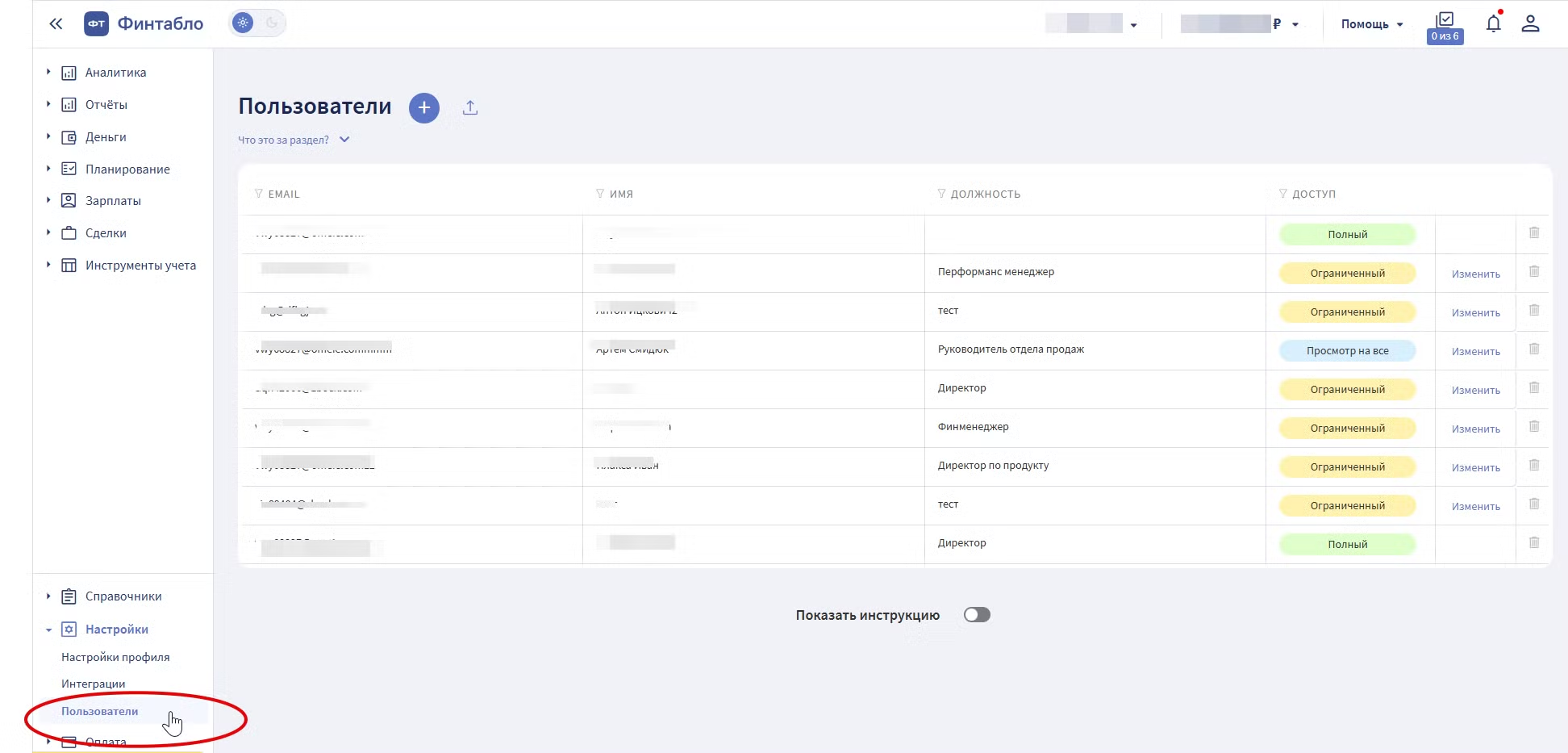
Всех без исключения пользователей можно добавлять в качестве промежуточных согласующих. Настройками это никак не ограничивается. Т.е. каждый пользователь может создавать свои заявки и на своем уровне принимать решения относительно судьбы заявки других пользователей. Но не каждый сможет именно принимать решение о готовности к оплате и отдавать в оплату заявки.
Пользователь с полными правами по умолчанию имеет максимальные права, т.е. он сможет как инициировать заявки, так и согласовывать, а также принимать решения о готовности их к оплате.
Для пользователя, который будет только инициатором заявок, достаточно выбрать вариант доступа “Только свои”.
Такой пользователь будет видеть заявки, для которых он в роли Инициатора, а также заявки, в которых он добавлен в качестве участника согласования. Все остальные заявки такому пользователю будут недоступны.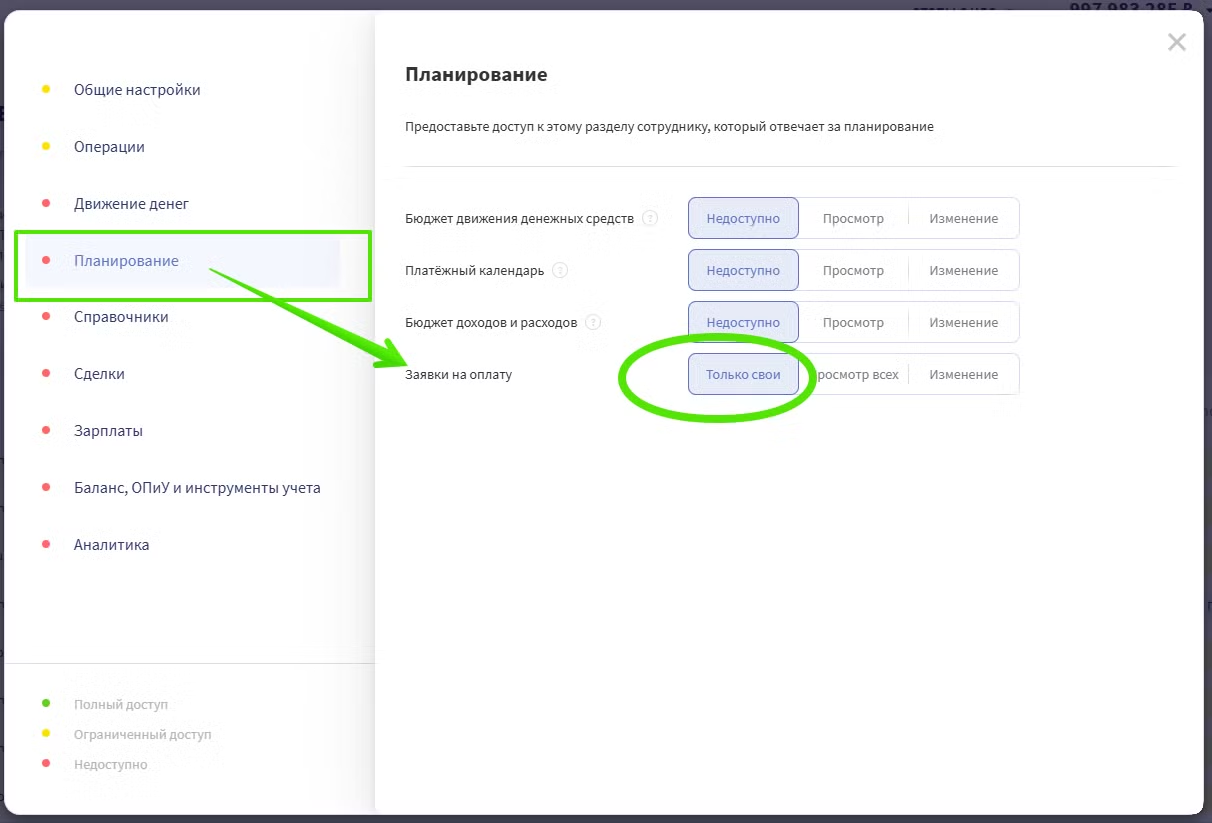
Для пользователя, которому важно смотреть за ходом всех заявок, необходимо выбрать настройку “Просмотр всех”. Такой пользователь сможет создавать заявки, принимать участие в согласовании в качестве промежуточного согласующего, а также будет видеть абсолютно все заявки, но не сможет отправлять их в оплату.
Для пользователя, который по внутреннему регламенту отвечает за окончательное решение о готовности заявки к оплате, необходимо выбрать настройку “Изменение”. Такой пользователь, как и пользователь с полными правами, может создавать свои заявки, видеть абсолютно все заявки, может выступать как в роли промежуточного согласующего, так и в роли того, кто принимает окончательное решение о готовности заявки в оплату и непосредственно передает заявки в оплату.
Как создавать и работать с заявками
Чтобы добавить заявку перейдите в раздел “Заявки на оплату” и нажмите кнопку “+Добавить заявку”.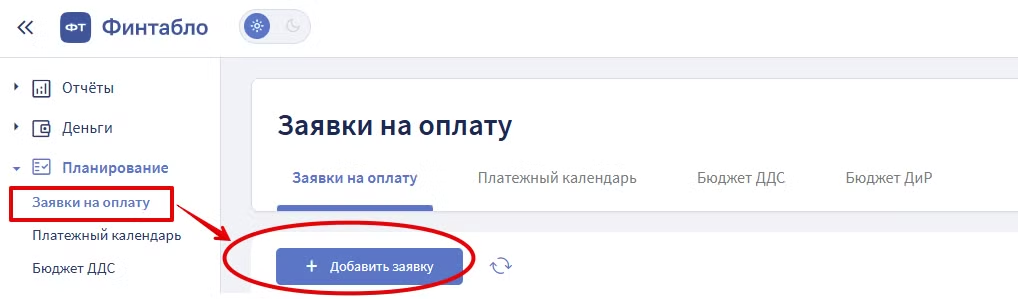
Чтобы передать заявку на согласование, заполните обязательные поля: сумма, до какой даты необходимо произвести оплату, обоснование к заявке и выберите того, кто будет первым в списке согласующих лиц и отправьте заявку на согласование.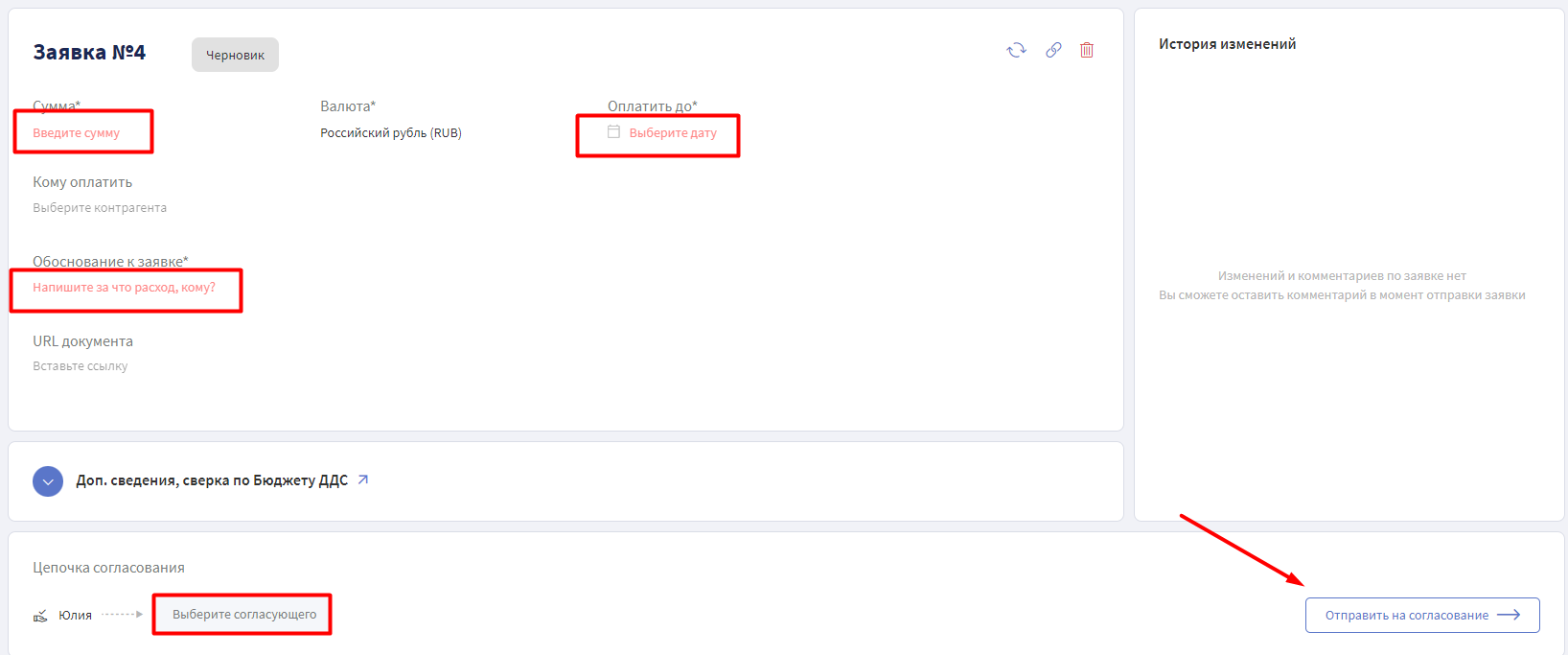
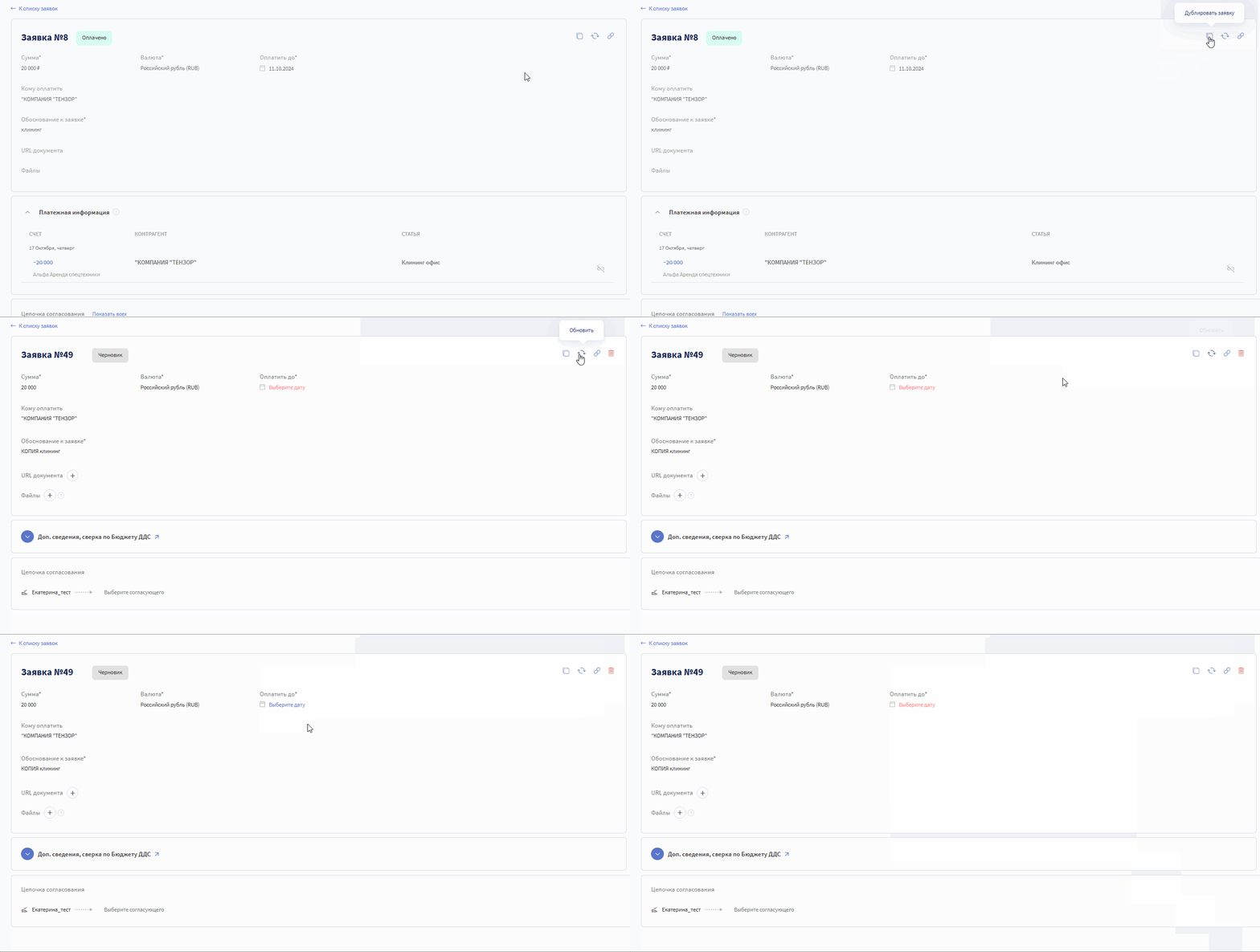
Для быстрого создания новой заявки из уже созданной, где совпадает сумма, валюта и описание, можно воспользоваться функцией Дублирование заявки. В заявке необходимо будет указать дату Оплатить до и далее передать заявку на согласование.
При необходимости прикрепите ссылки, относящиеся к заявкам (например, на гугл диск), а также файлы (например, счета на оплату), относящиеся к заявке. Максимальный размер одного файла - 5 mb; - максимальное количество файлов в одной заявке - 5 шт; - допустимые форматы: pdf, xlsx, xls, docx, odt, ods, csv
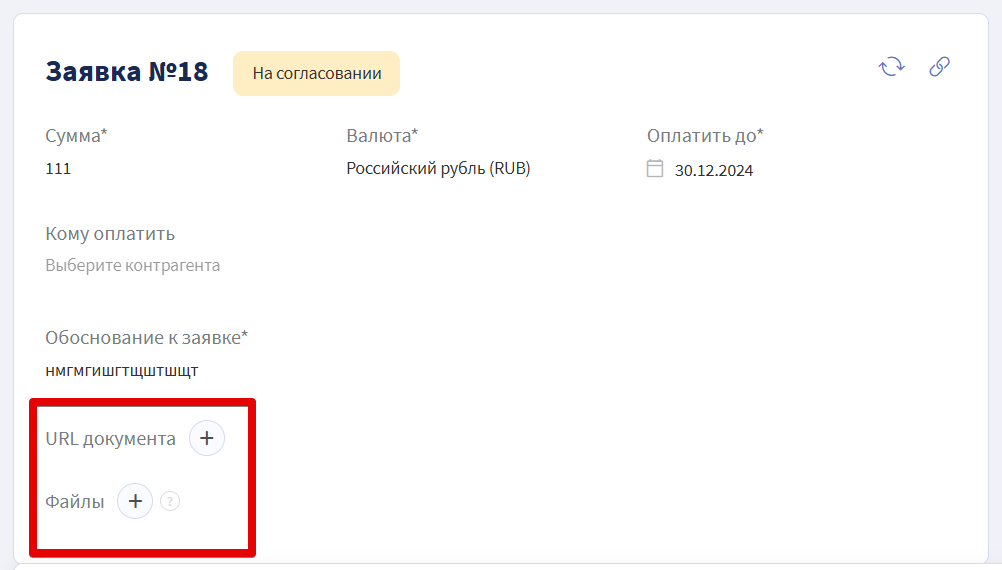
Пока заявка в статусе “На согласовании”, Инициатор имеет право отозвать, изменить и отправить заявку на согласование повторно.
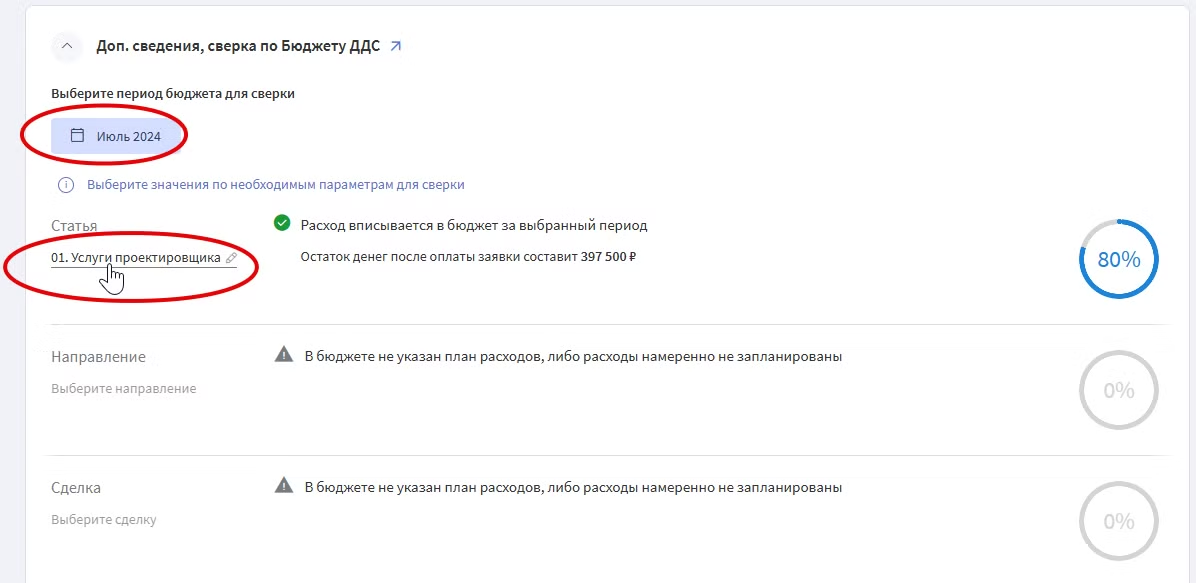
Чтобы проверить, хватает ли денег в бюджете, раскройте блок “Дополнительные сведения, сверка по бюджету ДДС” и выберите необходимые параметры для сверки: период бюджета, статью, направление, сделку.
Пользователь, у которого есть доступ к Справочнику статей (минимум на просмотр) видит весь выпадающий список в поле "Статья" в детализации заявки на оплату.
Пользователь, у которого есть доступ к Справочнику статей (минимум на просмотр), но есть ограничения по статьям в разделе Операции, может выбрать статью в блоке "Бюджет", но результат сверки будет видеть только по доступным статьям.
Промежуточные согласующие, если только они не отклоняют заявку совсем, всегда должны выбирать следующего согласующего, т.е. того, кому перейдет заявка дальше. Чтобы заявка продвинулась по пути согласования, пользователю необходимо нажать на кнопку “Принять решение” и сделать соответствующий выбор. 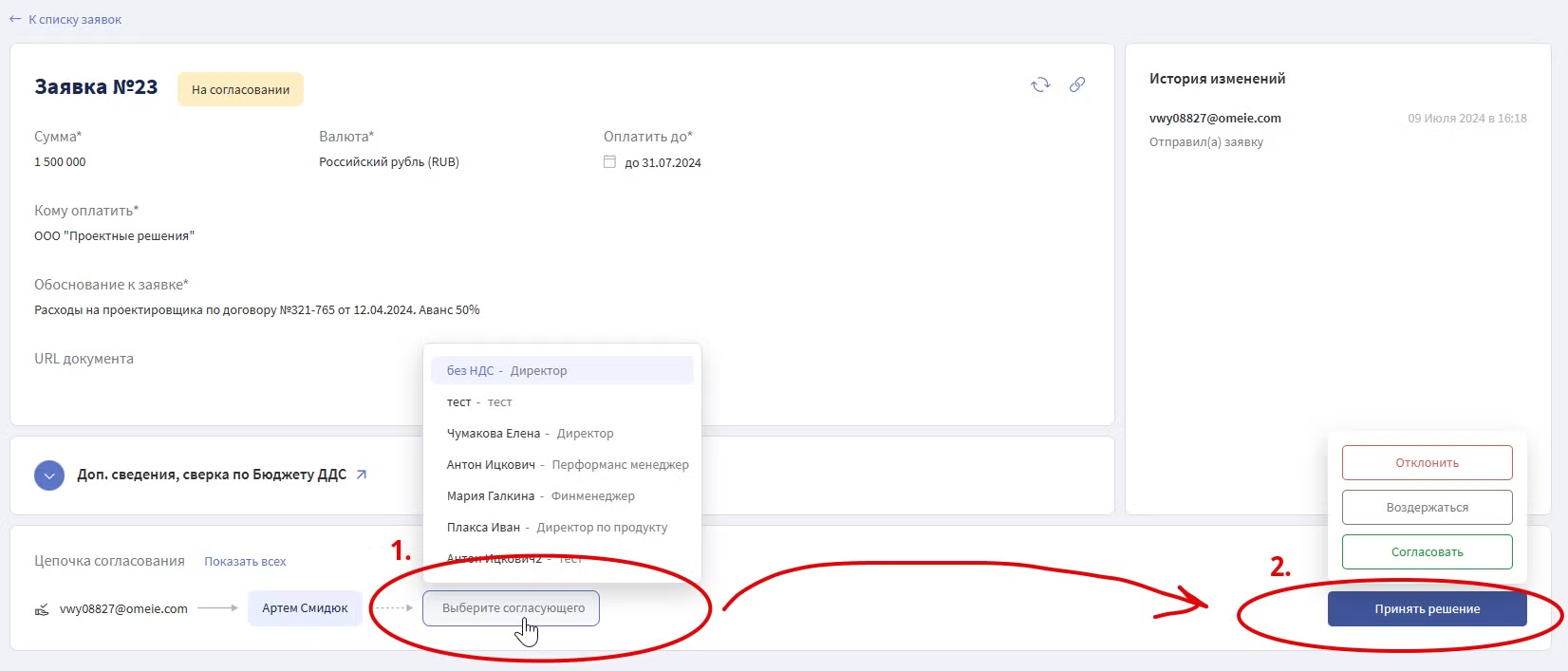
Отклонив заявку, она примет статус “Отклонена” и только Инициатор при необходимости сможет ее изменить и отправить на согласование повторно. Во всех остальных случаях заявка продвигается дальше по процессу. Отклоняя заявку, пользователь обязан написать комментарий о причинах отказа.
Выбрав “Воздержаться”, заявка просто перейдет к следующему, а согласующий будет обязан написать комментарий, почему он не смог согласовать на своем уровне оплату.
Выбрав “Согласовать”, заявка также перейдет к следующему, а в цепочке согласования появится зеленая галочка напротив фамилии того, кто принял решение “Согласовать”.
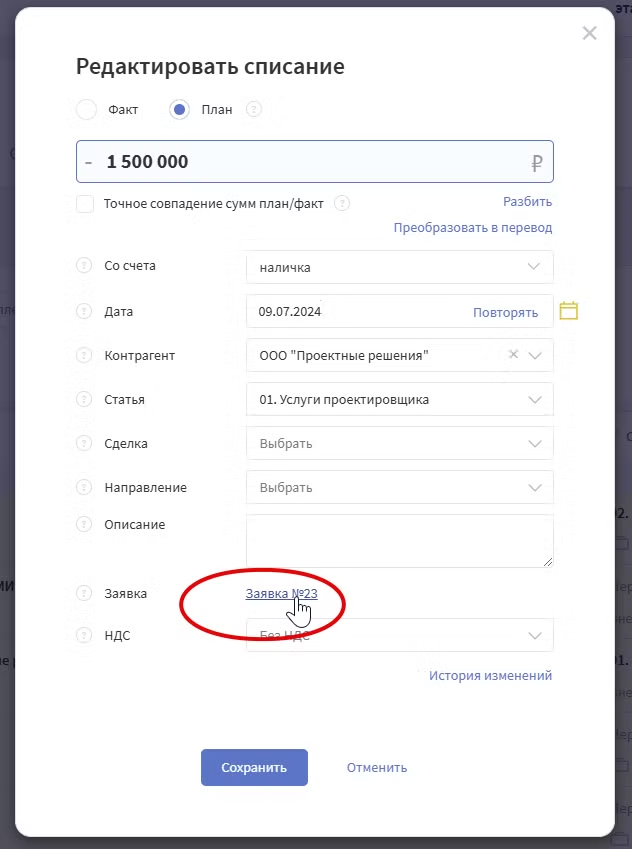
Завершить процесс согласования и выставить статус для заявки “Готово к оплате” может только пользователь с полными правами или с доступом на изменение заявок. Перед тем как нажать “Готово к оплате”, в карточке заявке должна быть создана плановая операция. Операцию к заявке может прикрепить только пользователь с полными правами или с доступом на изменение заявок. 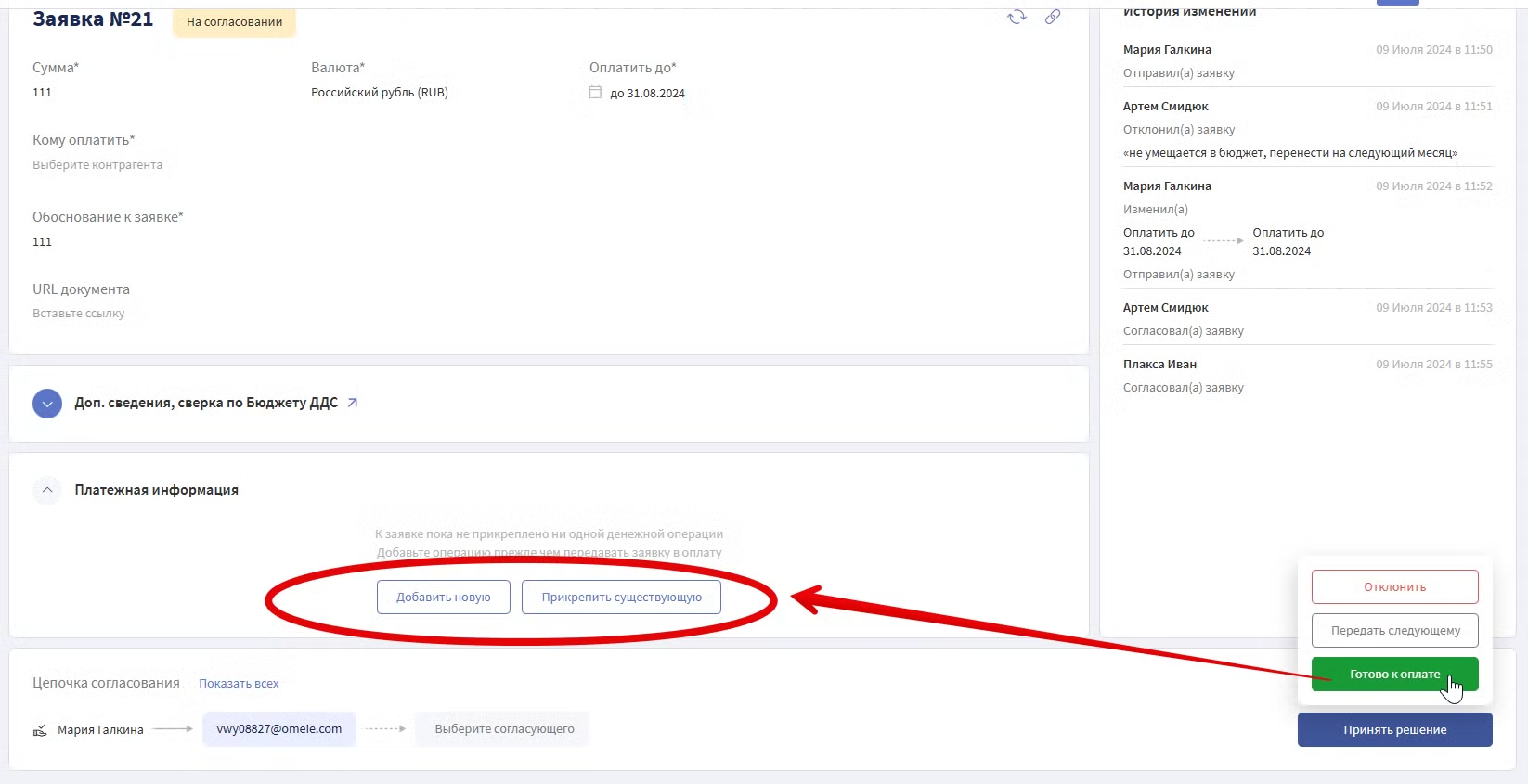
Без плановой операции невозможно просто поменять статус заявки. Плановая операция в карточке заявки добавляется в блоке “Платежная информация”.
♻️ Наличие плановой операции - это обязательный пункт. Наличие плановой операции позволяет дальше работать со списком заявок и формировать реестры платежей.
Система не пропустит заявку в оплату, если плановая операция не соответствует самой заявке. Заявка с пустым полем "Кому оплатить" может быть согласована операцией с любым контрагентом.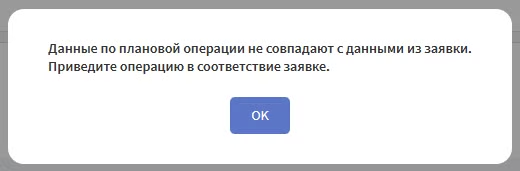
В чем может проявляться несоответствие:
- валюта счета у плановой операции не совпадает с валютой заявки,
- сумма плановых операций не совпадает с суммой заявки,
- контрагент в операции не соответствует тому, что выбран в самой заявке
- статья в операции не соответствует той, что выбрана при сверке с бюджетом
- направление в операции не соответствует тому, что выбрана при сверке с бюджетом
- сделка в операции не соответствует той, что выбрана при сверке с бюджетом
По итогу получаем готовые к оплате заявки. Далее на их основе будет формироваться реестр платежей.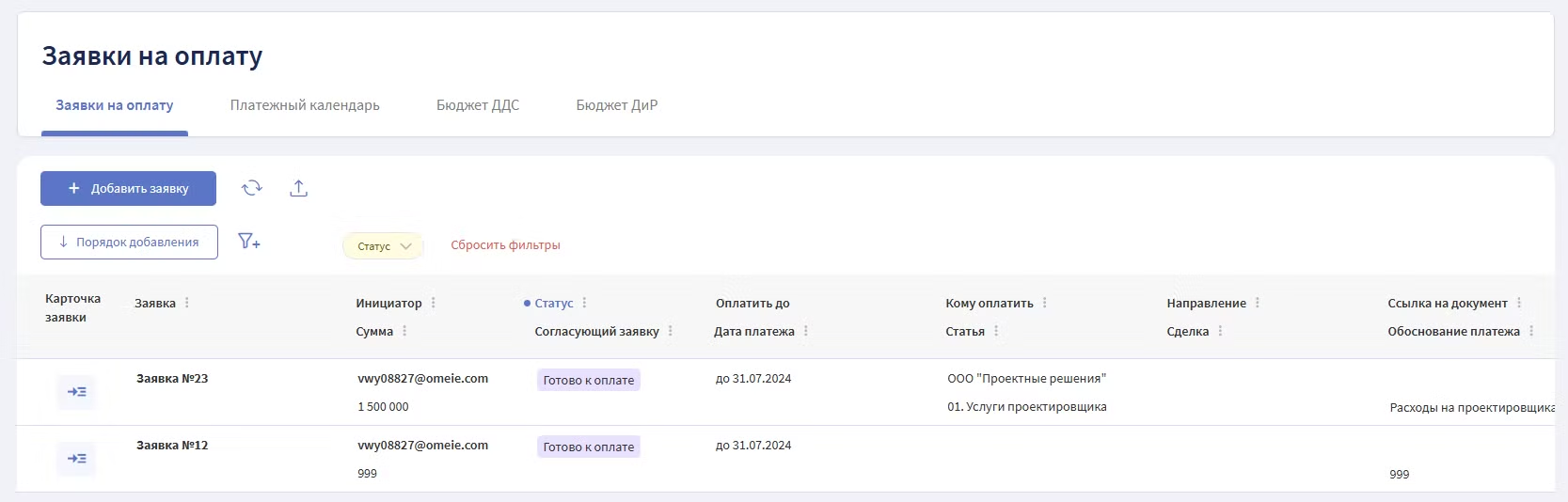
Формирование реестра платежей
Для формирования реестра платежей в общей таблице с заявками выбираем фильтр по дате и статусу “Готово к оплате”.
Готовый список экспортируем и передаем бухгалтеру. Экспорт будет содержать всю необходимую информацию по согласованным заявкам:
- кому оплатить,
- какую сумму,
- с какого счета
- ссылки на место в облаке, где хранятся документы, прикрепленные к заявкам
- и т.д.
Передав реестр платежей, необходимо сменить статус по отфильтрованным заявкам на “Передано в оплату”.
Чтобы массово изменить статус заявкам из “Готово к оплате” на “Передано в оплату”, выделите через чек-бокс список отфильтрованных заявок и нажмите “Передать в оплату”.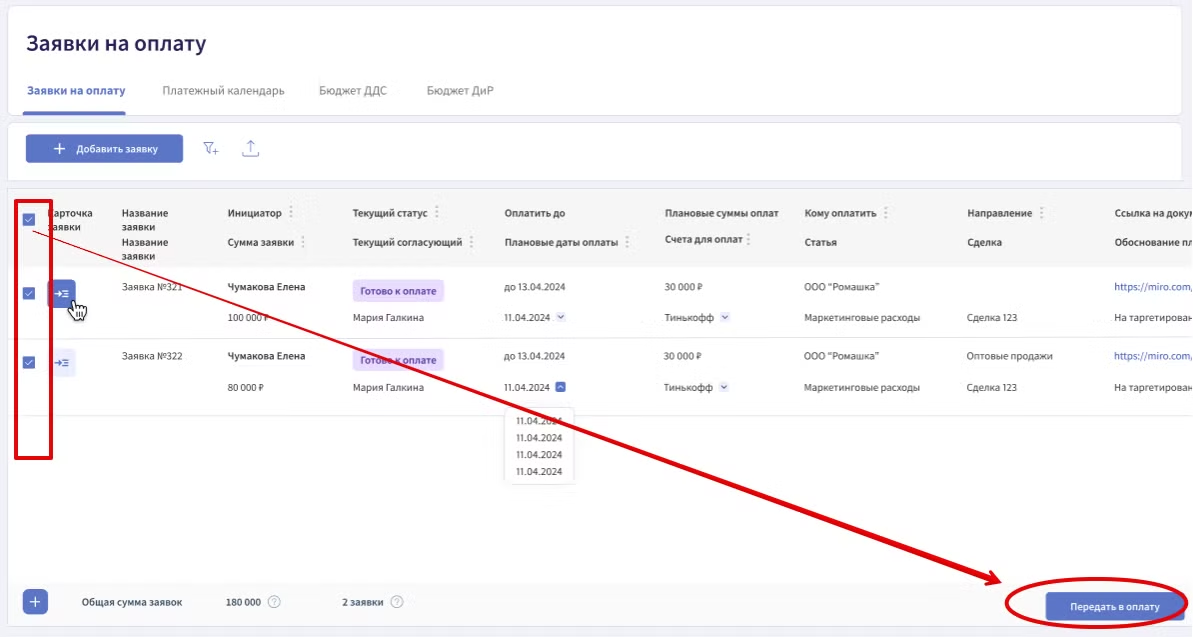
Далее остается ждать, пока бухгалтер сформирует платежные поручения и они фактически будут оплачены с расчетного счета. После загрузки банковской выписки в Финтабло, плановые платежи автоматически превратятся в фактические, а заявки поменяют статус на “Оплачено”. Изменить/удалить оплаченные заявки нельзя.
Уведомления участников процесса
Настроить уведомления по заявкам можно, нажав на ⛮ (Настройки).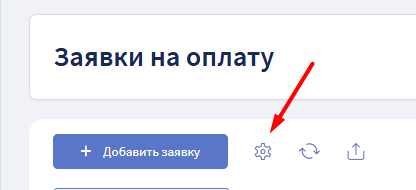

- Уведомления приходят в колокольчик на верхней панели, в боковом меню в виде счетчика новых заявок, на и-мейл, если включены в настройках, и в ТГ, если подключена интеграция.
- Уведомления приходят Инициатору при изменениях по его заявке.
- Уведомления приходят следующему согласующему о необходимости принять решение по заявке.
Подробнее про настройку уведомлений по Заявкам на оплату в статье >>>
Связь с другими разделами Финтабло
Все без исключения плановые операции, созданные внутри карточки заявки, попадают в Платежный календарь и в БДДС в колонку “Плановые операции”.

💡 Рекомендуем через платежный календарь проверять будущие периоды на предмет кассового разрыва, а прошлые периоды на предмет просроченных платежей
В карточке операции, прикрепленной к заявке, появляется отметка с названием заявки.